เซิร์ฟเวอร์ FRP ขึ้นสถานะ offline ใน หน้า Status ของเราใช่ไหม? ไม่ต้องรอ สำหรับ Xiaomi ชิป MediaTek ยังมีอีกวิธีในการลบล็อกบัญชี Google (FRP) คือฟีเจอร์ Erase FRP + Userdata ใน SoulAuth Tool ฟีเจอร์นี้จะลบพาร์ทิชัน FRP และ userdata แล้วเครื่องจะเริ่มใหม่ที่หน้าตั้งค่าแบบสะอาด ใช้ได้กับ MTK v5 และ MTK v6 (ระบบความปลอดภัยเก่าและใหม่) และทั้งงานมักใช้เวลาเพียงไม่กี่นาที
สิ่งที่ต้องเตรียม
- คอมพิวเตอร์ Windows ที่ติดตั้ง SoulAuth Tool เวอร์ชันล่าสุดและล็อกอินบัญชีแล้ว
- เครดิตเพียงพอสำหรับงาน (MTK v6 New Security ต้องใช้เครดิตสองขั้นตอน)
- เฟิร์มแวร์ทางการของรุ่นนั้นตรงรุ่น จากหน้า Firmware Downloads ของเรา
- สาย USB-C คุณภาพดีเสียบพอร์ต USB 3.0 ด้านหลังเครื่อง ไม่ผ่าน hub
- แบตเตอรี่อย่างน้อย 40%
ขั้นตอนที่ 1: โหลดเฟิร์มแวร์และเลือก Server DA
เปิด MediaTek V6 จากเมนูด้านซ้าย (หรือ MediaTek V5 สำหรับรุ่นเก่า) ในแท็บ Flash ให้โหลดเฟิร์มแวร์ของเครื่อง จากนั้นกด Server DA แล้วเลือกรุ่นให้ตรง โปรแกรมจะดาวน์โหลด DA ที่ตรงกัน และในล็อกจะขึ้น Downloading DA from server
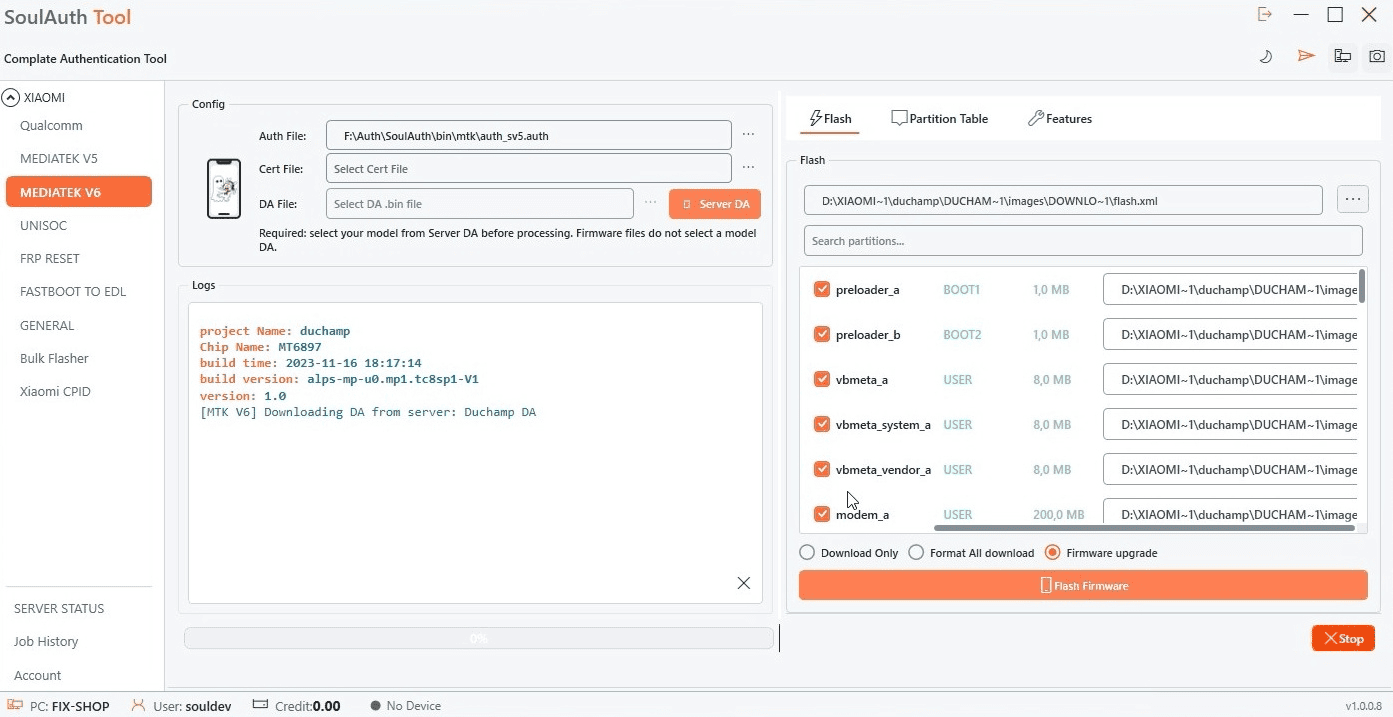
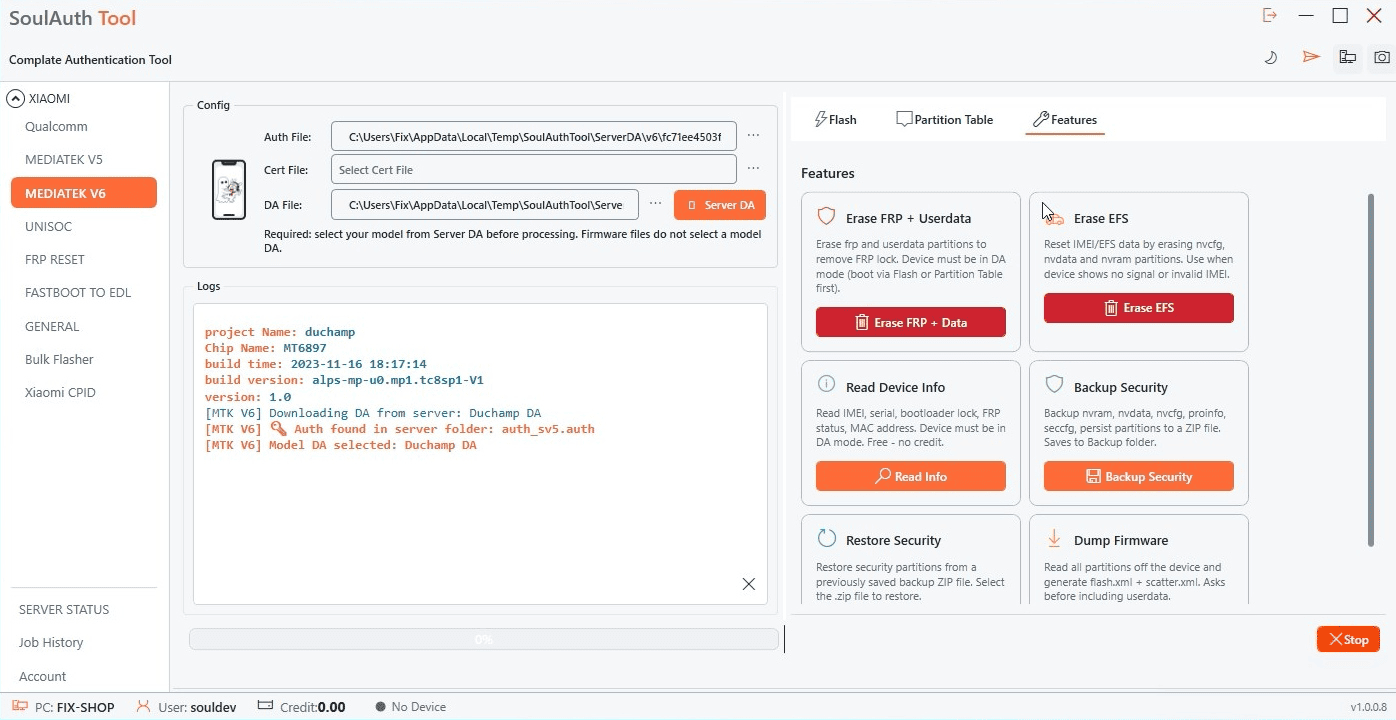
ขั้นตอนที่ 2: เปิด Features แล้วเลือก Erase FRP + Userdata
ไปที่แท็บ Features ล็อกจะยืนยันว่าพบไฟล์ auth แล้วและเลือก DA ของรุ่นเรียบร้อย ในการ์ด Erase FRP + Userdata ให้กดปุ่มสีแดง Erase FRP + Data
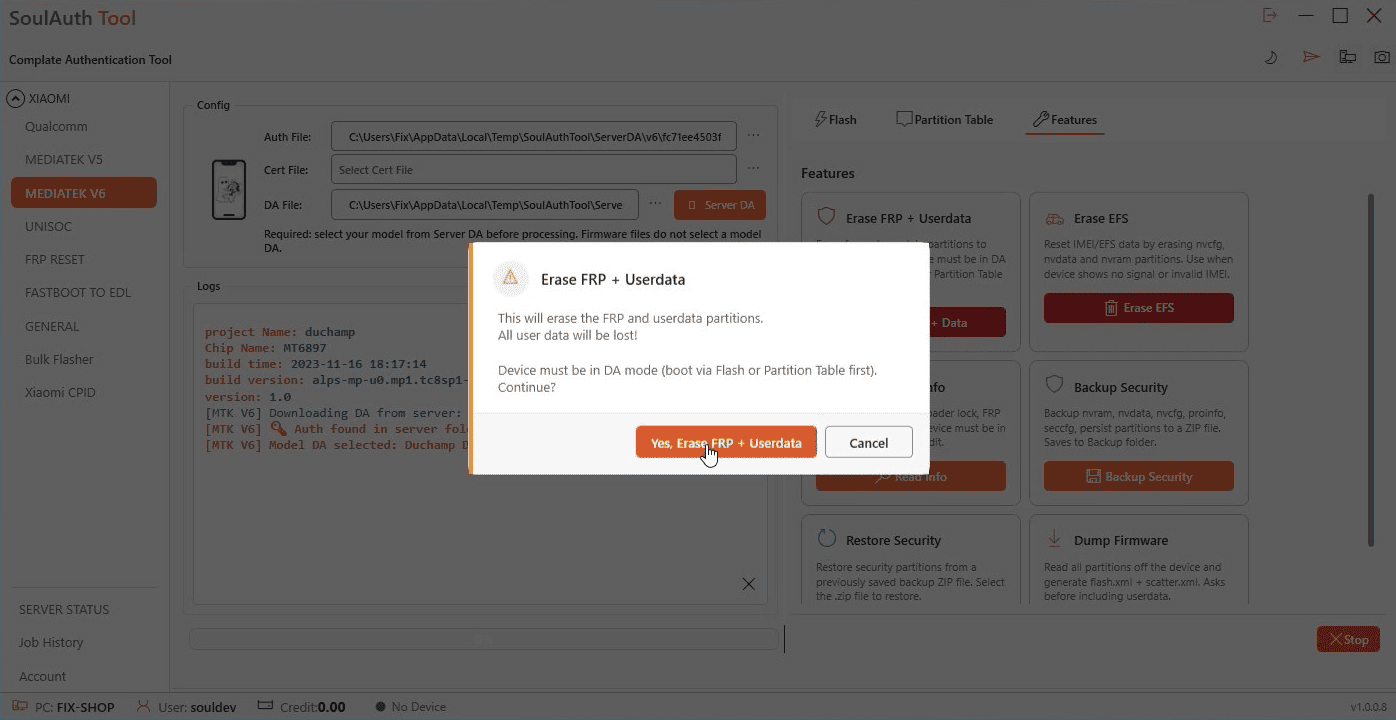
ขั้นตอนที่ 3: ยืนยันการลบ
โปรแกรมจะขอให้ยืนยัน เพราะพาร์ทิชัน FRP และ userdata จะถูกลบและข้อมูลผู้ใช้ทั้งหมดจะหายไป ถ้าพร้อมแล้วให้กด Yes, Erase FRP + Userdata จากนั้นต่อเครื่องที่ปิดอยู่ใน โหมด BROM โปรแกรมจะรอเครื่องและพาเข้าสู่โหมด DA ให้เอง
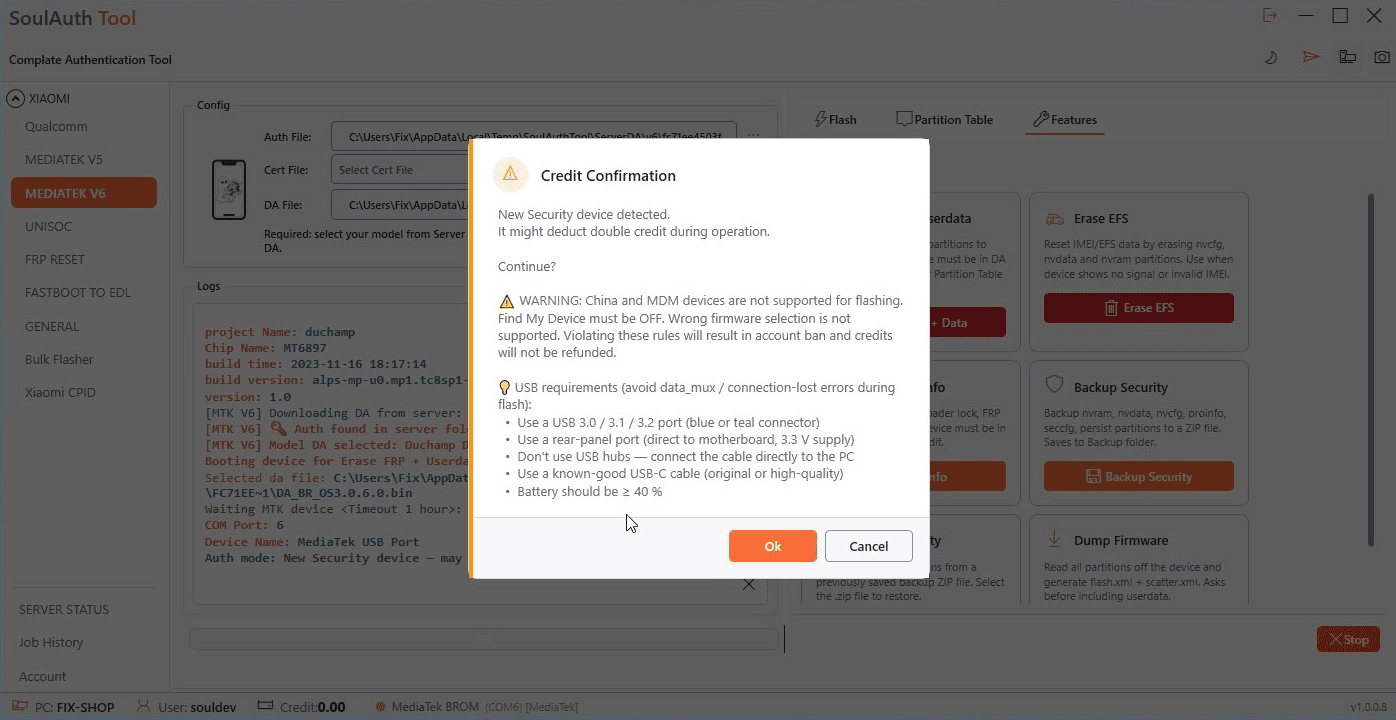
ขั้นตอนที่ 4: ยอมรับการยืนยันเครดิต
ก่อนจะเขียนอะไรลงเครื่อง หน้าต่าง Credit Confirmation จะเปิดขึ้น เป็นหน้าต่างเดียวกับที่เห็นก่อนแฟลช และใช้กฎเดียวกันทุกข้อ สำหรับเครื่องที่มีระบบความปลอดภัยใหม่ หน้าต่างนี้ยังเตือนว่างานอาจหักเครดิตสองเท่า อ่านคำแนะนำเรื่อง USB ในหน้าต่างด้วย ข้อผิดพลาด data_mux และการเชื่อมต่อหลุดส่วนใหญ่มาจาก hub พอร์ตด้านหน้า หรือสายที่ไม่ดี ถ้าทุกอย่างเรียบร้อยให้กด OK
ขั้นตอนที่ 5: ปล่อยให้โปรแกรมทำงาน
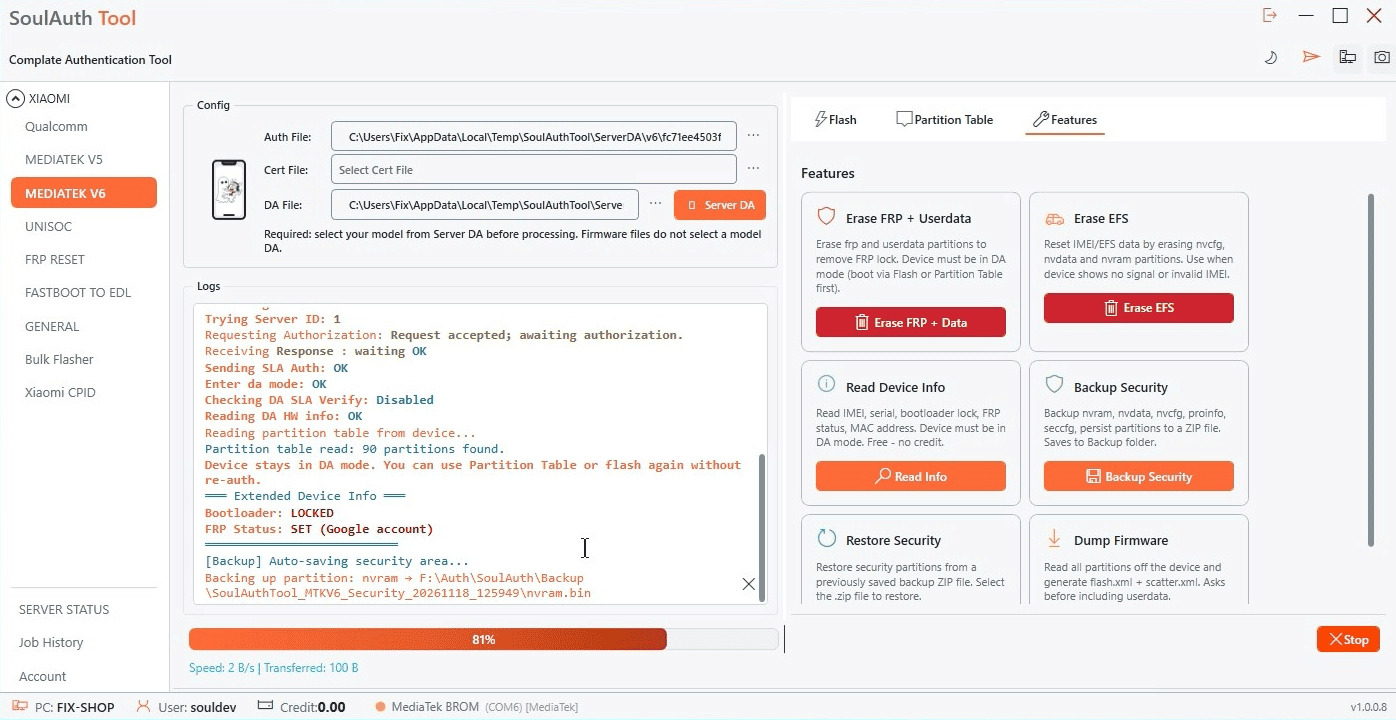
การยืนยันสิทธิ์ โหมด DA และตารางพาร์ทิชันจะทำงานอัตโนมัติทั้งหมด แค่ดูล็อกไว้และอย่าถอดสาย ก่อนลบ โปรแกรมจะอ่านข้อมูลเครื่อง (สถานะ bootloader และ FRP) และบันทึกสำรองพาร์ทิชันความปลอดภัย (nvram, nvdata, nvcfg, proinfo, seccfg, persist) เป็นไฟล์ ZIP ไว้ในโฟลเดอร์ Backup
ขั้นตอนที่ 6: เสร็จเรียบร้อย
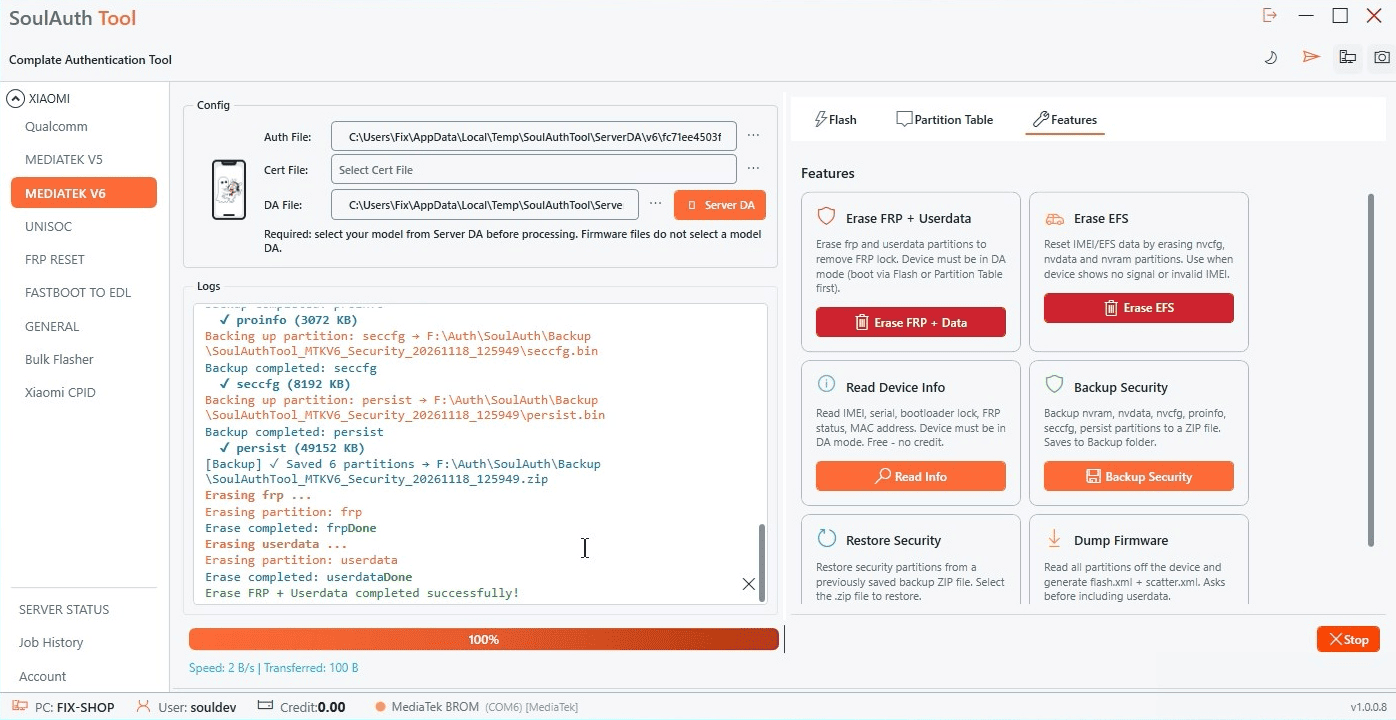
เมื่อล็อกแสดง Erase FRP + Userdata completed successfully! และแถบถึง 100% แสดงว่างานเสร็จแล้ว ถอดสายแล้วเปิดเครื่อง เครื่องจะเริ่มที่หน้าตั้งค่าแบบสะอาด ไม่มีล็อกบัญชี Google และพร้อมใช้งาน
คู่มืออื่นที่อาจต้องใช้
เมื่อเซิร์ฟเวอร์ FRP เปิดใช้งาน วิธีมาตรฐานอยู่ใน คู่มือ Xiaomi FRP และ Factory Reset ต้องการแฟลชเฟิร์มแวร์ทั้งหมด? ทำตาม คู่มือ MTK Flash
ต้องการความช่วยเหลือ?
หากพบปัญหาระหว่างขั้นตอน คุณสามารถแลกเปลี่ยนความคิดเห็นและขอความช่วยเหลือจากผู้ใช้คนอื่นได้ที่ส่วน Community Chat บนเว็บไซต์ของเรา
ต้องการทำสิ่งนี้บนเครื่องจริงตอนนี้เลยหรือไม่?
ทำผ่านเครื่องมือของ SoulAuth — ไม่ต้องใช้ช่องโหว่แบบแมนนวล ไม่ต้องเดา
ดูบริการ