O servidor FRP aparece offline na nossa página de Status? Não precisa esperar ele voltar. Nos Xiaomi com MediaTek existe uma segunda forma de remover o bloqueio de conta Google (FRP): o recurso Erase FRP + Userdata do SoulAuth Tool. Ele apaga as partições FRP e userdata, e o aparelho volta a ligar numa tela de configuração limpa. Funciona em MTK v5 e MTK v6 (segurança antiga e nova), e o trabalho todo costuma levar poucos minutos.
O que você precisa
- Um PC com Windows e a versão mais recente do SoulAuth Tool, com sua conta conectada
- Crédito suficiente para o serviço (MTK v6 New Security precisa de crédito para duas etapas)
- O firmware oficial do modelo exato, da nossa página Firmware Downloads
- Um bom cabo USB-C ligado a uma porta USB 3.0 traseira, sem hub no meio
- Bateria com pelo menos 40%
Passo 1: Carregue o firmware e escolha o Server DA
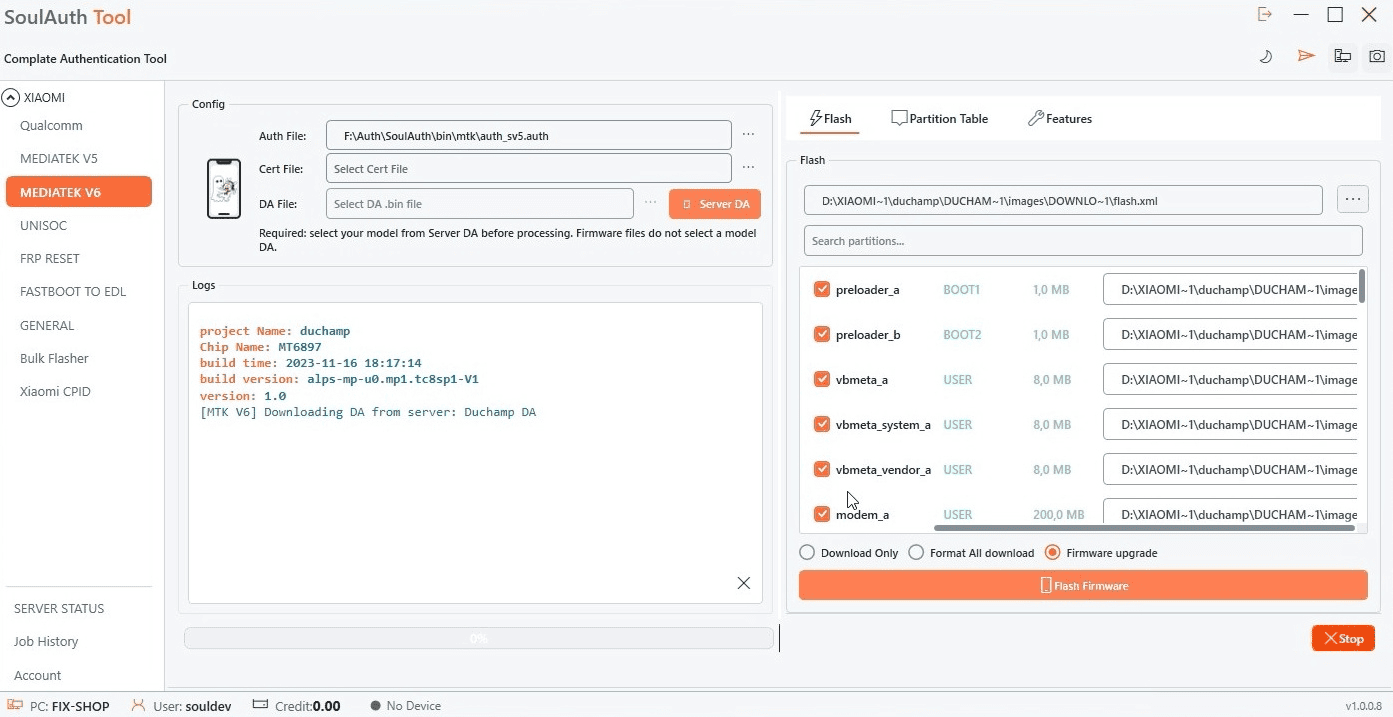
Abra MediaTek V6 no menu à esquerda (ou MediaTek V5 em modelos mais antigos). Na aba Flash, carregue o firmware do aparelho, depois clique em Server DA e escolha o modelo exato. A ferramenta baixa o DA correspondente e o log mostra Downloading DA from server.
Passo 2: Abra Features e escolha Erase FRP + Userdata
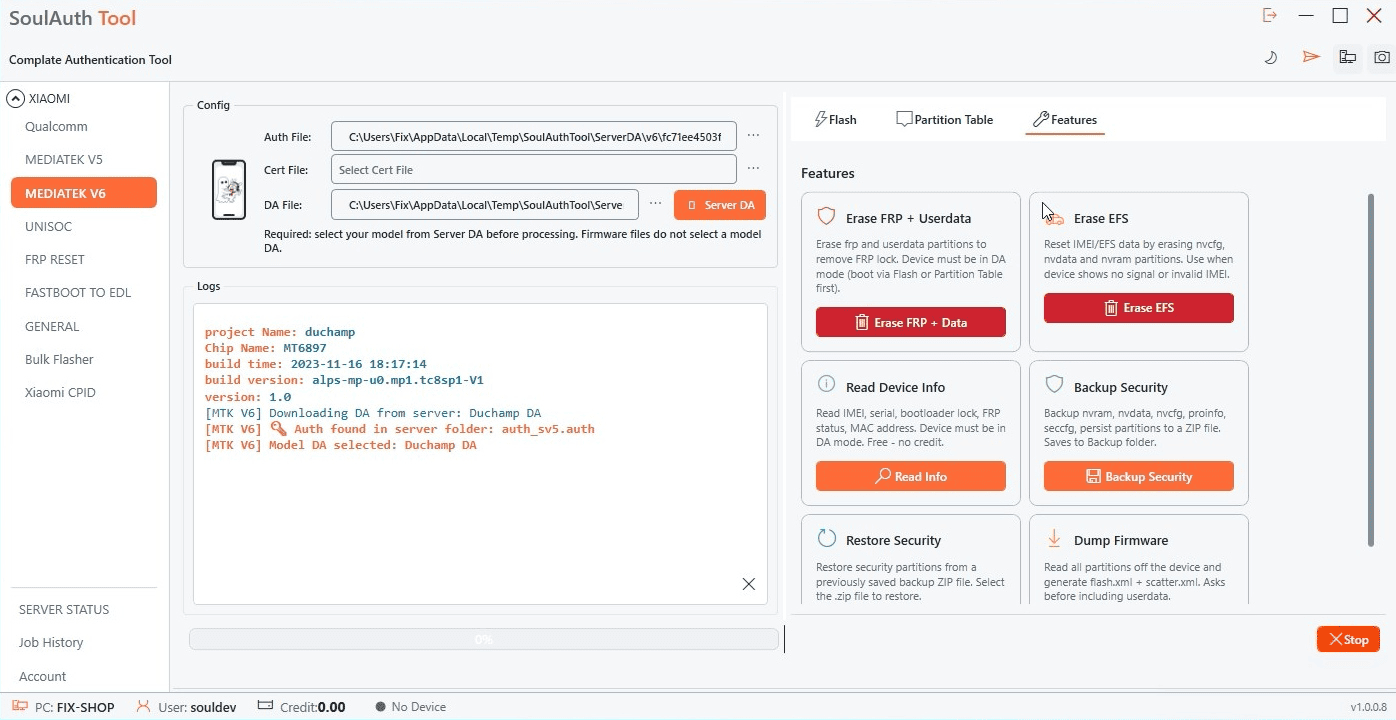
Vá para a aba Features. O log confirma que o arquivo auth foi encontrado e que o DA do modelo está selecionado. No cartão Erase FRP + Userdata, clique no botão vermelho Erase FRP + Data.
Passo 3: Confirme a limpeza
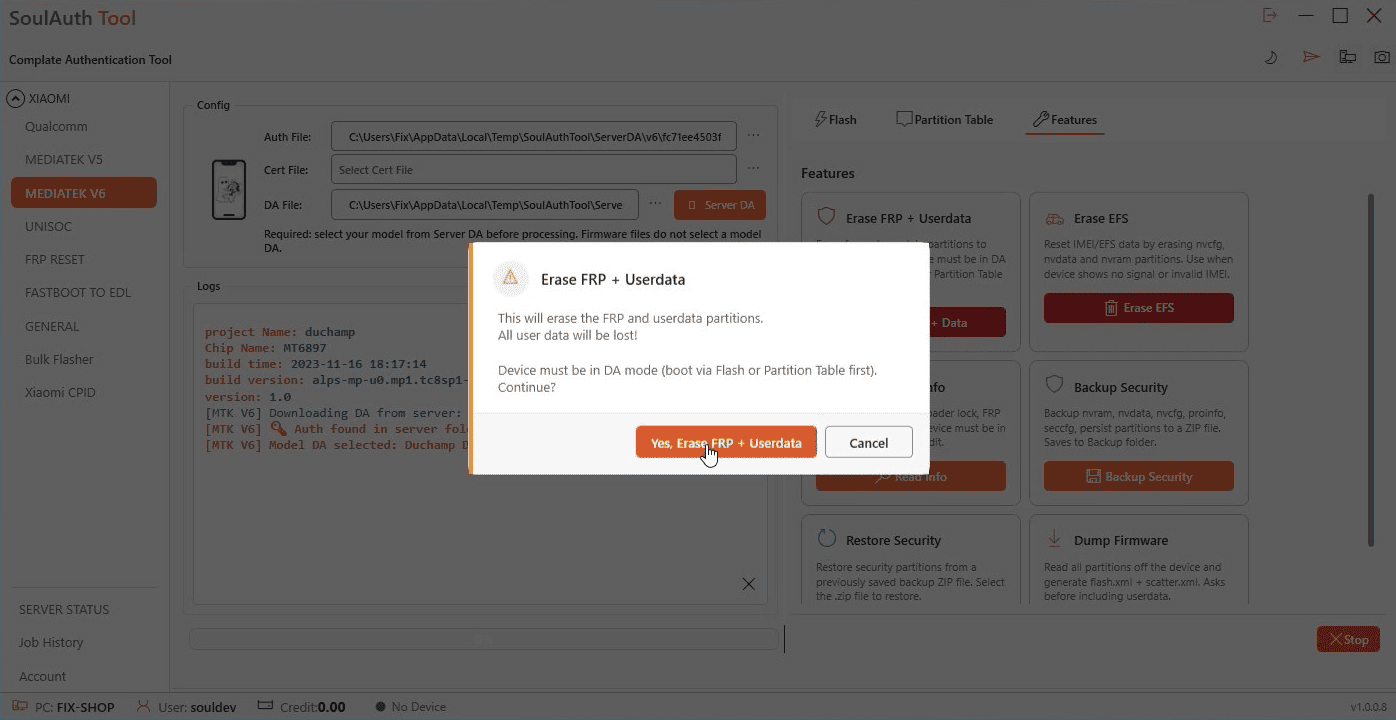
A ferramenta pede confirmação, porque as partições FRP e userdata serão apagadas e todos os dados do usuário serão perdidos. Se estiver pronto, clique em Yes, Erase FRP + Userdata. Depois conecte o aparelho desligado em modo BROM. A ferramenta espera por ele e o coloca em modo DA sozinha.
Passo 4: Aceite a confirmação de crédito
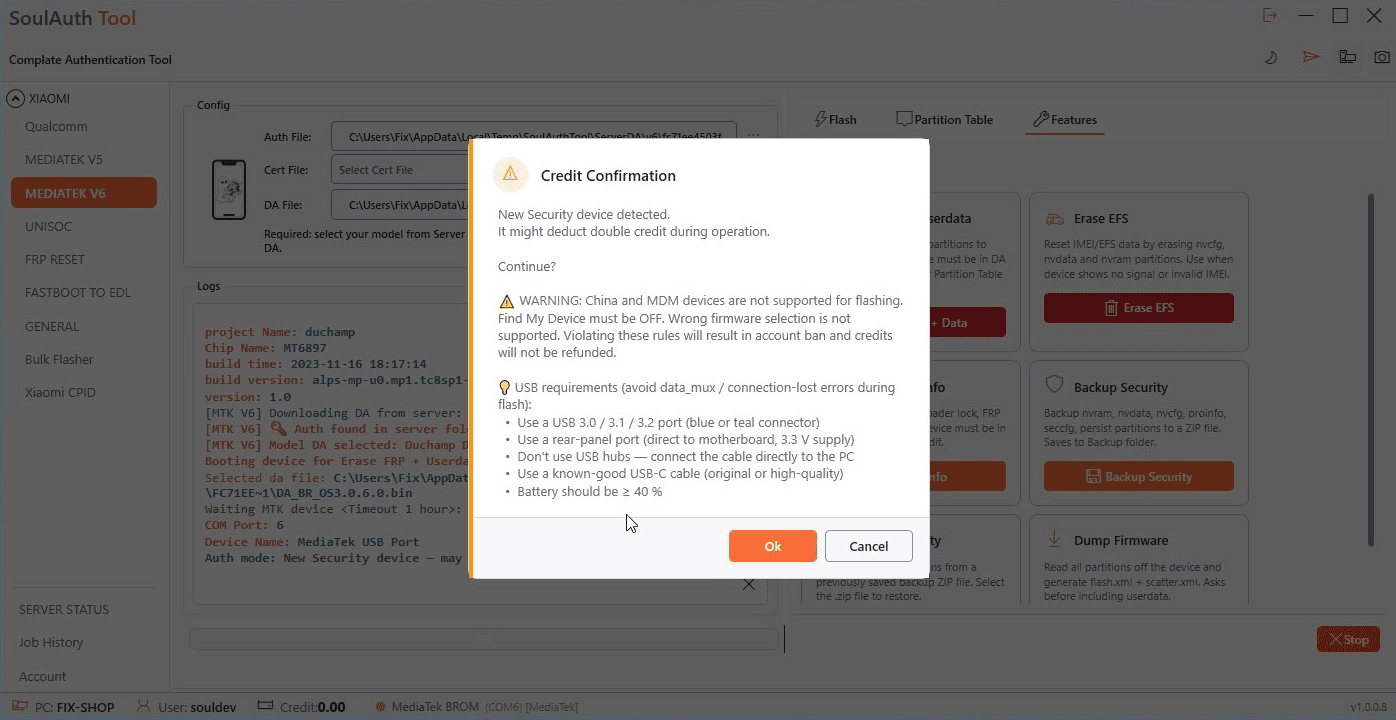
Antes de gravar qualquer coisa, abre a janela Credit Confirmation. É a mesma janela que aparece antes de um flash, e as mesmas regras valem aqui. Em aparelhos com segurança nova ela também avisa que o serviço pode usar crédito em dobro. Leia também as dicas de USB da janela: a maioria dos erros data_mux e de conexão perdida vem de hubs, portas frontais ou cabos ruins. Se estiver tudo certo, clique em OK.
Passo 5: Deixe a ferramenta trabalhar
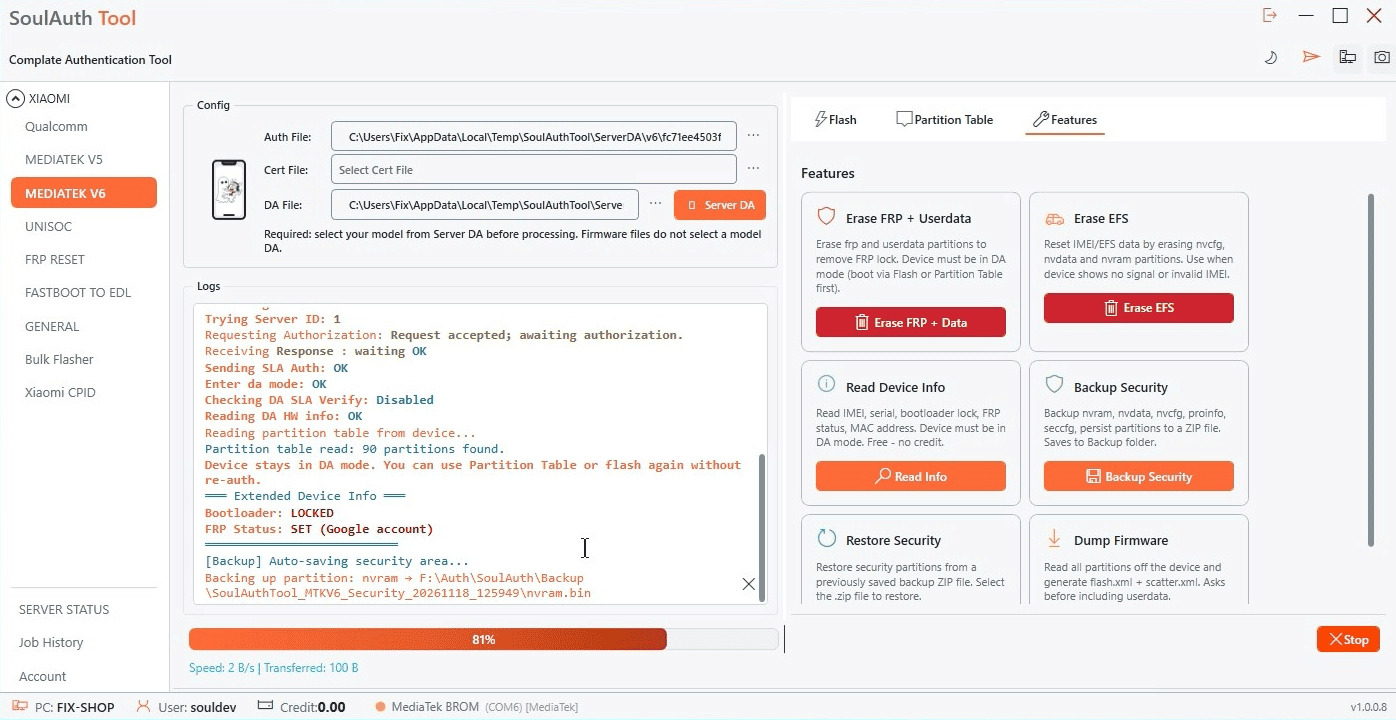
Autorização, modo DA e tabela de partições são tratados automaticamente. É só acompanhar o log e não desconectar o cabo. Antes de apagar, a ferramenta lê as informações do aparelho (bootloader e status do FRP) e salva um backup das partições de segurança (nvram, nvdata, nvcfg, proinfo, seccfg, persist) como arquivo ZIP na pasta Backup.
Passo 6: Pronto
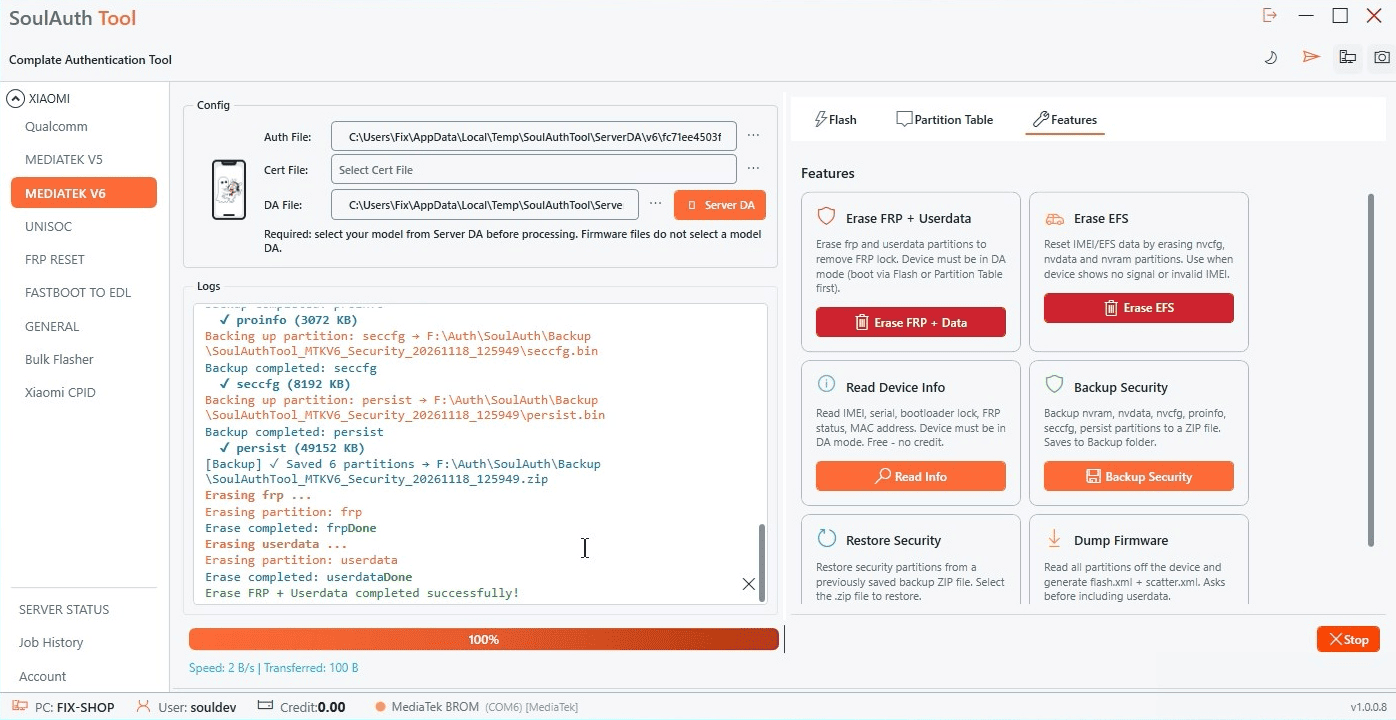
Quando o log mostrar Erase FRP + Userdata completed successfully! e a barra chegar a 100%, o serviço terminou. Desconecte o aparelho e ligue-o. Ele inicia numa tela de configuração limpa, sem bloqueio de conta Google, pronto para usar.
Outros guias que podem ajudar
Quando o servidor FRP está no ar, o método padrão é o guia de Xiaomi FRP e Factory Reset. Precisa de um flash completo do firmware? Siga o guia de MTK Flash.
Precisa de ajuda?
Se você tiver algum problema durante o processo, pode trocar ideias e obter suporte de outros usuários na seção Community Chat do nosso site.
Precisa fazer isso em um aparelho de verdade agora?
Faça pelas ferramentas da SoulAuth — sem exploits manuais, sem achismo.
Ver Serviços