Serwer FRP ma status offline na naszej stronie Status? Nie musisz czekać. W Xiaomi z MediaTek jest drugi sposób na zdjęcie blokady konta Google (FRP): funkcja Erase FRP + Userdata w SoulAuth Tool. Czyści partycje FRP i userdata, a telefon uruchamia się od czystego ekranu konfiguracji. Działa na MTK v5 i MTK v6 (stare i nowe zabezpieczenia), a cała praca zwykle zajmuje kilka minut.
Czego potrzebujesz
- Komputer z Windows i najnowszym SoulAuth Tool, zalogowany na Twoje konto
- Wystarczająco kredytów na zlecenie (MTK v6 New Security wymaga kredytów na dwa kroki)
- Oficjalny firmware dla dokładnego modelu, z naszej strony Firmware Downloads
- Dobry kabel USB-C w tylnym porcie USB 3.0, bez huba po drodze
- Bateria naładowana co najmniej do 40%
Krok 1: Wczytaj firmware i wybierz Server DA
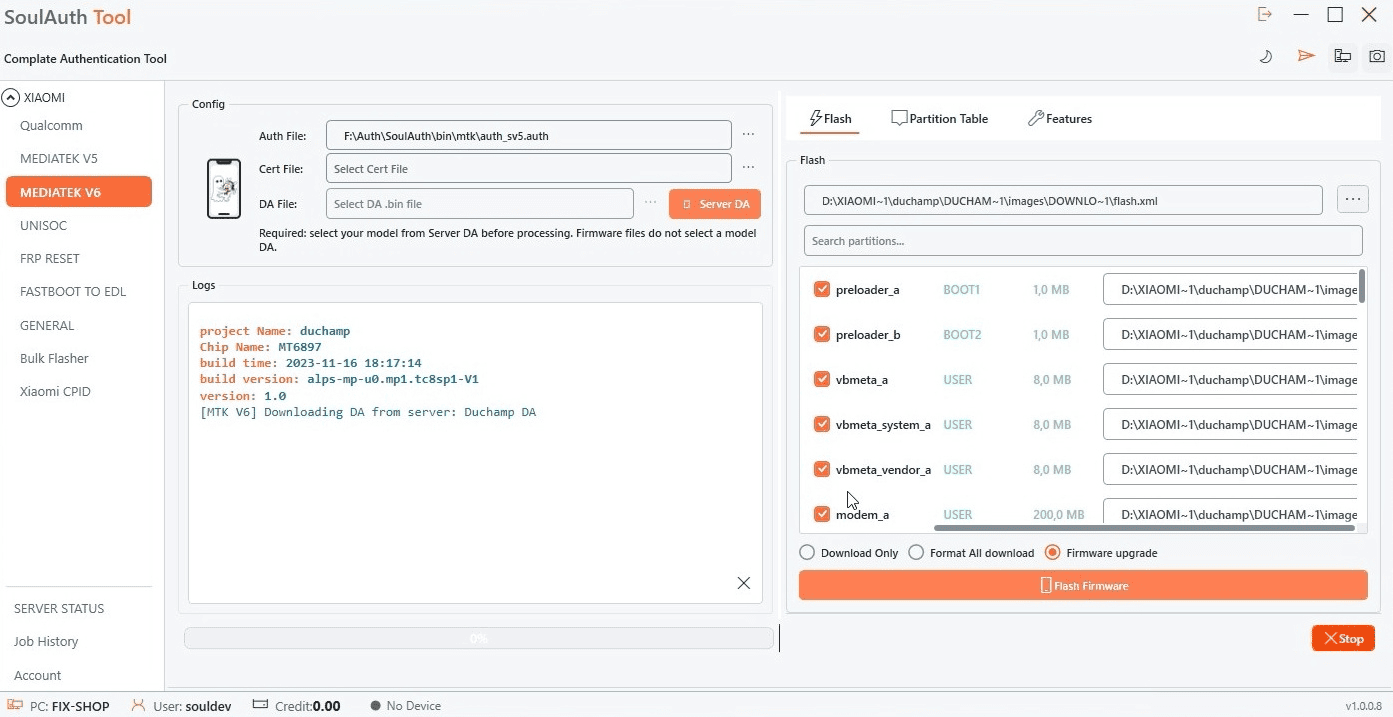
Otwórz MediaTek V6 w menu po lewej (w starszych modelach MediaTek V5). W zakładce Flash wczytaj firmware urządzenia, potem kliknij Server DA i wybierz dokładny model. Program pobierze pasujący DA, a w logu pojawi się Downloading DA from server.
Krok 2: Otwórz Features i wybierz Erase FRP + Userdata
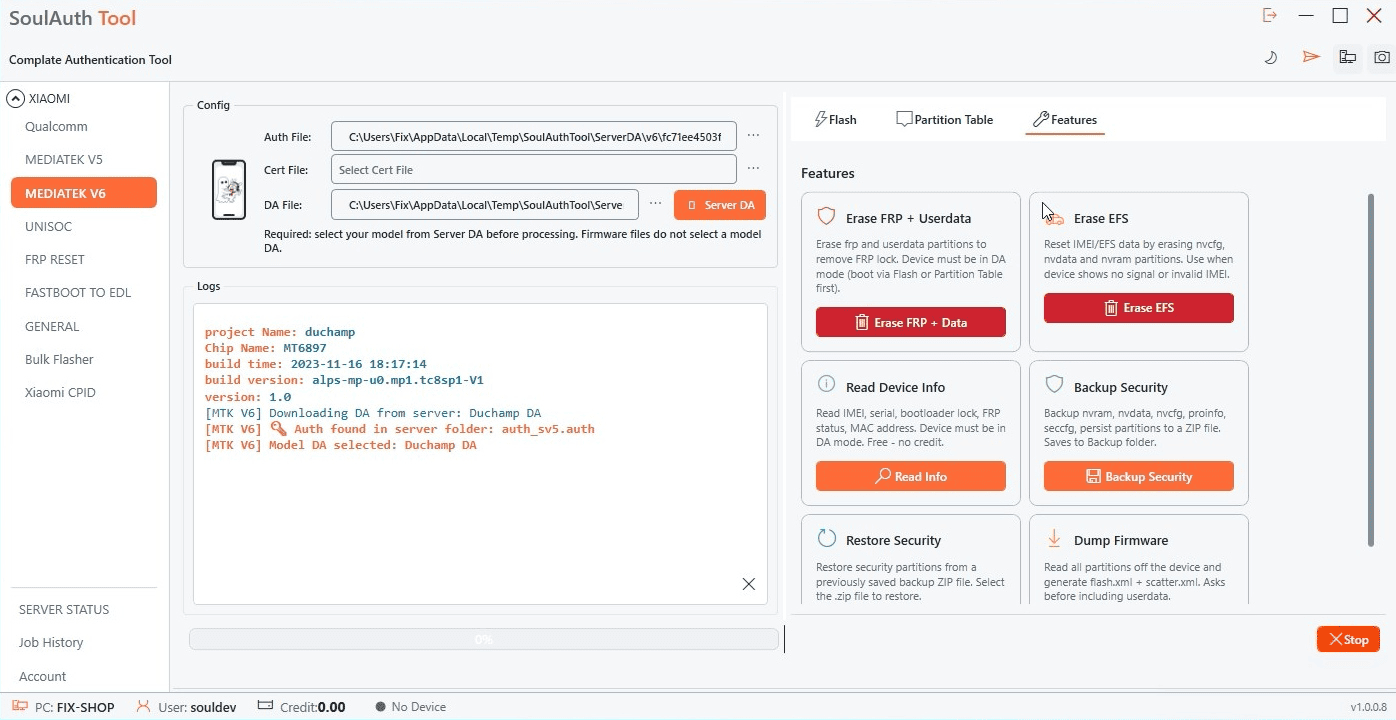
Przejdź do zakładki Features. Log potwierdza, że plik auth został znaleziony, a DA modelu jest wybrany. Na karcie Erase FRP + Userdata kliknij czerwony przycisk Erase FRP + Data.
Krok 3: Potwierdź czyszczenie
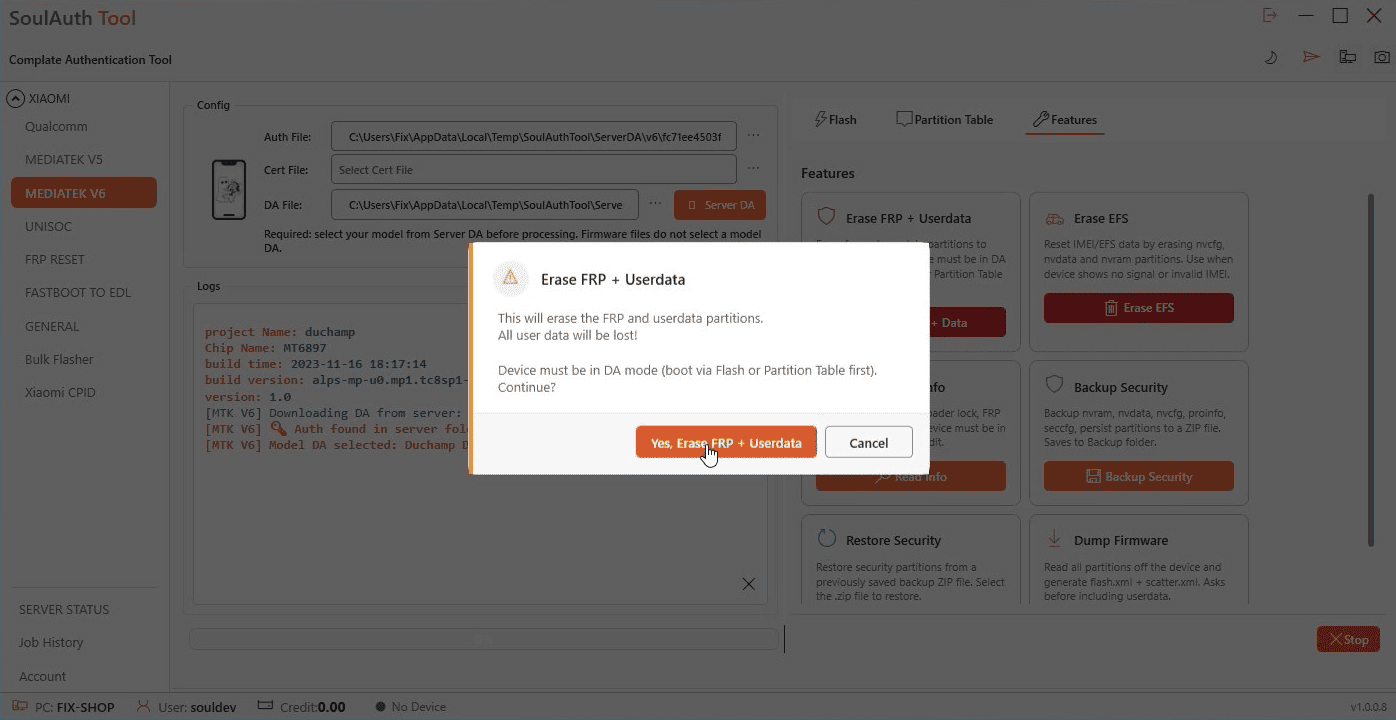
Program poprosi o potwierdzenie, bo partycje FRP i userdata zostaną wyczyszczone, a wszystkie dane użytkownika przepadną. Jeśli wszystko gotowe, kliknij Yes, Erase FRP + Userdata. Następnie podłącz wyłączony telefon w trybie BROM. Program na niego poczeka i sam przełączy go w tryb DA.
Krok 4: Zaakceptuj potwierdzenie kredytów
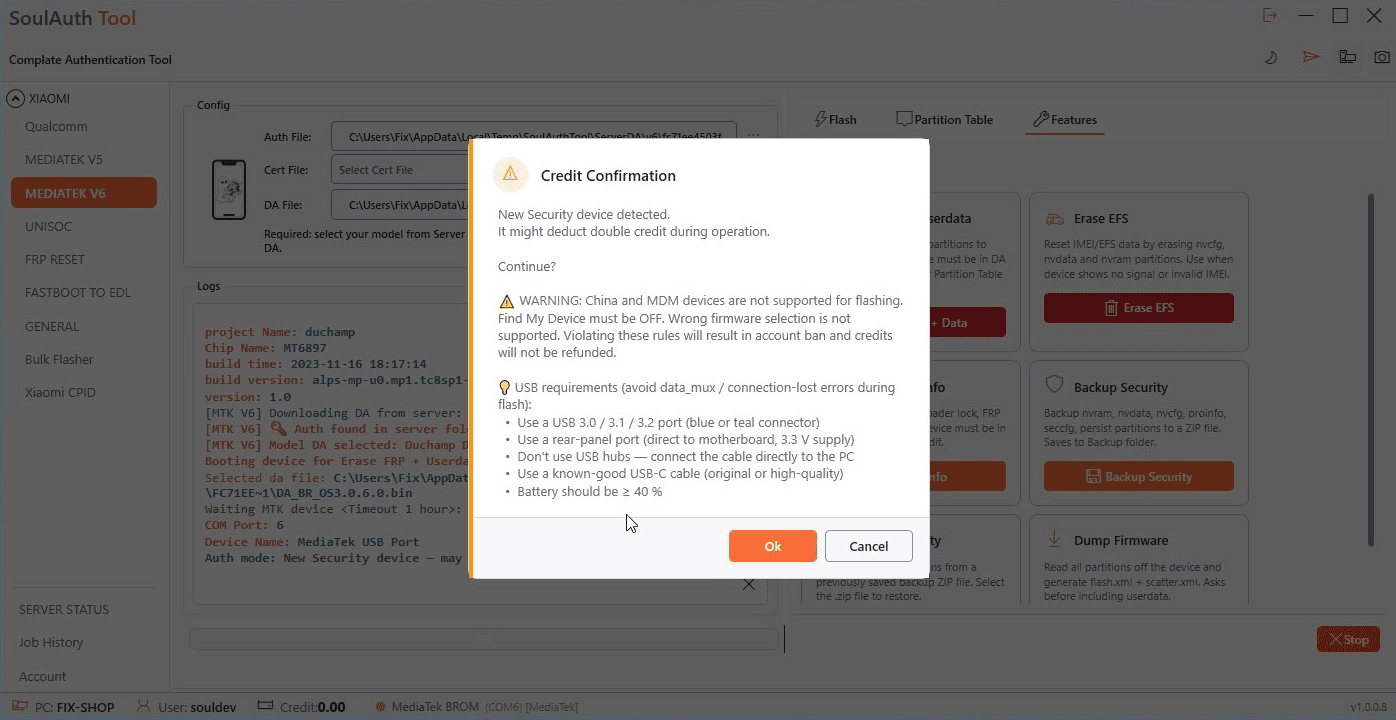
Zanim cokolwiek zostanie zapisane, otwiera się okno Credit Confirmation. To samo okno widzisz przed flashowaniem i obowiązują tu te same zasady. Na urządzeniach z nowym zabezpieczeniem ostrzega też, że zlecenie może zużyć podwójny kredyt. Przeczytaj też wskazówki dotyczące USB w tym oknie: większość błędów data_mux i zerwanych połączeń to wina hubów, przednich portów lub słabych kabli. Jeśli wszystko się zgadza, kliknij OK.
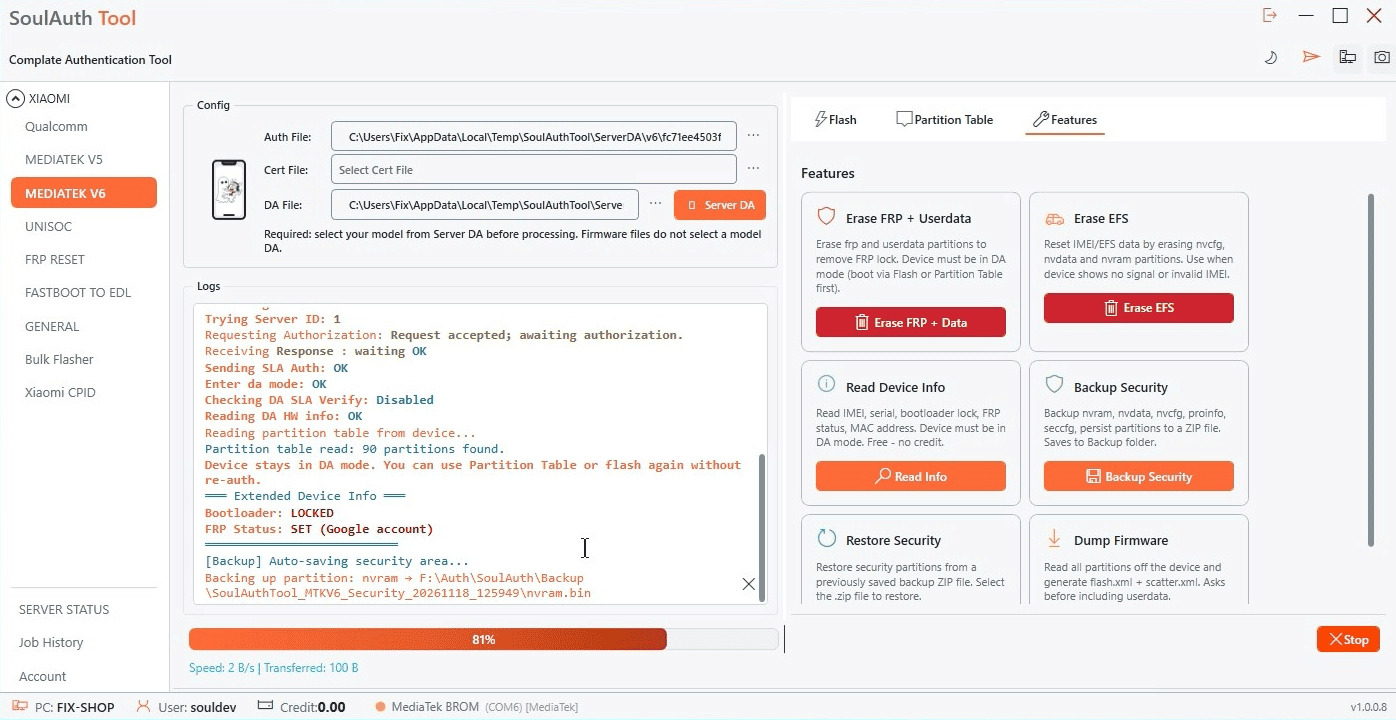
Krok 5: Resztę zrobi program
Autoryzacja, tryb DA i tablica partycji są obsługiwane automatycznie. Obserwuj tylko log i nie odłączaj kabla. Przed czyszczeniem program odczytuje informacje o urządzeniu (bootloader i status FRP) i zapisuje kopię zapasową partycji bezpieczeństwa (nvram, nvdata, nvcfg, proinfo, seccfg, persist) jako plik ZIP w folderze Backup.
Krok 6: Gotowe
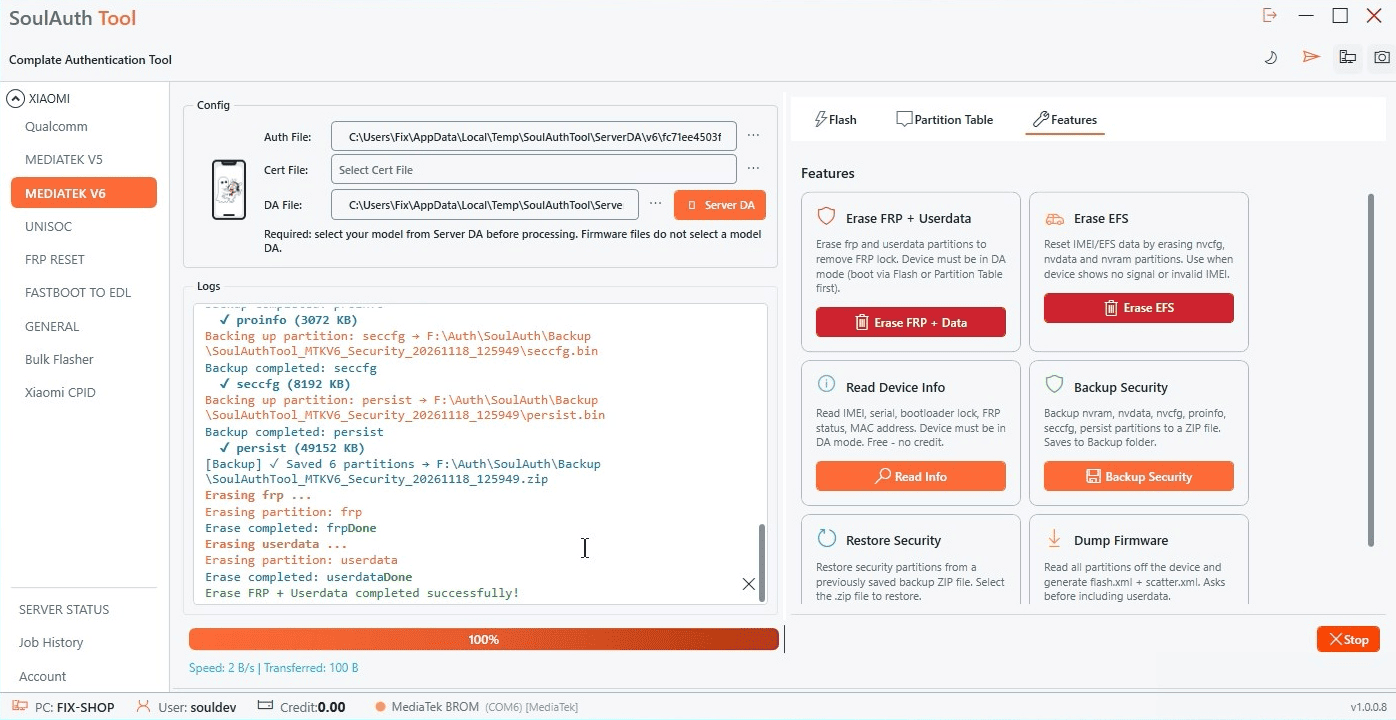
Gdy w logu pojawi się Erase FRP + Userdata completed successfully!, a pasek dojdzie do 100%, praca jest zakończona. Odłącz telefon i włącz go. Uruchomi się od czystego ekranu konfiguracji, bez blokady konta Google, gotowy do użycia.
Inne przydatne poradniki
Gdy serwer FRP działa, standardową metodę opisuje poradnik Xiaomi FRP i Factory Reset. Potrzebujesz pełnego wgrania firmware? Skorzystaj z poradnika MTK Flash.
Potrzebujesz pomocy?
Jeśli podczas procesu napotkasz problemy, możesz wymienić się pomysłami i uzyskać wsparcie od innych użytkowników w sekcji Community Chat na naszej stronie.
Musisz to zrobić na prawdziwym urządzeniu już teraz?
Wykonaj to narzędziami SoulAuth — bez ręcznych exploitów i zgadywania.
Zobacz usługi