На нашей странице Status FRP-сервер отмечен как offline? Ждать не обязательно. На Xiaomi с MediaTek есть второй способ снять блокировку Google-аккаунта (FRP): функция Erase FRP + Userdata в SoulAuth Tool. Она стирает разделы FRP и userdata, и телефон запускается с чистого экрана настройки. Работает на MTK v5 и MTK v6 (старая и новая защита), а вся работа обычно занимает пару минут.
Что понадобится
- Компьютер с Windows и последней версией SoulAuth Tool, вход в аккаунт выполнен
- Достаточно кредитов для работы (MTK v6 New Security требует кредиты на два шага)
- Официальная firmware для точной модели со страницы Firmware Downloads
- Хороший кабель USB-C в заднем порту USB 3.0, без хабов
- Заряд батареи не меньше 40%
Шаг 1: Загрузите firmware и выберите Server DA
Откройте MediaTek V6 в меню слева (для старых моделей MediaTek V5). На вкладке Flash загрузите firmware устройства, затем нажмите Server DA и выберите точную модель. Программа скачает подходящий DA, а в логе появится Downloading DA from server.
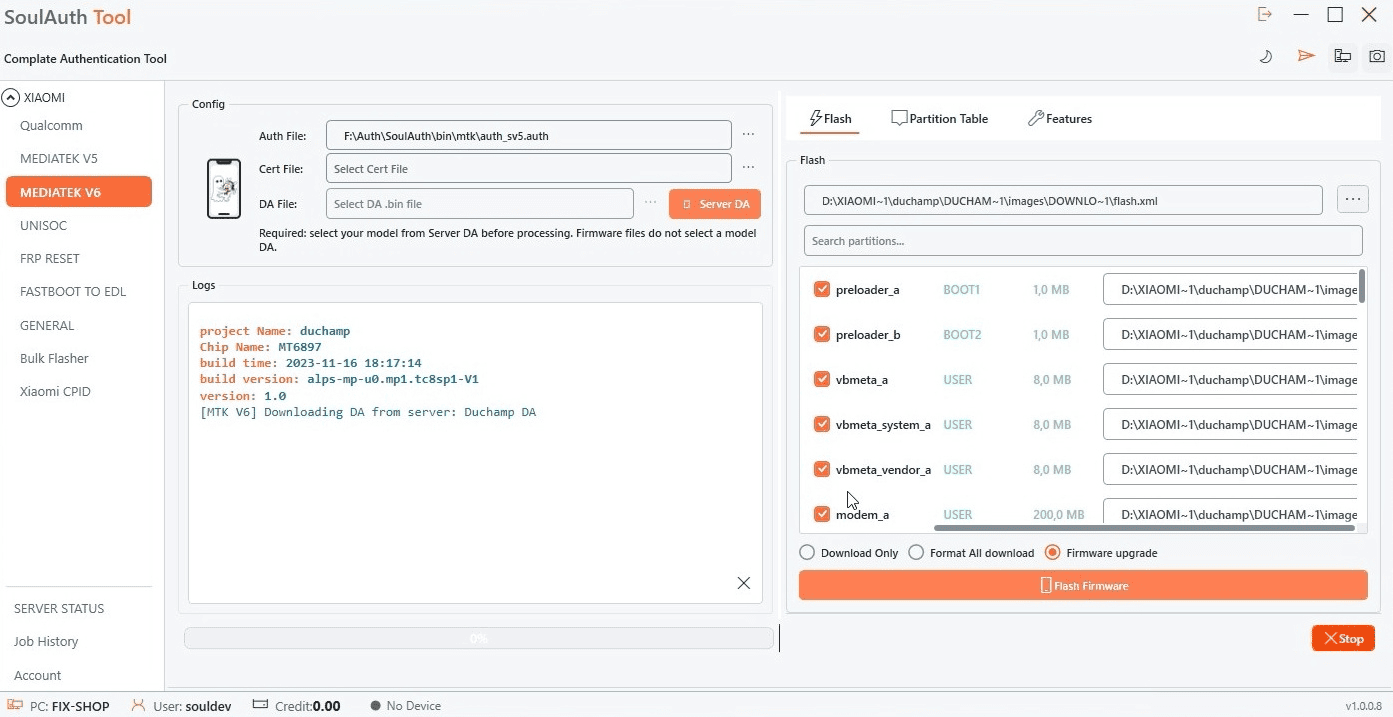
Шаг 2: Откройте Features и выберите Erase FRP + Userdata
Перейдите на вкладку Features. В логе видно, что auth-файл найден и DA модели выбран. В карточке Erase FRP + Userdata нажмите красную кнопку Erase FRP + Data.
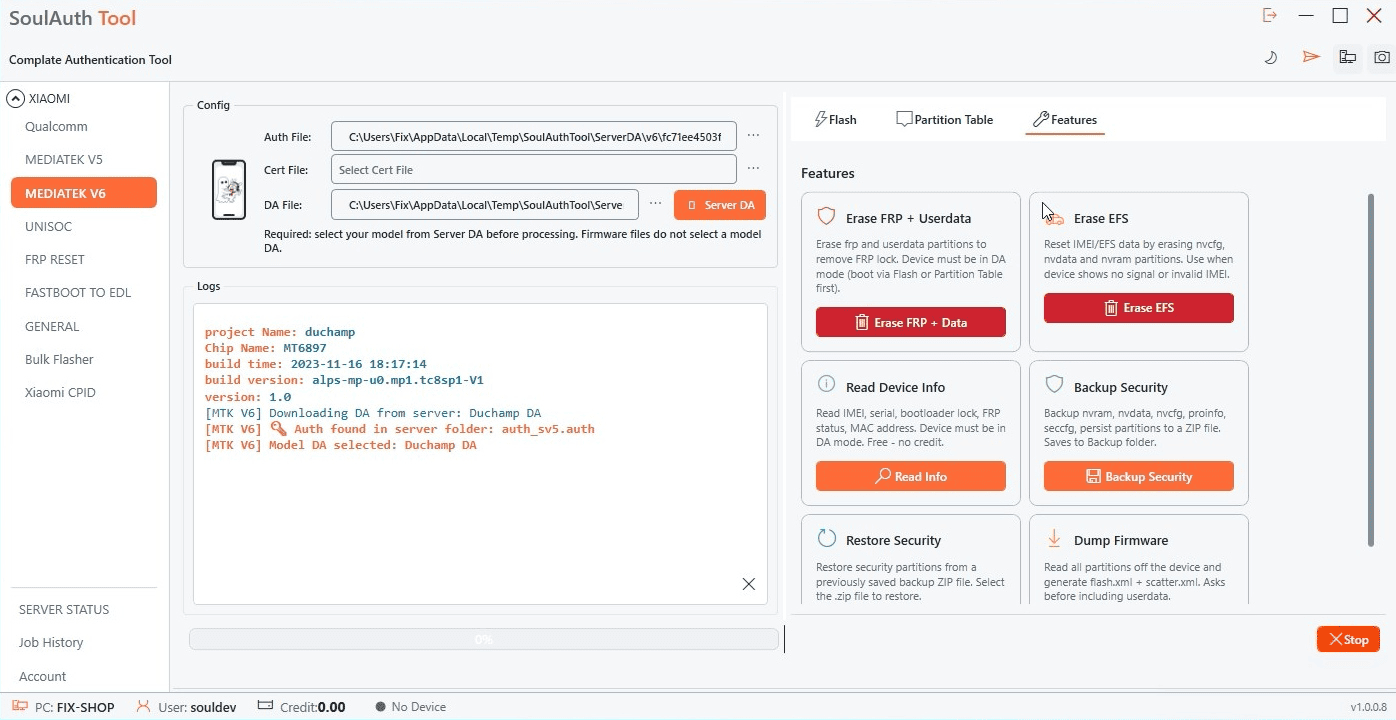
Шаг 3: Подтвердите стирание
Программа попросит подтверждение, потому что разделы FRP и userdata будут стёрты, а все данные пользователя потеряны. Если всё готово, нажмите Yes, Erase FRP + Userdata. Затем подключите выключенный телефон в режиме BROM. Программа дождётся его и сама переведёт в режим DA.
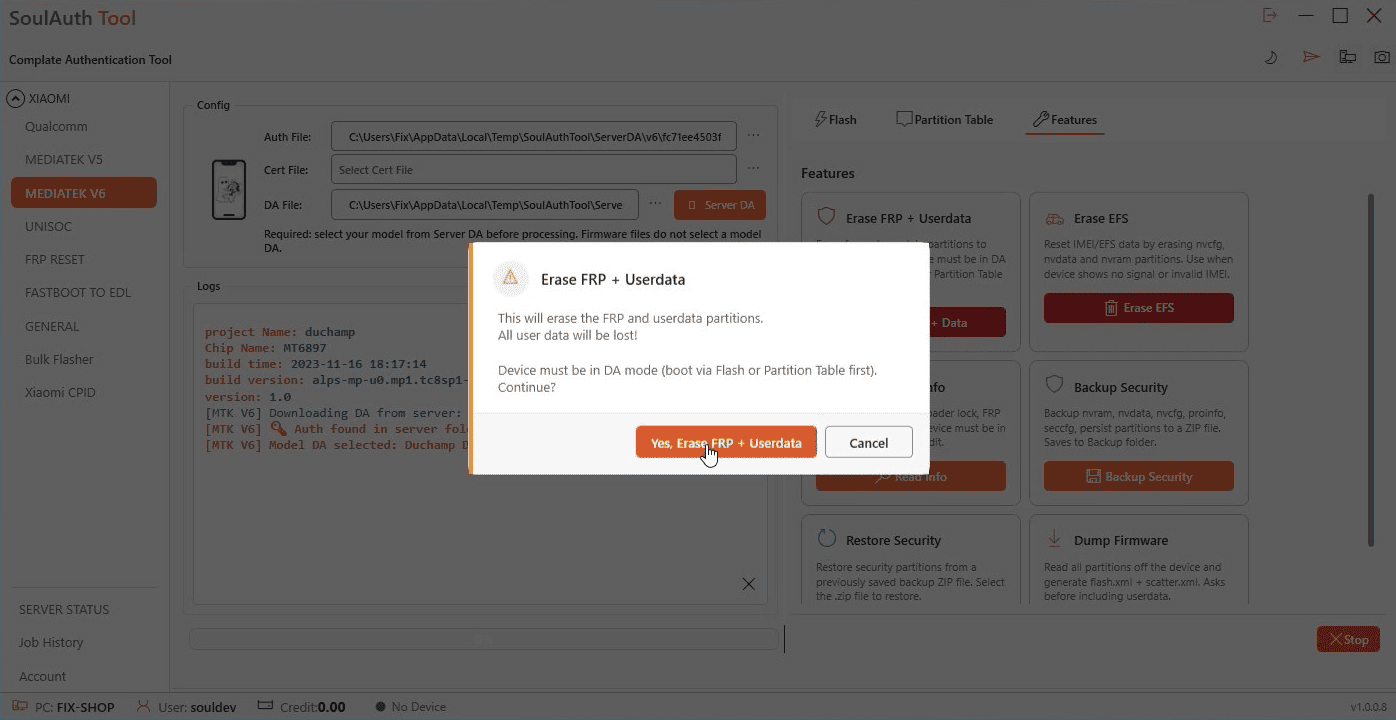
Шаг 4: Примите подтверждение кредитов
Перед записью откроется окно Credit Confirmation. Это то же окно, что и перед прошивкой, и здесь действуют те же правила. На устройствах с новой защитой оно также предупреждает, что может списаться двойной кредит. Прочитайте и советы по USB в этом окне: большинство ошибок data_mux и обрывов связи вызваны хабами, передними портами или плохими кабелями. Если всё в порядке, нажмите OK.
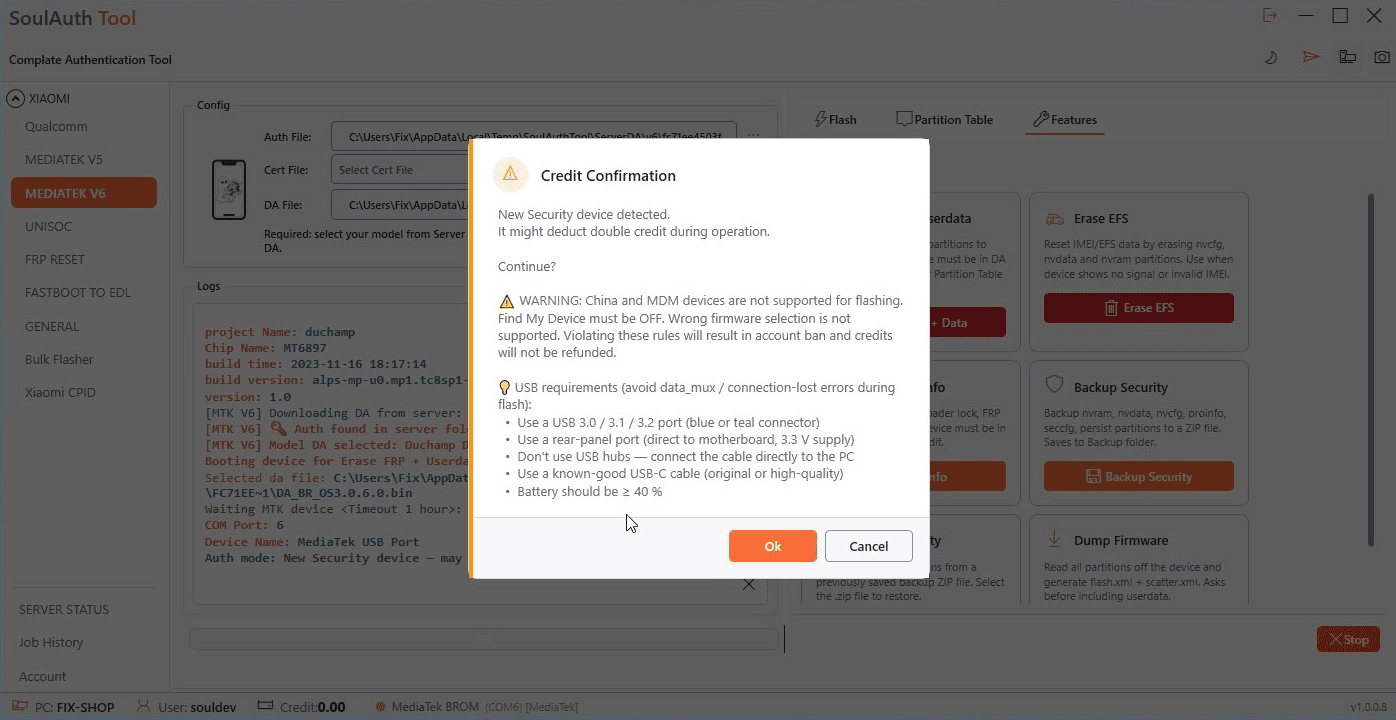
Шаг 5: Дальше программа всё сделает сама
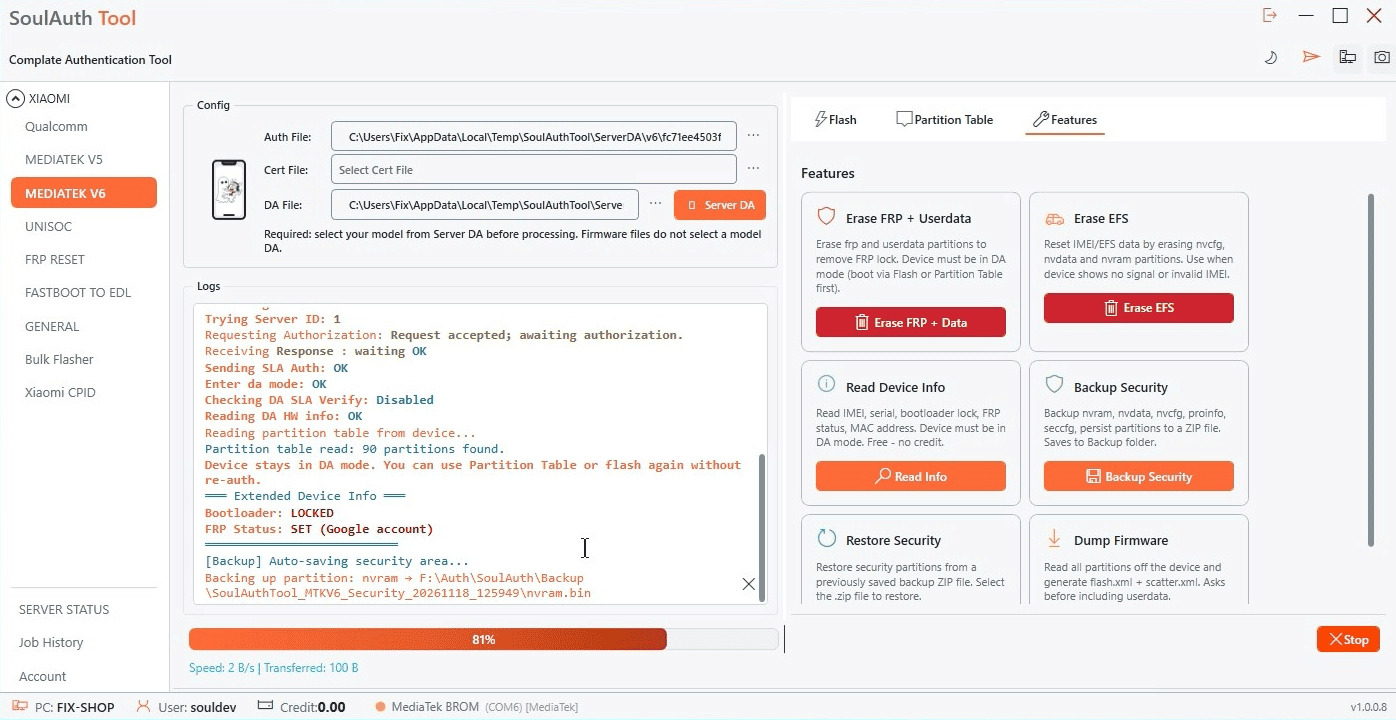
Авторизация, режим DA и таблица разделов обрабатываются автоматически. Просто следите за логом и не отключайте кабель. Перед стиранием программа читает информацию об устройстве (загрузчик и статус FRP) и сохраняет резервную копию защищённых разделов (nvram, nvdata, nvcfg, proinfo, seccfg, persist) в ZIP-файл в папке Backup.
Шаг 6: Готово
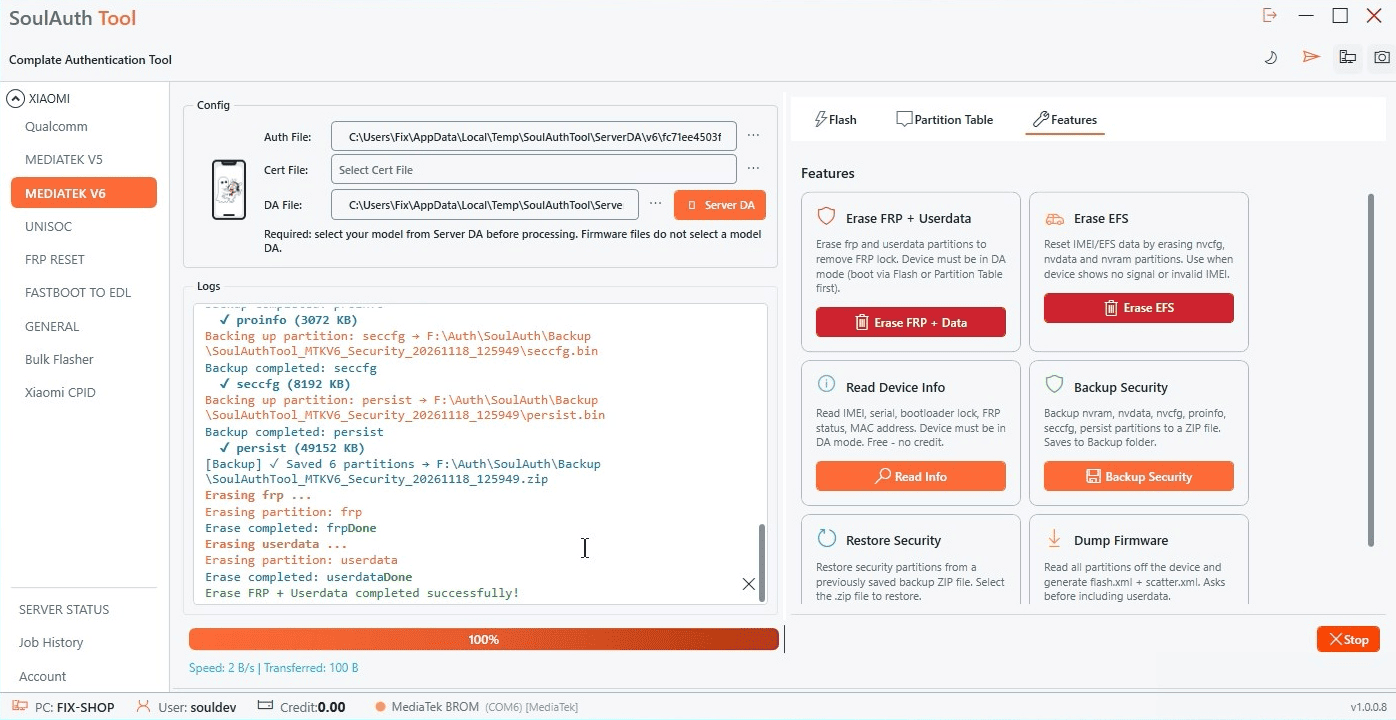
Когда в логе появится Erase FRP + Userdata completed successfully!, а полоса дойдёт до 100%, работа завершена. Отключите телефон и включите его. Он запустится с чистого экрана настройки без блокировки Google-аккаунта и готов к работе.
Другие полезные инструкции
Когда FRP-сервер работает, стандартный способ описан в инструкции Xiaomi FRP и Factory Reset. Нужна полная прошивка? Следуйте инструкции MTK Flash.
Нужна помощь?
Если в процессе возникнут проблемы, вы можете обсудить их и получить поддержку других пользователей в разделе Community Chat на нашем сайте.
Нужно выполнить это на реальном устройстве прямо сейчас?
Выполните через инструменты SoulAuth — без ручных эксплойтов и догадок.
Смотреть услуги