Server FRP đang hiện offline trên trang Status của chúng tôi? Bạn không cần phải chờ. Với máy Xiaomi chạy MediaTek còn có cách thứ hai để gỡ khóa tài khoản Google (FRP): tính năng Erase FRP + Userdata trong SoulAuth Tool. Tính năng này xóa phân vùng FRP và userdata, và máy khởi động lại từ màn hình thiết lập sạch. Hoạt động trên MTK v5 và MTK v6 (bảo mật cũ và mới), toàn bộ công việc thường chỉ mất vài phút.
Bạn cần chuẩn bị
- Máy tính Windows có SoulAuth Tool bản mới nhất, đã đăng nhập tài khoản
- Đủ credit cho công việc (MTK v6 New Security cần credit cho hai bước)
- Firmware chính hãng đúng model, tải từ trang Firmware Downloads của chúng tôi
- Cáp USB-C tốt cắm vào cổng USB 3.0 phía sau, không qua hub
- Pin còn từ 40% trở lên
Bước 1: Nạp firmware và chọn Server DA
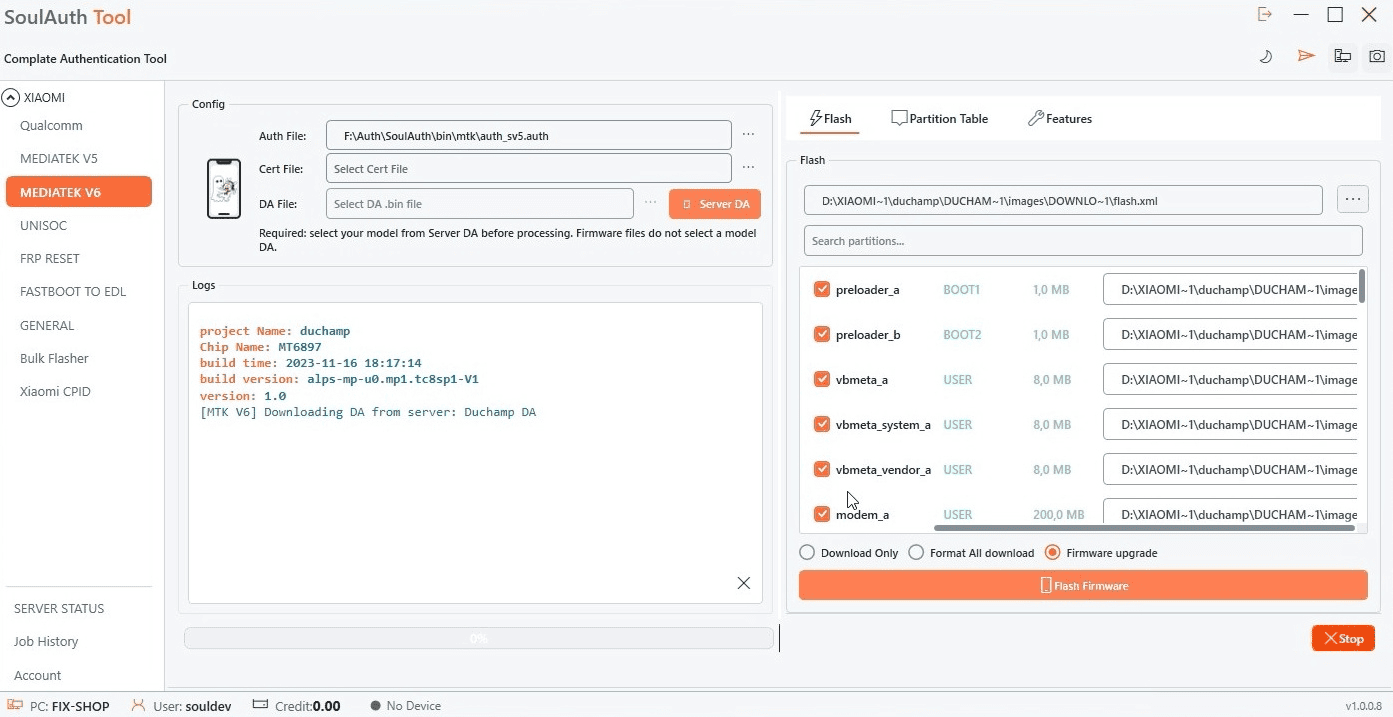
Mở MediaTek V6 ở menu bên trái (hoặc MediaTek V5 với các model cũ). Trong tab Flash, nạp firmware của máy, sau đó bấm Server DA và chọn đúng model. Tool sẽ tải DA phù hợp, và log hiện Downloading DA from server.
Bước 2: Mở Features và chọn Erase FRP + Userdata
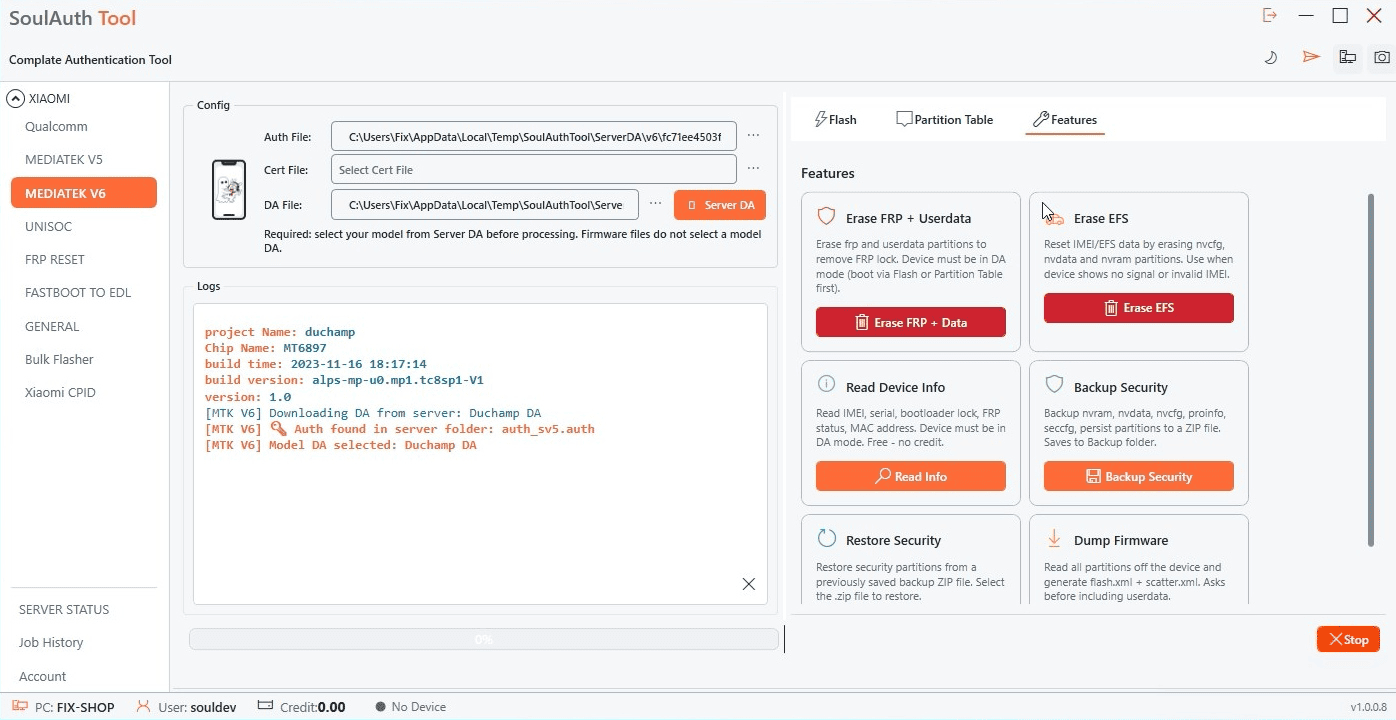
Chuyển sang tab Features. Log lúc này xác nhận đã tìm thấy file auth và đã chọn DA của model. Trong thẻ Erase FRP + Userdata, bấm nút đỏ Erase FRP + Data.
Bước 3: Xác nhận xóa
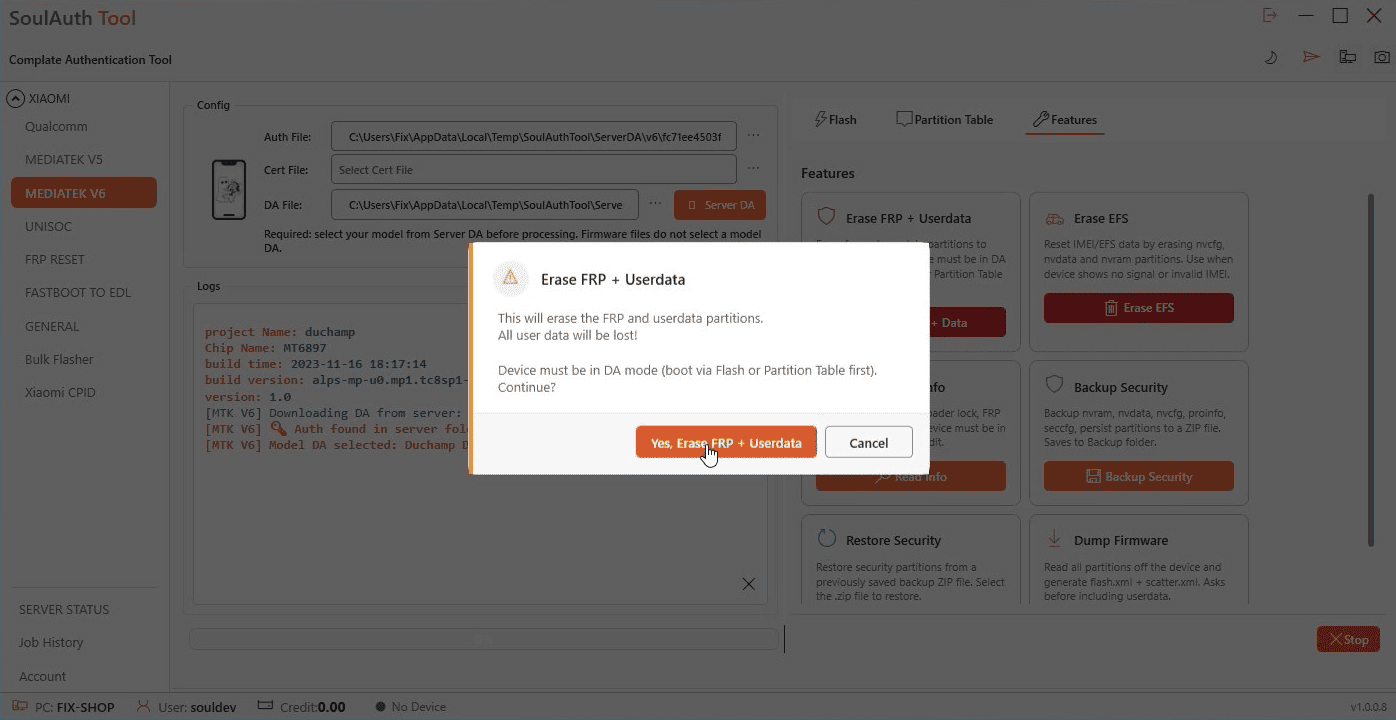
Tool yêu cầu bạn xác nhận, vì phân vùng FRP và userdata sẽ bị xóa và toàn bộ dữ liệu người dùng sẽ mất. Nếu đã sẵn sàng, bấm Yes, Erase FRP + Userdata. Sau đó kết nối máy đang tắt ở chế độ BROM. Tool sẽ chờ máy và tự đưa vào chế độ DA.
Bước 4: Chấp nhận xác nhận credit
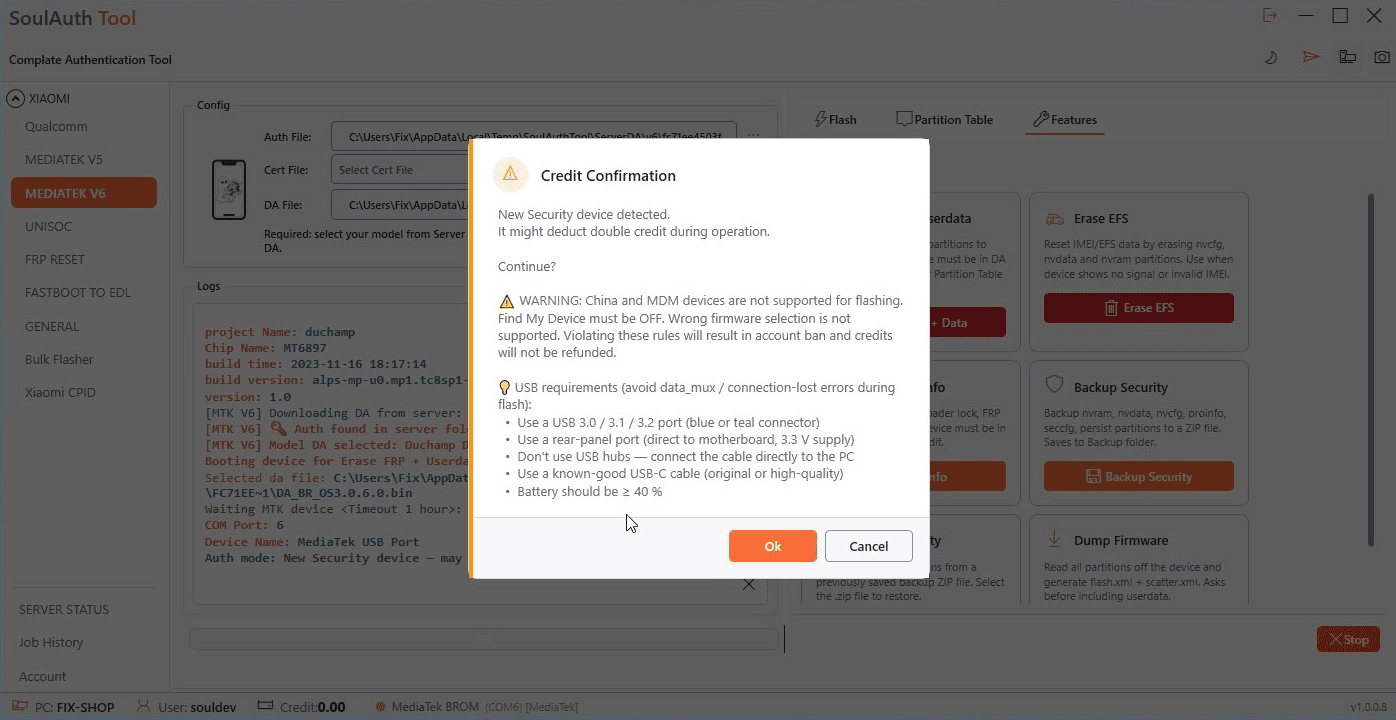
Trước khi ghi bất cứ thứ gì, cửa sổ Credit Confirmation sẽ mở ra. Đây chính là cửa sổ bạn thấy trước khi flash, và các quy tắc giống hệt cũng áp dụng ở đây. Với máy bảo mật mới, cửa sổ còn cảnh báo công việc có thể trừ gấp đôi credit. Hãy đọc cả các lưu ý về USB trong cửa sổ: phần lớn lỗi data_mux và mất kết nối là do hub, cổng phía trước hoặc cáp kém. Nếu mọi thứ đều ổn, bấm OK.
Bước 5: Để tool làm phần còn lại
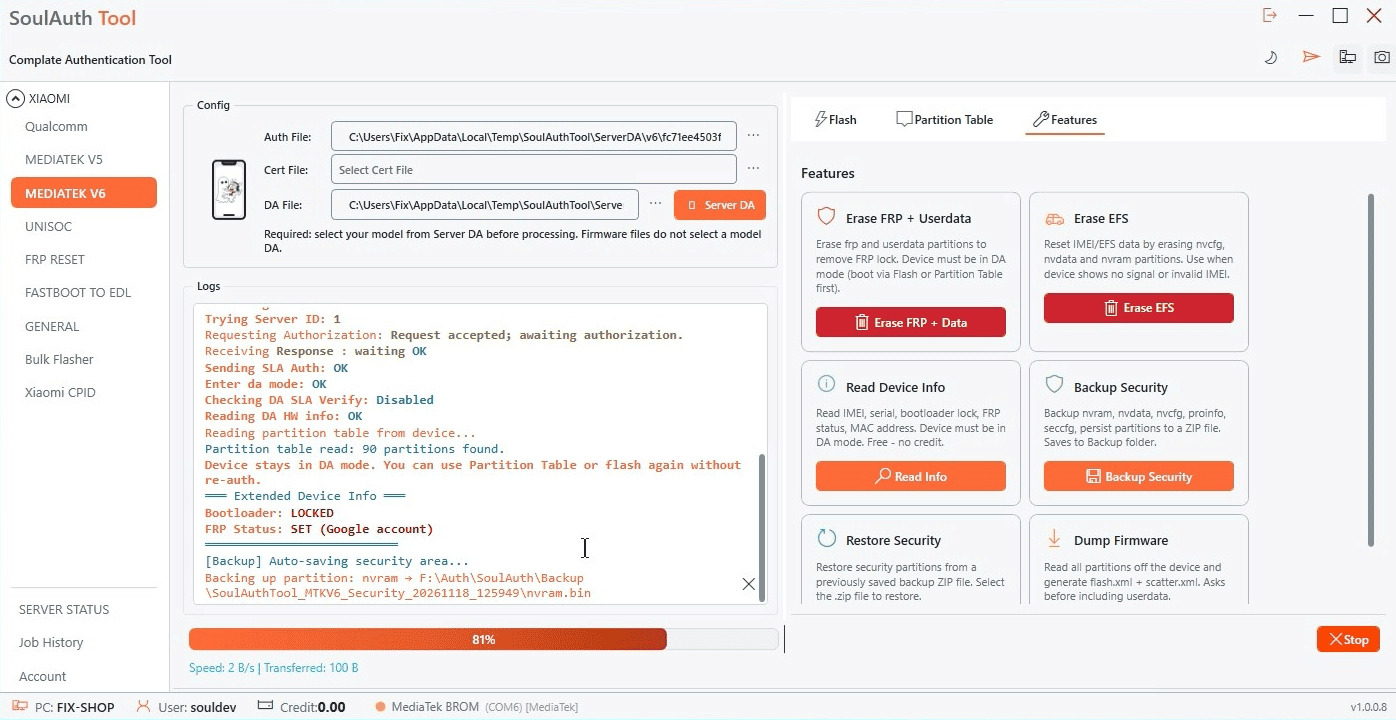
Xác thực, chế độ DA và bảng phân vùng đều được xử lý tự động. Bạn chỉ cần theo dõi log và không rút cáp. Trước khi xóa, tool đọc thông tin máy (bootloader và trạng thái FRP) và lưu bản sao lưu các phân vùng bảo mật (nvram, nvdata, nvcfg, proinfo, seccfg, persist) thành file ZIP trong thư mục Backup.
Bước 6: Hoàn tất
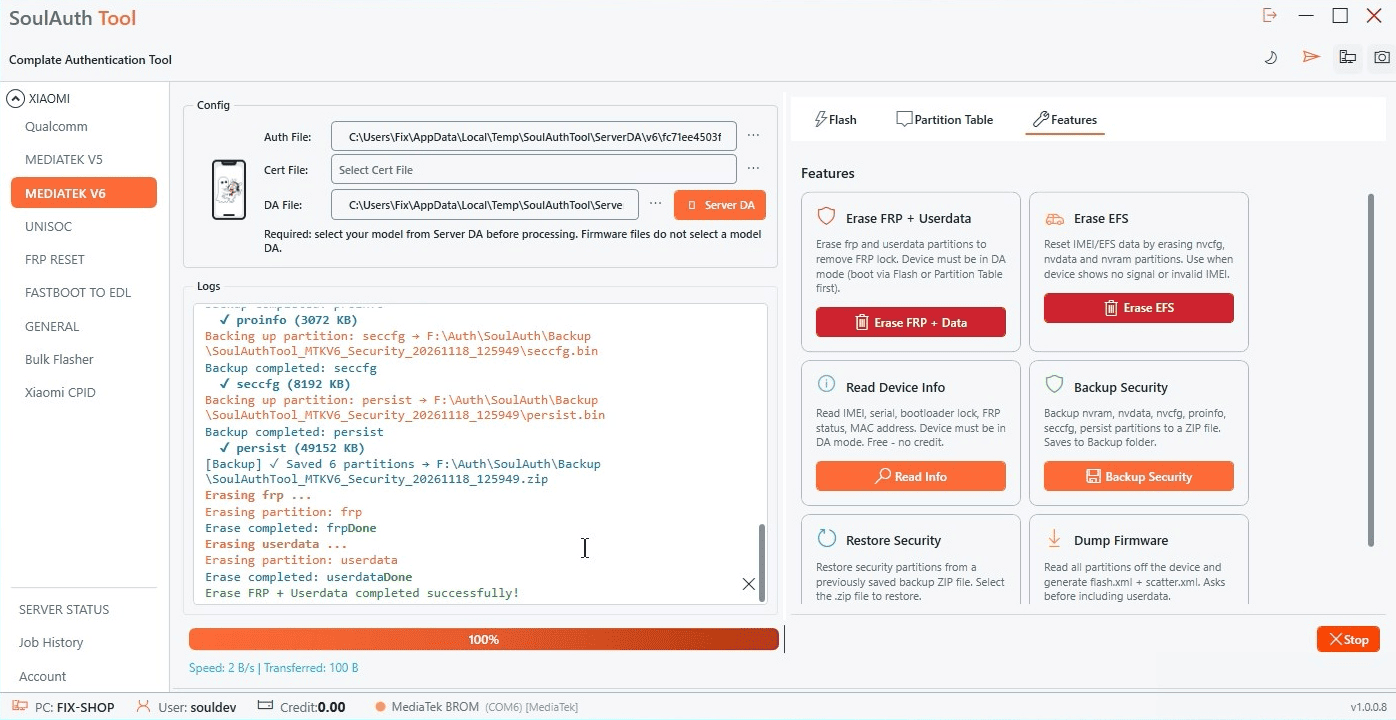
Khi log hiện Erase FRP + Userdata completed successfully! và thanh tiến trình đạt 100%, công việc đã xong. Rút cáp và bật máy. Máy sẽ khởi động từ màn hình thiết lập sạch, không còn khóa tài khoản Google và sẵn sàng sử dụng.
Các hướng dẫn khác có thể bạn cần
Khi server FRP online, cách làm tiêu chuẩn là hướng dẫn Xiaomi FRP và Factory Reset. Cần flash toàn bộ firmware? Hãy làm theo hướng dẫn MTK Flash.
Cần trợ giúp?
Nếu gặp bất kỳ vấn đề nào trong quá trình thực hiện, bạn có thể trao đổi ý kiến và nhận hỗ trợ từ người dùng khác tại mục Community Chat trên trang web của chúng tôi.
Bạn cần thực hiện việc này trên thiết bị thật ngay bây giờ?
Thực hiện bằng công cụ của SoulAuth — không cần khai thác thủ công, không đoán mò.
Xem Dịch Vụ