Server FRP tampil offline di halaman Status kami? Anda tidak perlu menunggu. Di perangkat Xiaomi MediaTek ada cara kedua untuk menghapus kunci akun Google (FRP): fitur Erase FRP + Userdata di SoulAuth Tool. Fitur ini menghapus partisi FRP dan userdata, lalu HP menyala lagi dari layar penyiapan yang bersih. Bekerja di MTK v5 dan MTK v6 (keamanan lama dan baru), dan seluruh pekerjaan biasanya hanya butuh beberapa menit.
Yang Anda Butuhkan
- PC Windows dengan SoulAuth Tool versi terbaru, sudah login ke akun Anda
- Kredit yang cukup untuk pekerjaan ini (MTK v6 New Security butuh kredit untuk dua langkah)
- Firmware resmi untuk model yang tepat, dari halaman Firmware Downloads kami
- Kabel USB-C yang bagus di port USB 3.0 belakang, tanpa hub
- Baterai minimal 40%
Langkah 1: Muat Firmware dan Pilih Server DA
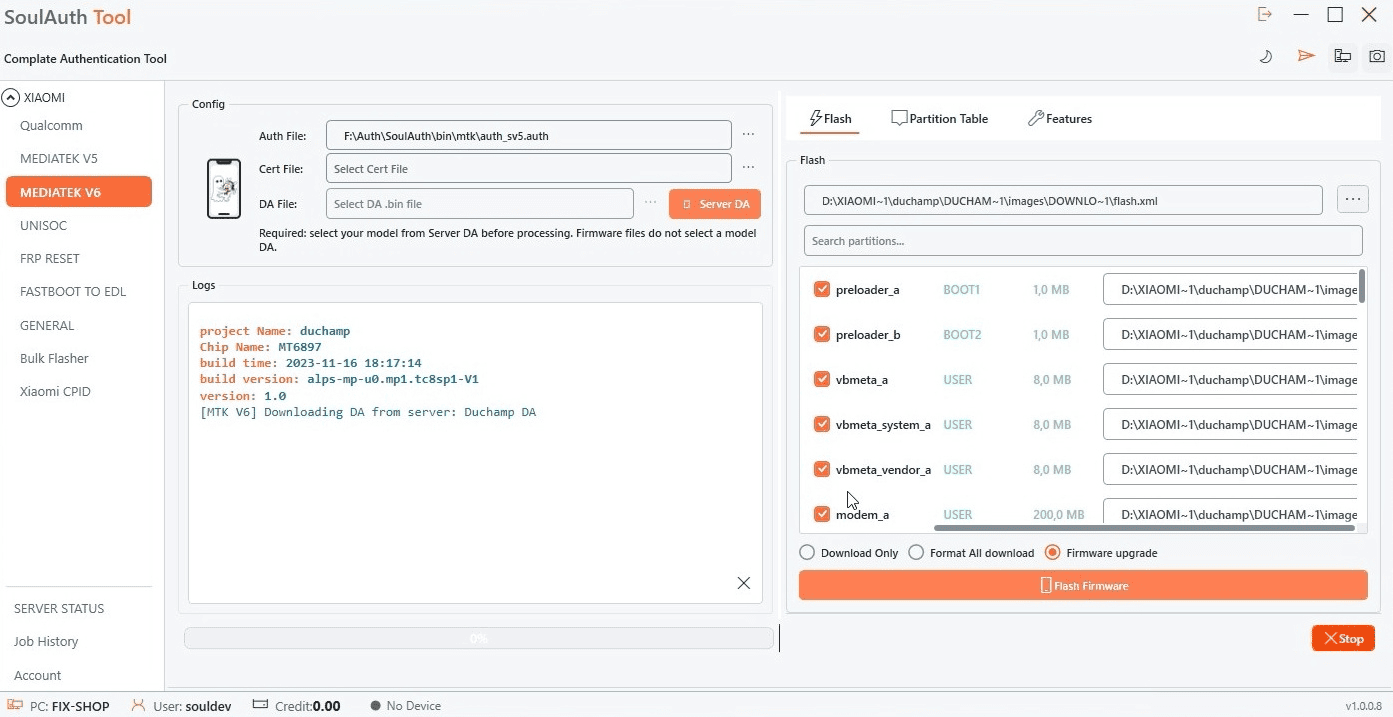
Buka MediaTek V6 di menu kiri (atau MediaTek V5 untuk model lama). Di tab Flash, muat firmware perangkat, lalu klik Server DA dan pilih model yang tepat. Tool akan mengunduh DA yang cocok, dan log menampilkan Downloading DA from server.
Langkah 2: Buka Features dan Pilih Erase FRP + Userdata
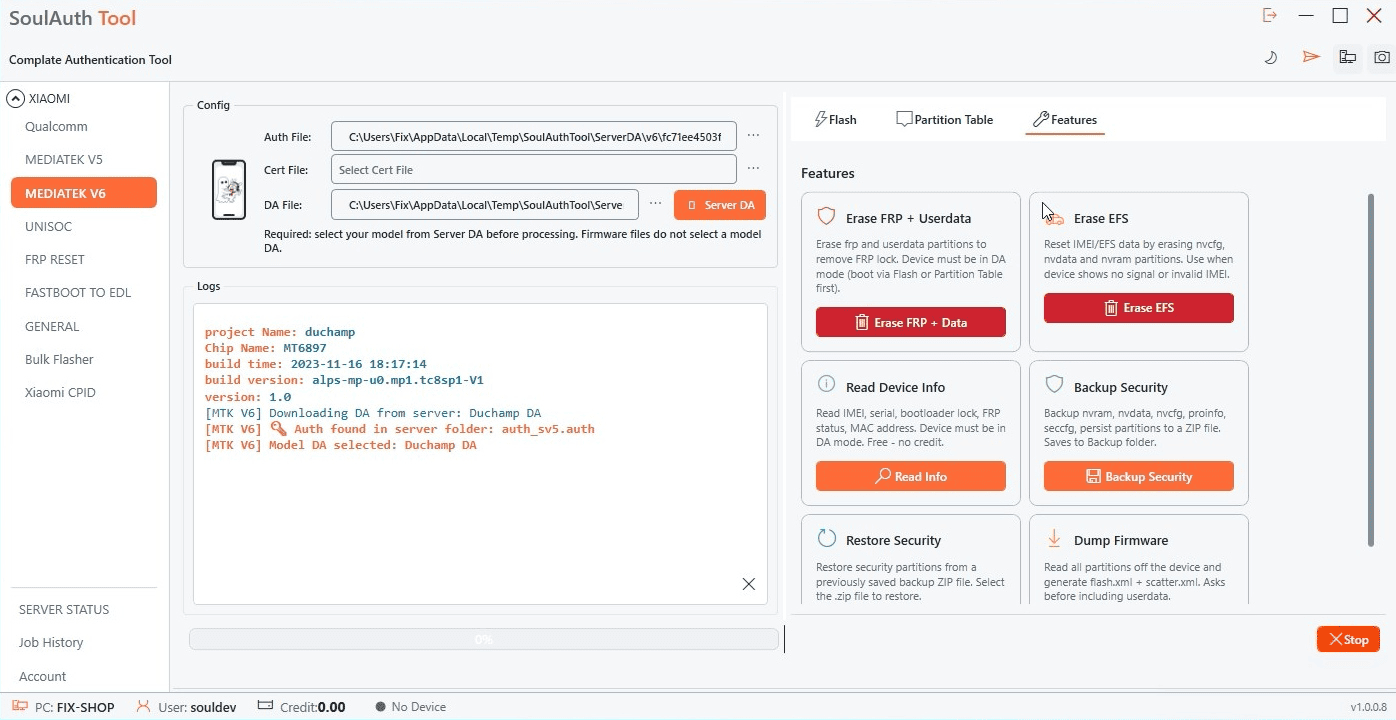
Pindah ke tab Features. Log kini menunjukkan file auth ditemukan dan DA model sudah dipilih. Di kartu Erase FRP + Userdata, klik tombol merah Erase FRP + Data.
Langkah 3: Konfirmasi Penghapusan
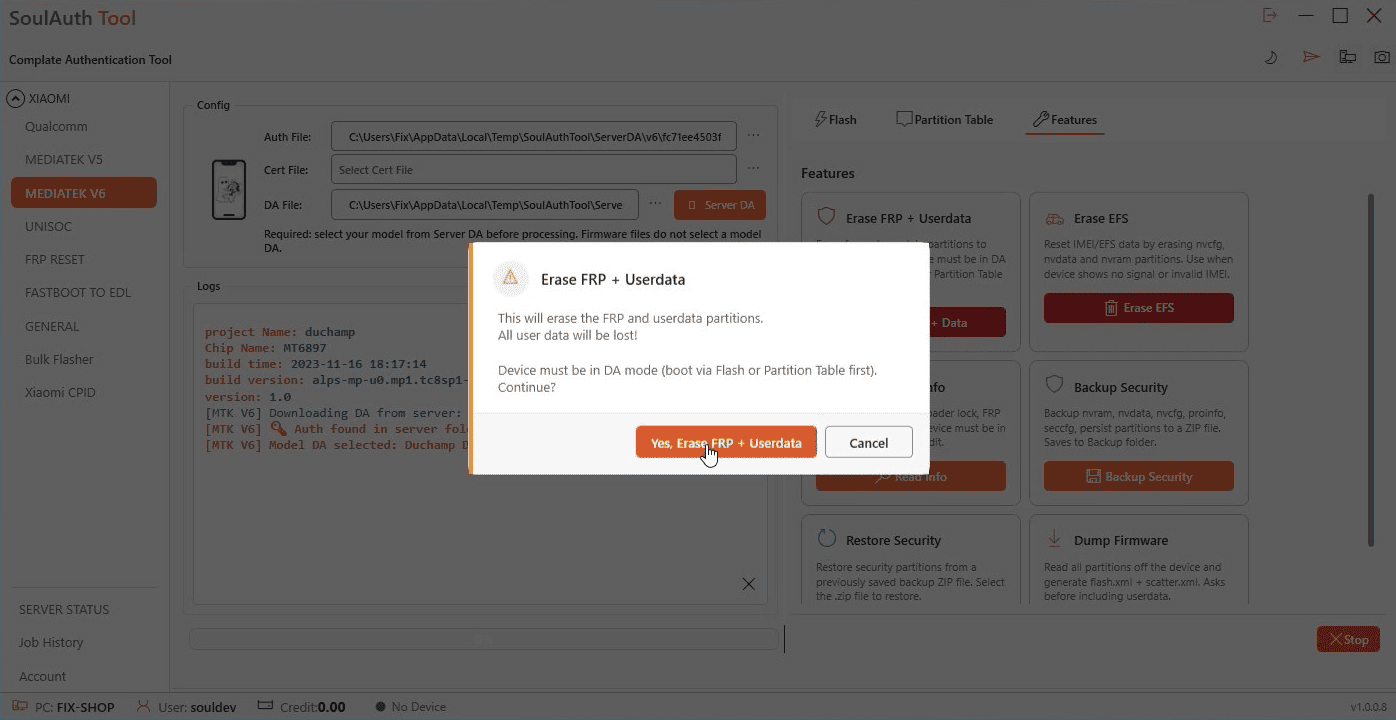
Tool meminta konfirmasi, karena partisi FRP dan userdata akan dihapus dan semua data pengguna akan hilang. Jika sudah siap, klik Yes, Erase FRP + Userdata. Lalu sambungkan HP dalam keadaan mati di mode BROM. Tool akan menunggu dan memasukkannya ke mode DA dengan sendirinya.
Langkah 4: Setujui Konfirmasi Kredit
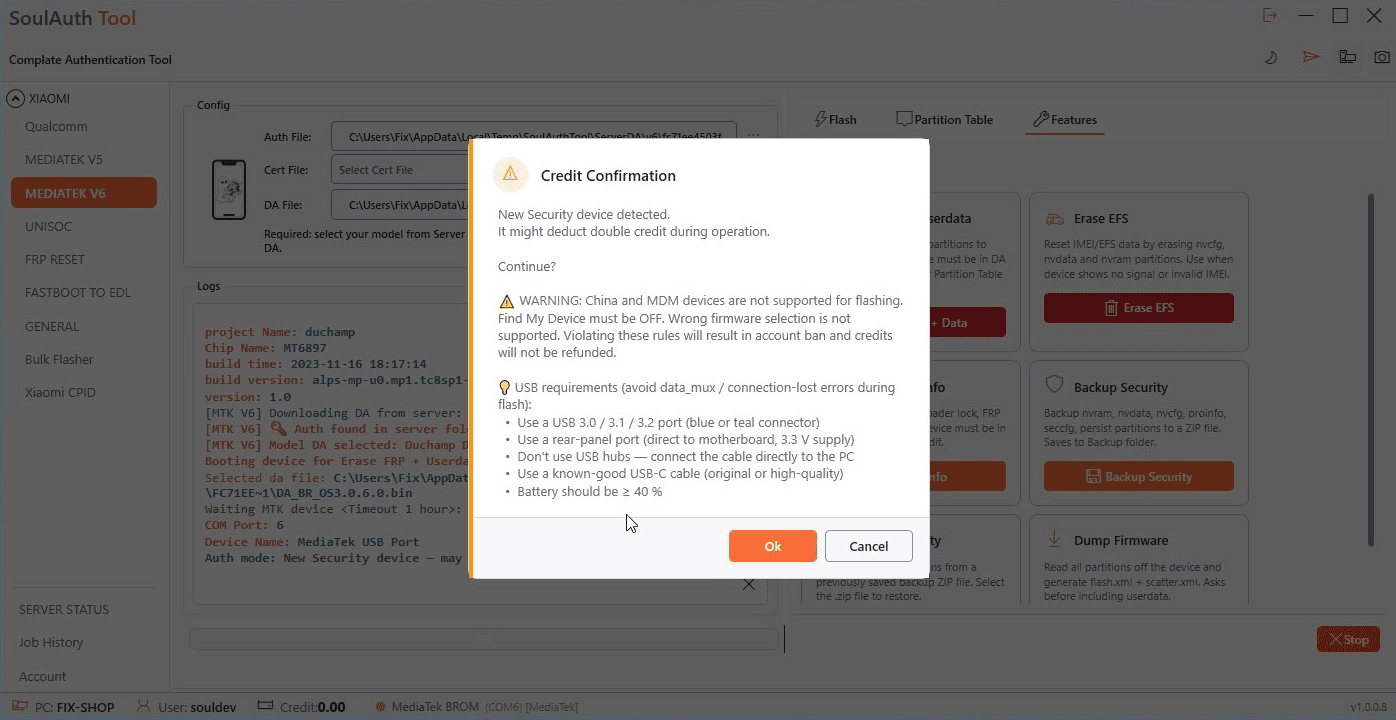
Sebelum ada yang ditulis, jendela Credit Confirmation terbuka. Ini jendela yang sama dengan sebelum flash, dan aturan yang sama berlaku di sini. Pada perangkat keamanan baru, jendela ini juga mengingatkan bahwa pekerjaan bisa memakai kredit ganda. Baca juga tips USB di jendela itu: sebagian besar error data_mux dan koneksi terputus berasal dari hub, port depan, atau kabel yang jelek. Jika semuanya beres, klik OK.
Langkah 5: Biarkan Tool Bekerja
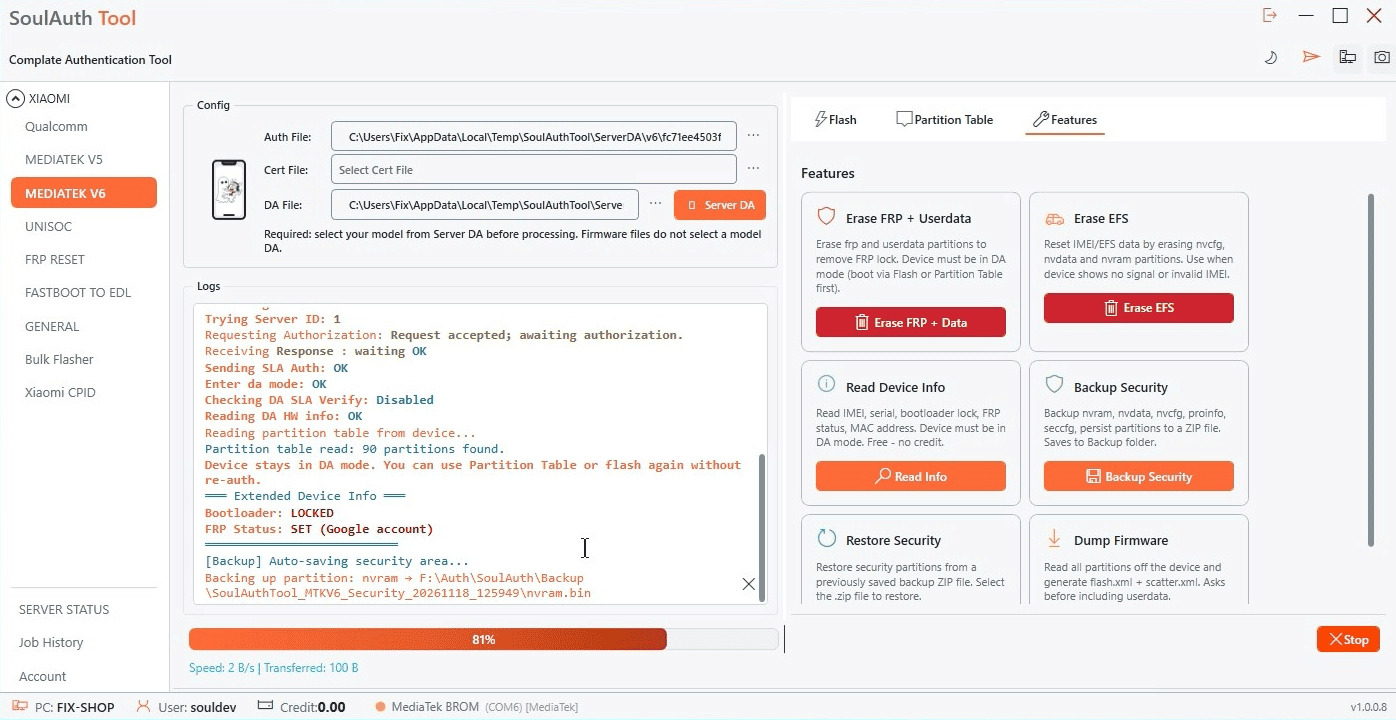
Otorisasi, mode DA, dan tabel partisi ditangani otomatis. Cukup pantau log dan jangan cabut kabelnya. Sebelum menghapus, tool membaca info perangkat (bootloader dan status FRP) lalu menyimpan cadangan partisi keamanan (nvram, nvdata, nvcfg, proinfo, seccfg, persist) sebagai file ZIP di folder Backup.
Langkah 6: Selesai
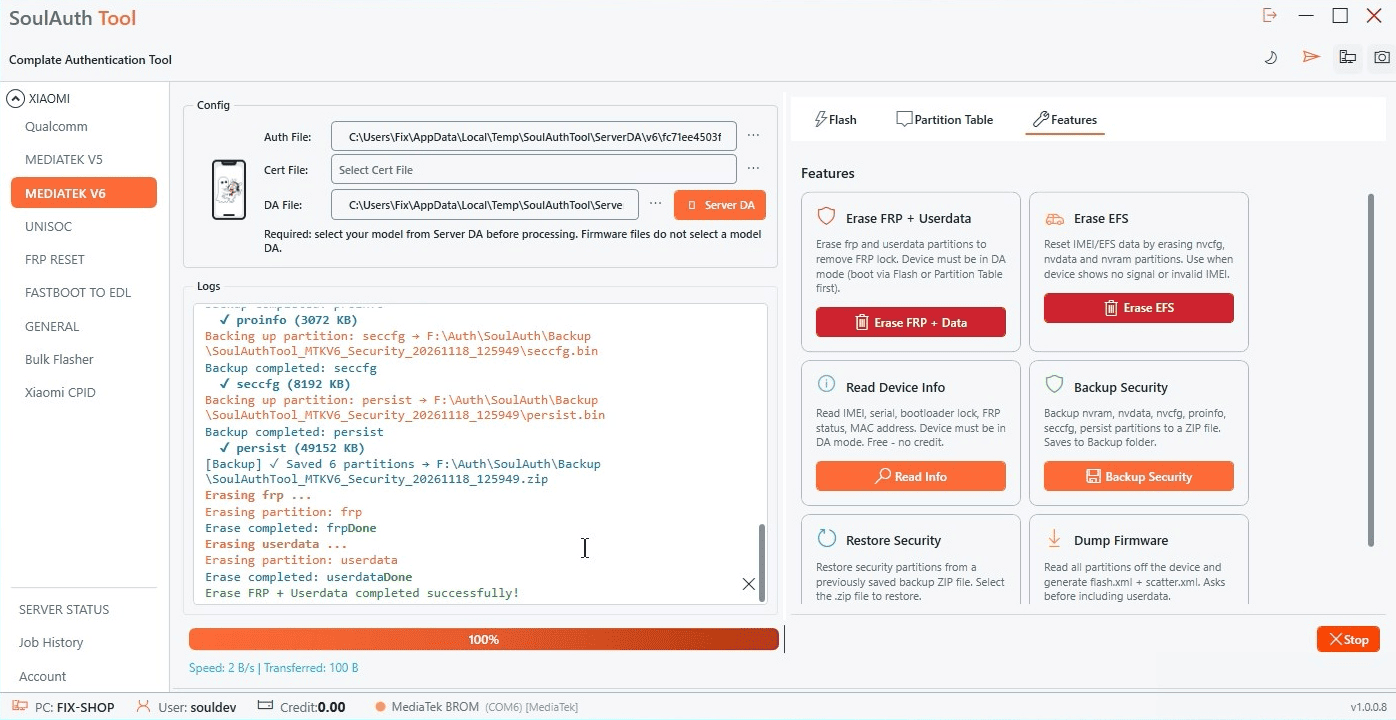
Saat log menampilkan Erase FRP + Userdata completed successfully! dan bilah mencapai 100%, pekerjaan selesai. Cabut HP dan nyalakan. HP akan mulai dari layar penyiapan yang bersih tanpa kunci akun Google, siap dipakai.
Panduan Lain yang Mungkin Anda Perlukan
Saat server FRP online, metode standarnya ada di panduan Xiaomi FRP dan Factory Reset. Butuh flash firmware penuh? Ikuti panduan MTK Flash.
Butuh Bantuan?
Jika mengalami kendala selama proses, Anda dapat bertukar ide dan mendapat dukungan dari pengguna lain di bagian Community Chat pada situs kami.
Perlu mengerjakannya di perangkat asli sekarang?
Jalankan lewat tools SoulAuth — tanpa exploit manual, tanpa menebak-nebak.
Lihat Layanan