MTK Flash mencakup perangkat Xiaomi berbasis MediaTek. MTK v5 dan MTK v6 (keamanan lama/baru) semuanya mengikuti proses yang sama di bawah — satu-satunya perbedaan adalah opsi chipset yang dipilih pada langkah pertama.
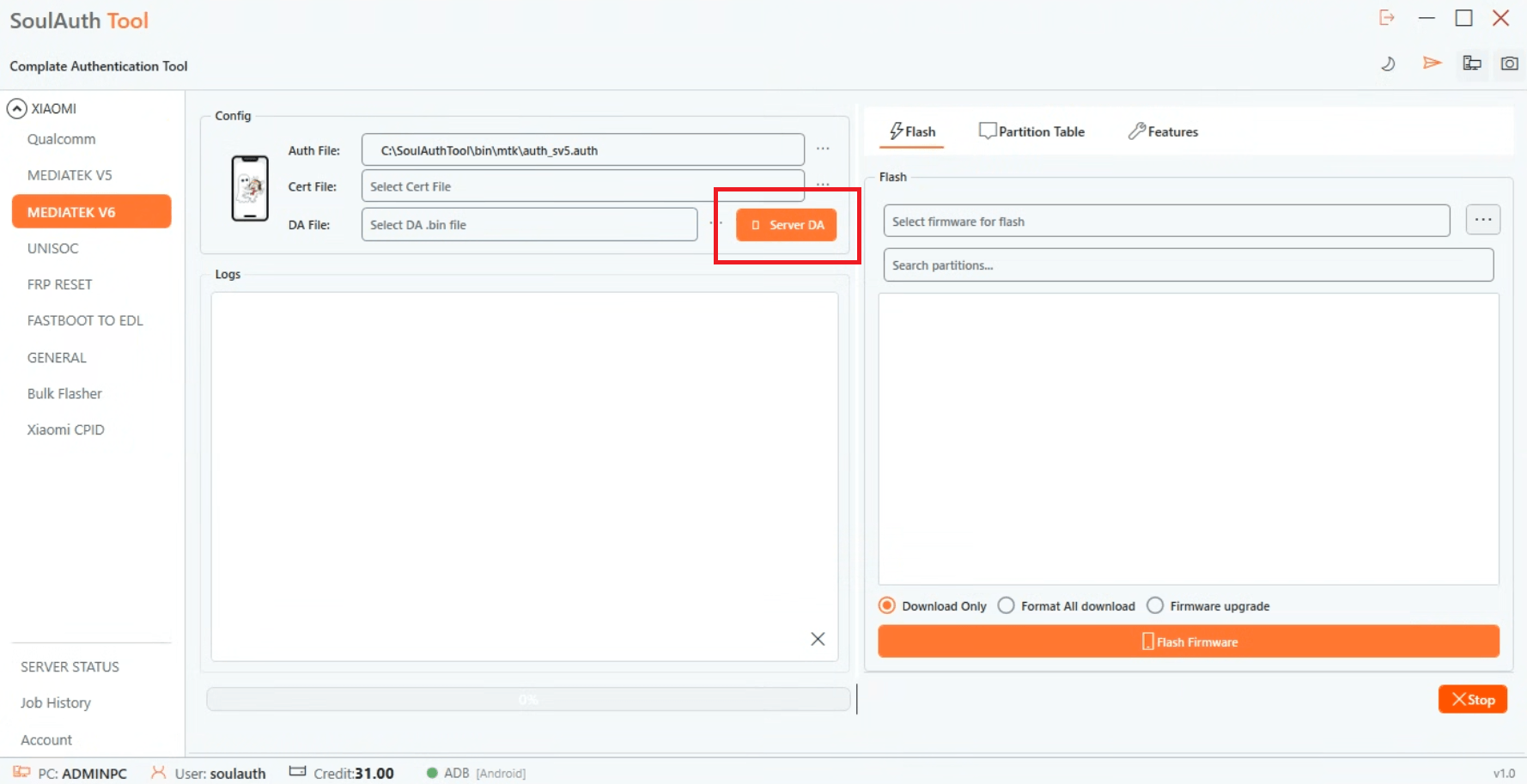
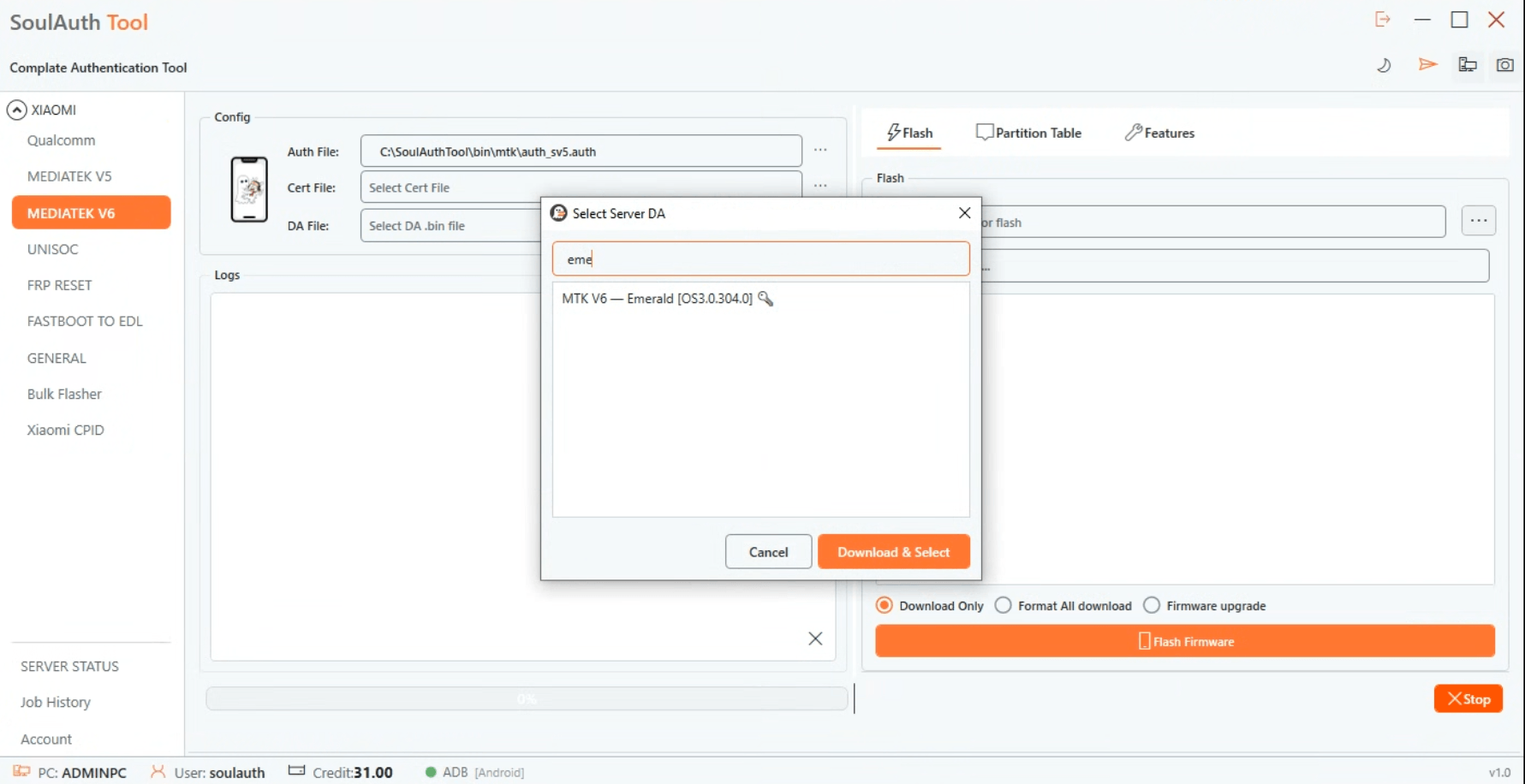
Langkah 1: Pilih Chipset dan Server DA
Pilih MediaTek V5 atau V6 sesuai perangkat Anda, lalu pilih produk yang benar dari Server DA.
Langkah 2: Pilih Firmware untuk Flash
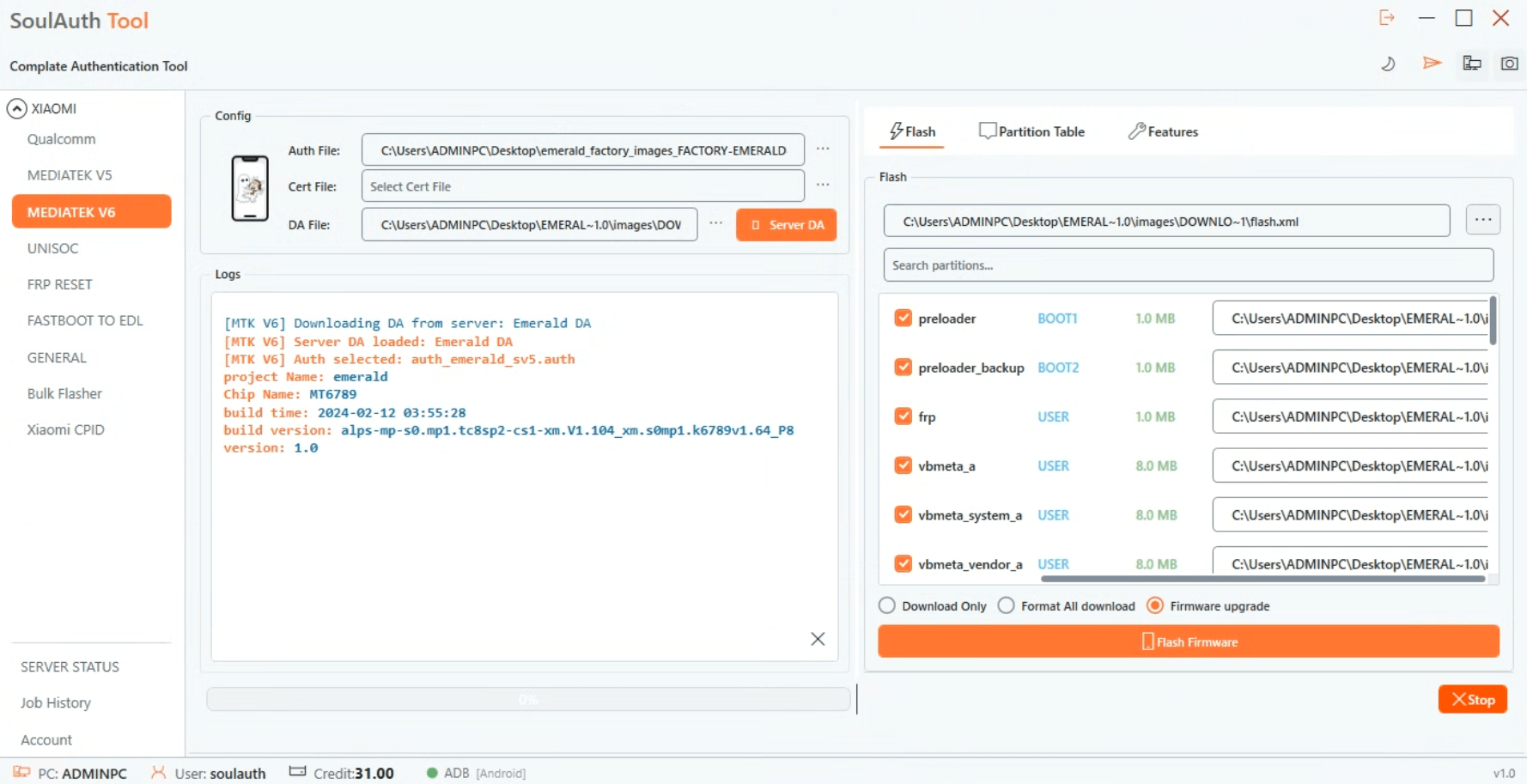
Pilih file firmware yang akan di-flash.
Langkah 3: Mulai Flashing
Klik Flash Firmware, lalu hubungkan perangkat dalam mode BROM agar tool dapat membaca firmware.
Langkah 4: Konfirmasi Peringatan Keamanan
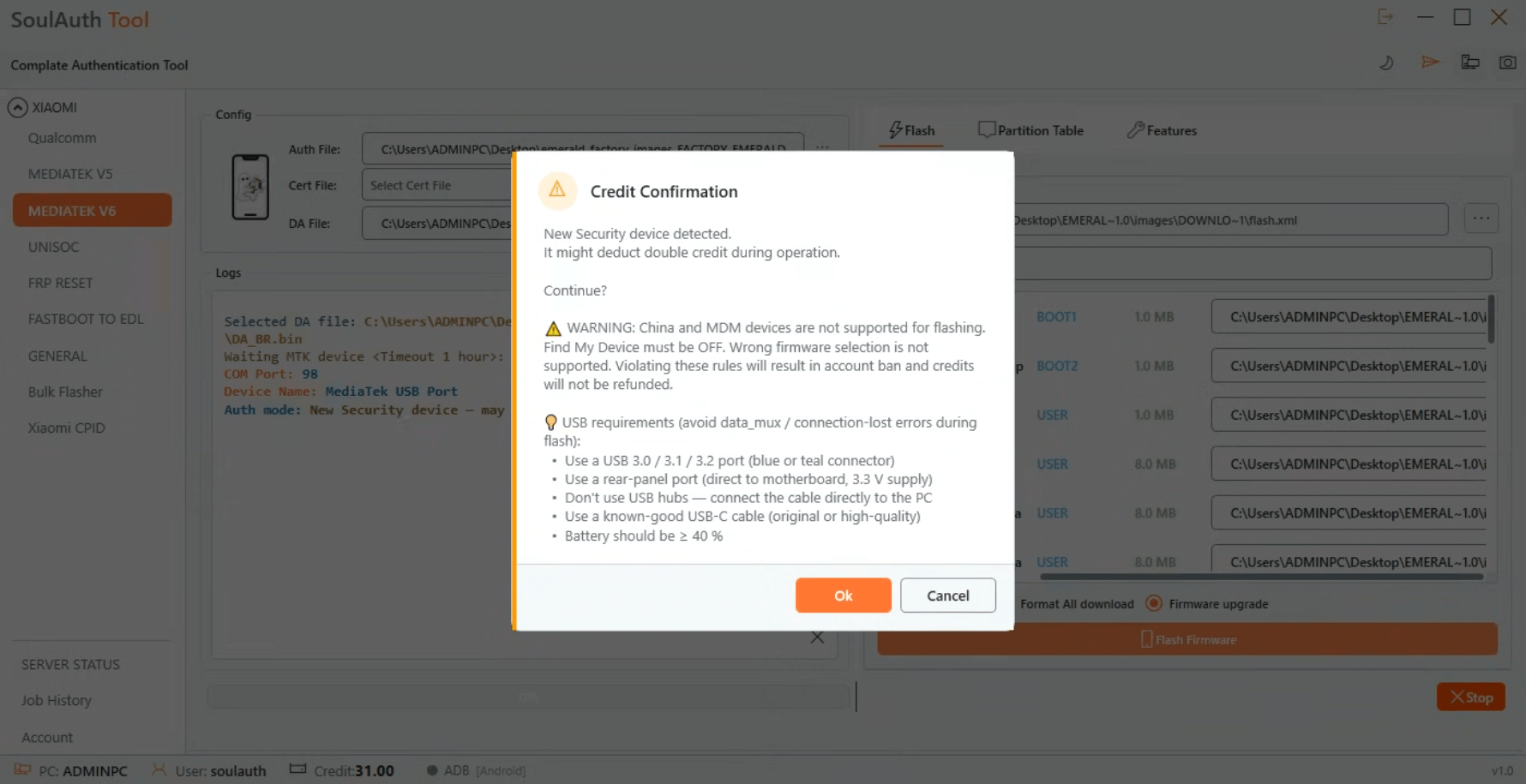
Sebuah dialog akan menampilkan persyaratan dan aturan perangkat. Jika Anda yakin semuanya benar, klik OK untuk melanjutkan.
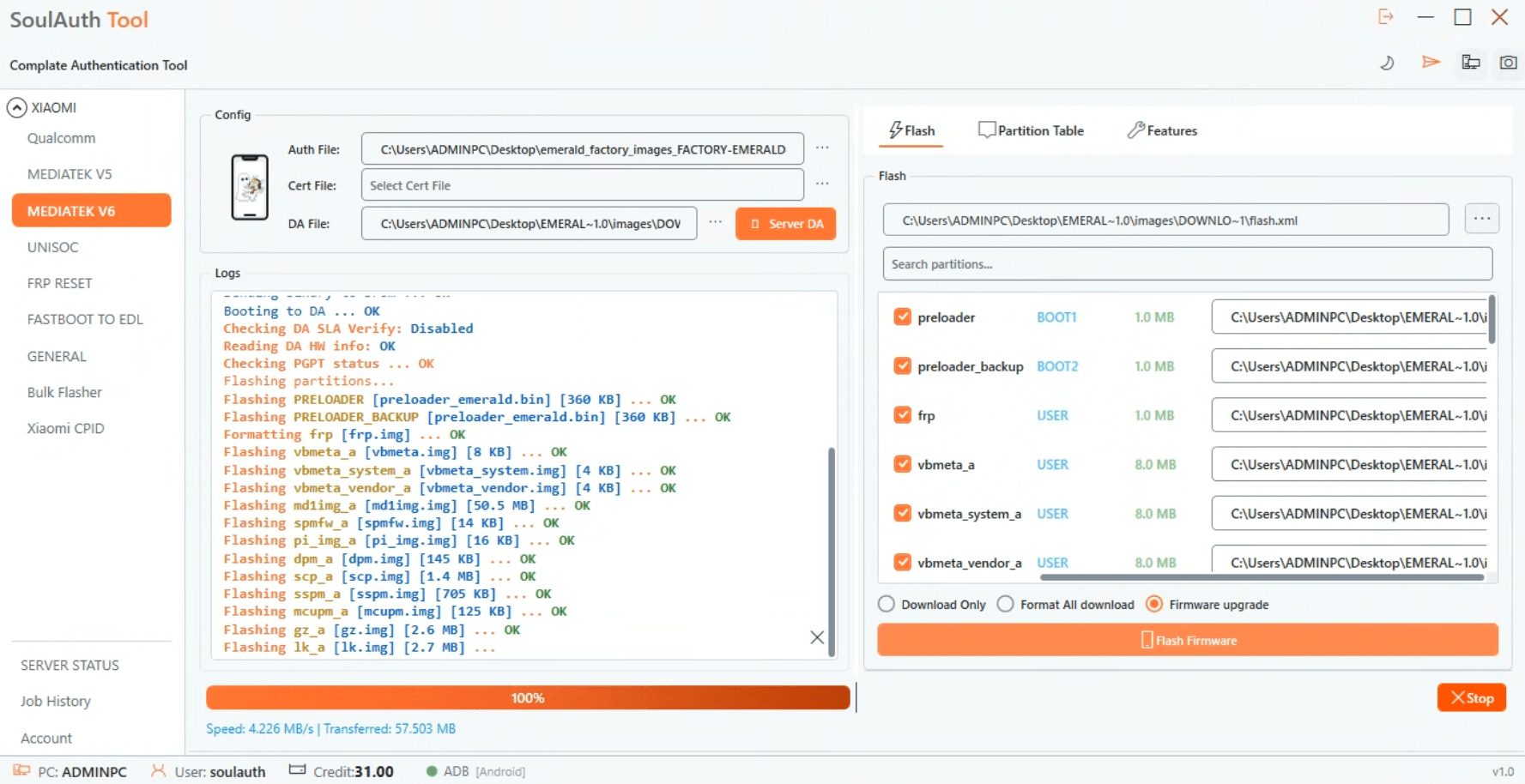
Langkah 5: Pantau Progres Flash
Anda dapat mengikuti proses flashing secara langsung di jendela log.
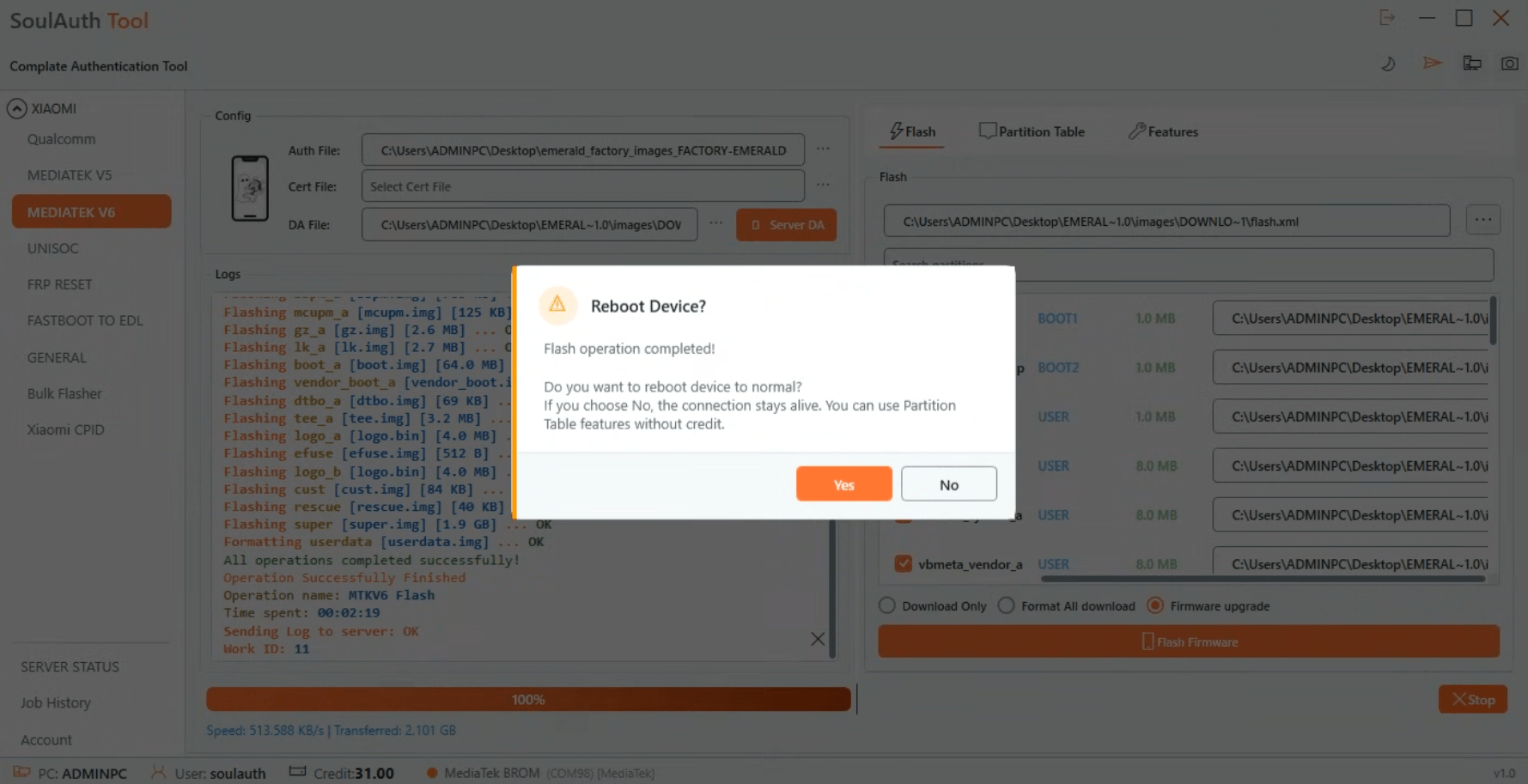
Langkah 6: Reboot Setelah Selesai
Setelah flashing selesai, tool akan menanyakan apakah Anda ingin me-reboot perangkat. Klik Yes untuk reboot sekarang.
Butuh File Firmware?
Unduh firmware resmi Xiaomi untuk model Anda dari halaman Unduhan Firmware kami — cari berdasarkan nama model atau codename.
Butuh Bantuan?
Jika mengalami kendala selama proses, Anda dapat bertukar ide dan mendapat dukungan dari pengguna lain di bagian Community Chat pada situs kami.
Perlu mengerjakannya di perangkat asli sekarang?
Jalankan lewat tools SoulAuth — tanpa exploit manual, tanpa menebak-nebak.
Lihat Layanan