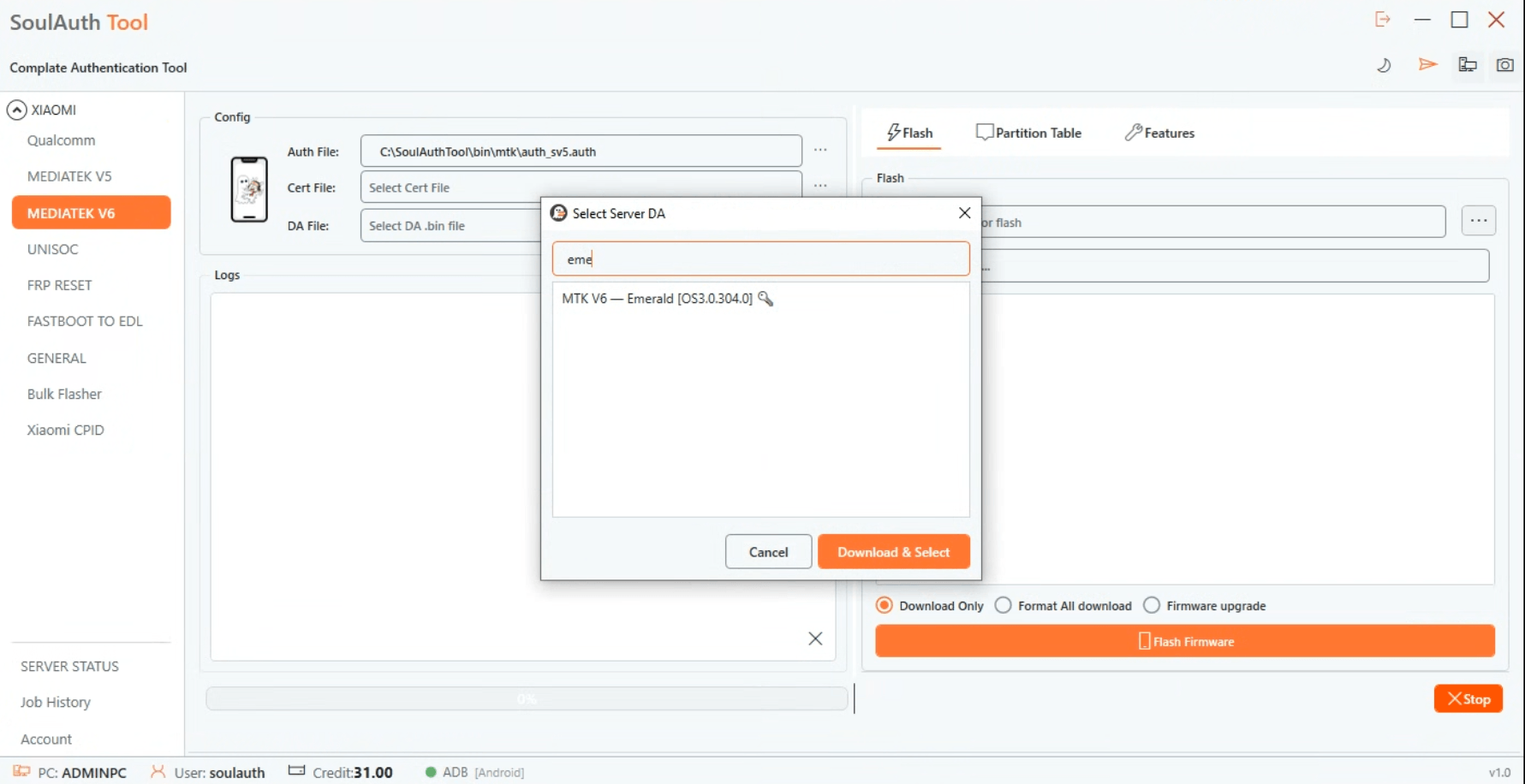
MTK Flash cubre los dispositivos Xiaomi con procesador MediaTek. MTK v5 y MTK v6 (seguridad antigua/nueva) siguen el mismo proceso descrito abajo — la única diferencia es qué chipset eliges en el primer paso.

Los dispositivos China, MDM, PayJoy, a plazos (Instalment) y FMI no son compatibles. Intentar flashear uno de estos bloqueará tu cuenta y tu crédito de inmediato, sin posibilidad de recuperación.
Si el dispositivo tiene un ENG preloader o ENG firmware instalado e intentas un auth flash, el dispositivo será tratado como un dispositivo CN y tu cuenta será bloqueada.
MTK Flash v6 (New Security) ejecuta la autenticación dos veces. Por eso aparece como dos servicios separados en la página de Status: MTK Flash v6 (New Security Step1) y MTK Flash v6 (New Security Step2). Si tu dispositivo es MTK v6 New y solo tienes 3 créditos, el flasheo no se completará — el Paso 1 consumirá tu crédito y no te quedará suficiente para el Paso 2. Asegúrate de tener crédito suficiente para ambos pasos antes de empezar.

Paso 1: Selecciona tu chipset y el Server DA

Elige MediaTek V5 o V6 según tu dispositivo, luego selecciona el producto correcto en Server DA.
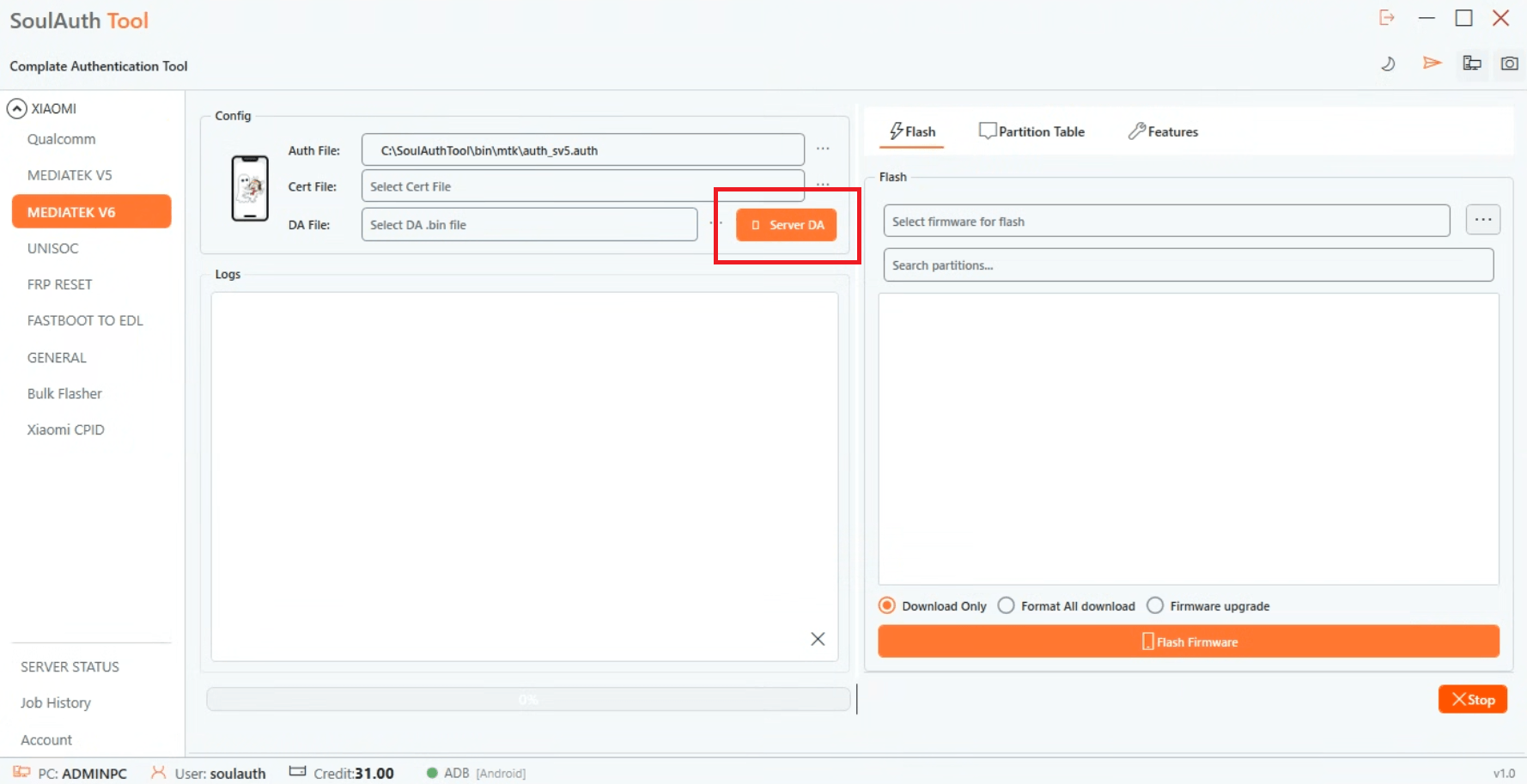
Seleccionando MediaTek V6 y abriendo Server DA Eligiendo la entrada correcta de Server DA y pulsando Download & Select

Paso 2: Selecciona el firmware para flashear

Elige tu archivo de firmware para el flasheo.

Si la carpeta del firmware contiene una carpeta download-agent, eso significa que es firmware MTK v6.

Paso 3: Inicia el flasheo

Haz clic en Flash Firmware, luego conecta tu dispositivo en modo BROM para que la herramienta pueda leer el firmware.
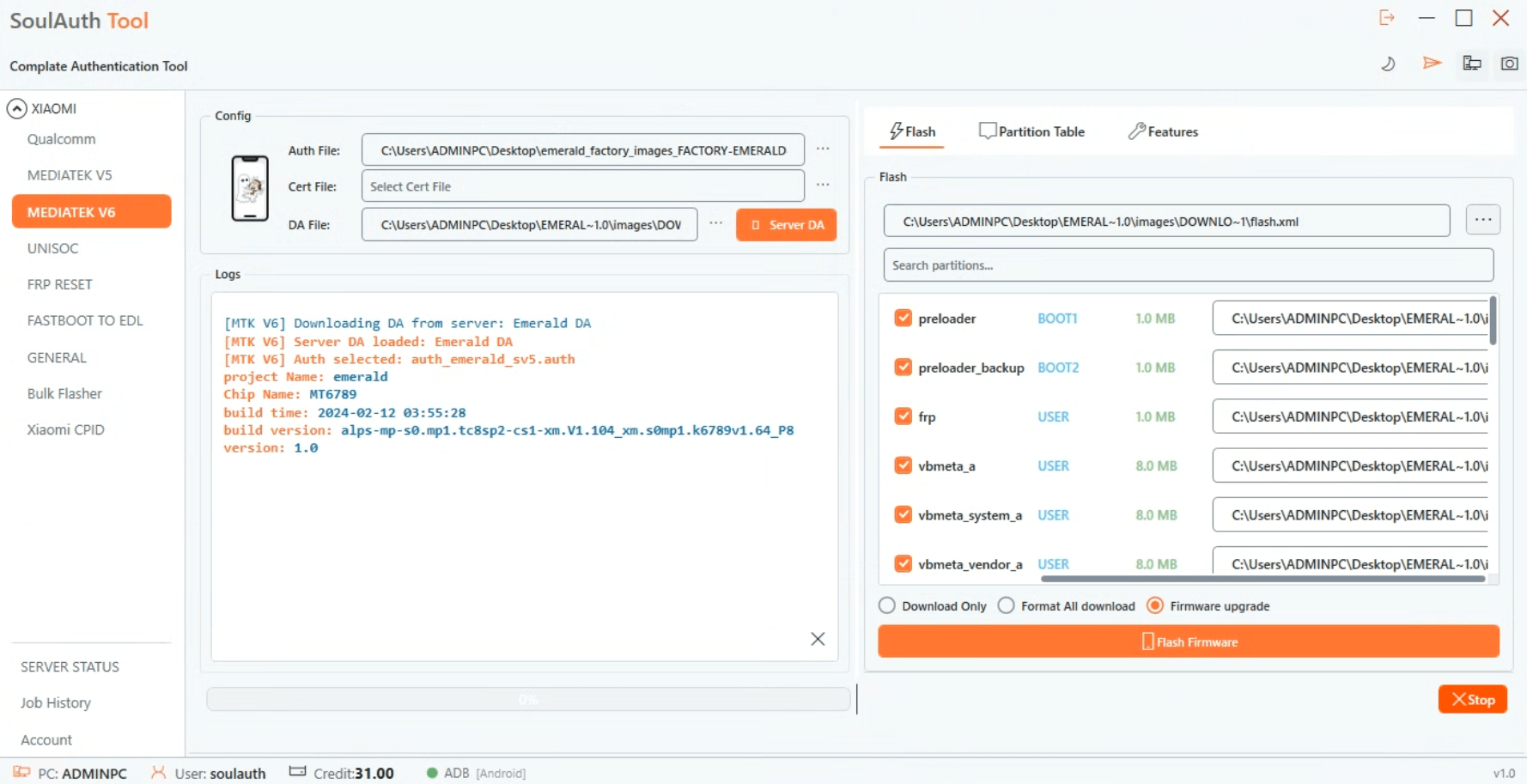
Asegúrate de que la ruta del archivo de firmware no tenga espacios ni caracteres especiales. Ignorar esto puede hacer que pierdas crédito.
Flasheo en progreso con el dispositivo conectado en modo BROM

Paso 4: Confirma la advertencia de seguridad

Aparecerá un diálogo con los requisitos y reglas del dispositivo. Si estás seguro de que todo es correcto, haz clic en OK para continuar.
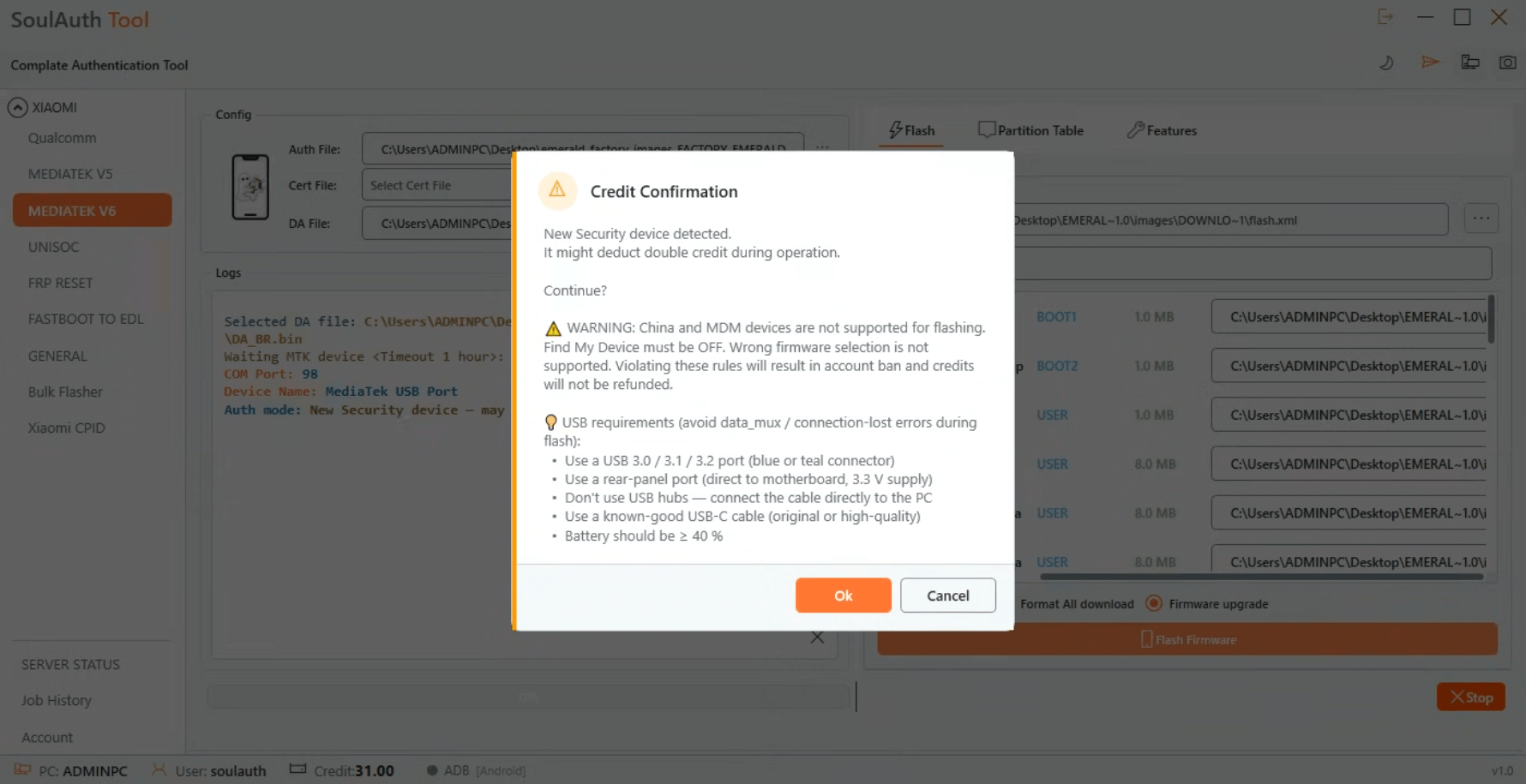
Diálogo de confirmación de seguridad y crédito

Paso 5: Supervisa el progreso del flasheo

Puedes seguir el proceso de flasheo en vivo en la ventana de registro.
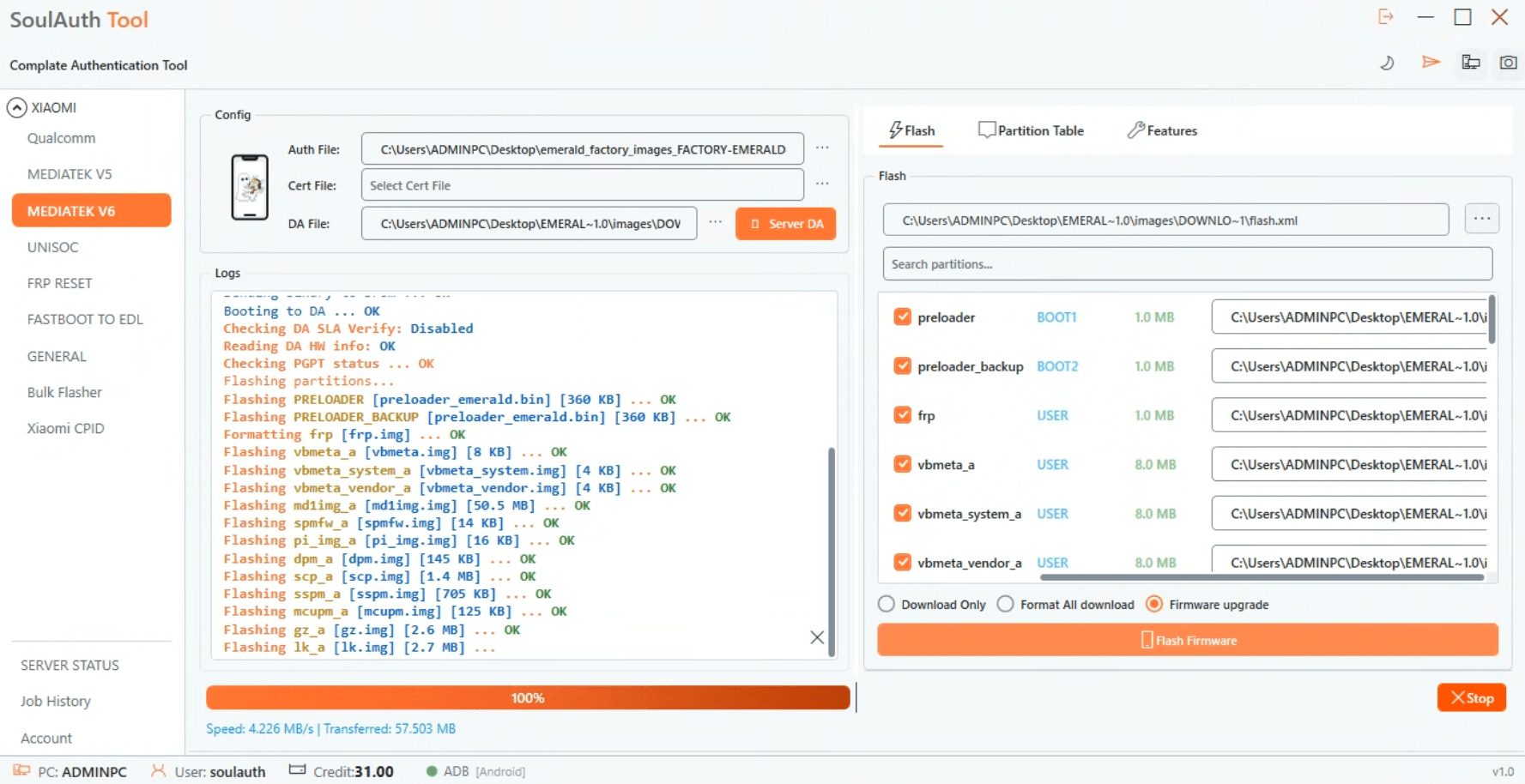
Registro del progreso del flasheo

Paso 6: Reinicia cuando termine

Cuando el flasheo termine, la herramienta preguntará si quieres reiniciar el dispositivo. Haz clic en Yes para reiniciarlo ahora.
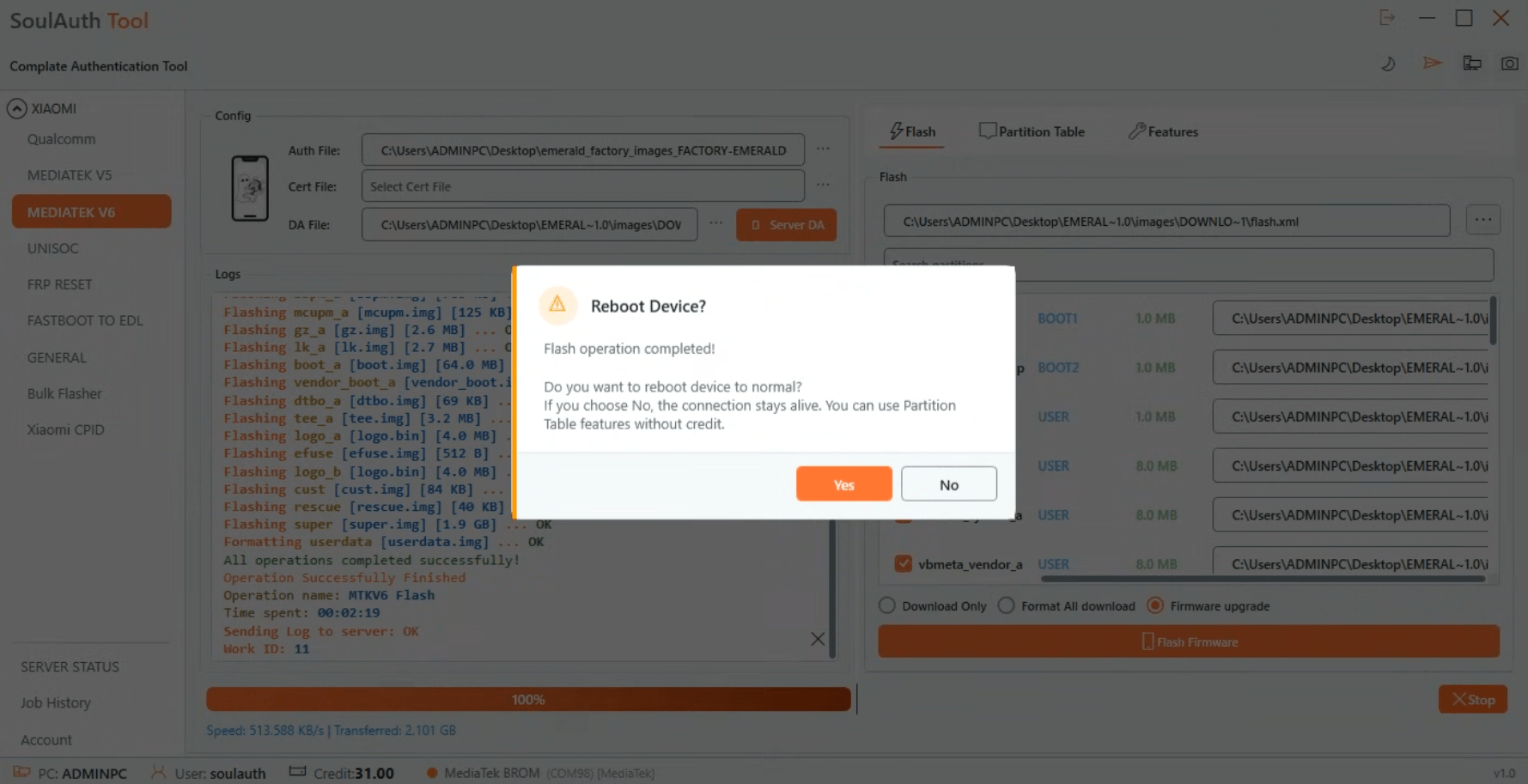
Confirmación de reinicio tras un flasheo exitoso

¿Necesitas ayuda?

Si tienes algún problema durante el proceso, puedes intercambiar ideas y obtener soporte de otros usuarios en la sección de Community Chat en nuestro sitio web.

¿Necesitas hacer esto en un dispositivo real ahora mismo?

Hazlo con las herramientas de SoulAuth — sin exploits manuales, sin adivinar.

Ver Servicios
Volver a la Guía y Artículos