MTK Flash MediaTek প্রসেসরের Xiaomi ডিভাইসগুলো কভার করে। MTK v5 এবং MTK v6 (পুরনো/নতুন সিকিউরিটি) নিচের একই প্রক্রিয়া অনুসরণ করে — একমাত্র পার্থক্য হলো প্রথম ধাপে আপনি কোন চিপসেট অপশন বেছে নেন।

China, MDM, PayJoy, কিস্তি (Instalment) এবং FMI ডিভাইস সাপোর্টেড নয়। এগুলোর কোনোটি ফ্ল্যাশ করার চেষ্টা করলে আপনার অ্যাকাউন্ট ও ক্রেডিট সাথে সাথে ব্লক হয়ে যাবে, পুনরুদ্ধারের কোনো উপায় নেই।
ডিভাইসে যদি ENG preloader বা ENG firmware ইনস্টল করা থাকে এবং আপনি auth flash করার চেষ্টা করেন, তাহলে ডিভাইসটিকে CN ডিভাইস হিসেবে গণ্য করা হবে এবং আপনার অ্যাকাউন্ট ব্লক হয়ে যাবে।
MTK Flash v6 (New Security) অথেন্টিকেশন দুইবার চালায়। এই কারণেই Status পেজে এটি দুটি আলাদা সার্ভিস হিসেবে তালিকাভুক্ত: MTK Flash v6 (New Security Step1) এবং MTK Flash v6 (New Security Step2)। আপনার ডিভাইস MTK v6 New হলে এবং আপনার কাছে মাত্র ৩ ক্রেডিট থাকলে, ফ্ল্যাশ সম্পূর্ণ হবে না — Step 1 আপনার ক্রেডিট ব্যবহার করবে এবং Step 2-এর জন্য যথেষ্ট থাকবে না। শুরু করার আগে দুই ধাপের জন্যই পর্যাপ্ত ক্রেডিট আছে কিনা নিশ্চিত করুন।

ধাপ ১: আপনার চিপসেট এবং Server DA নির্বাচন করুন

আপনার ডিভাইস অনুযায়ী MediaTek V5 বা V6 বেছে নিন, তারপর Server DA থেকে সঠিক প্রোডাক্ট নির্বাচন করুন।
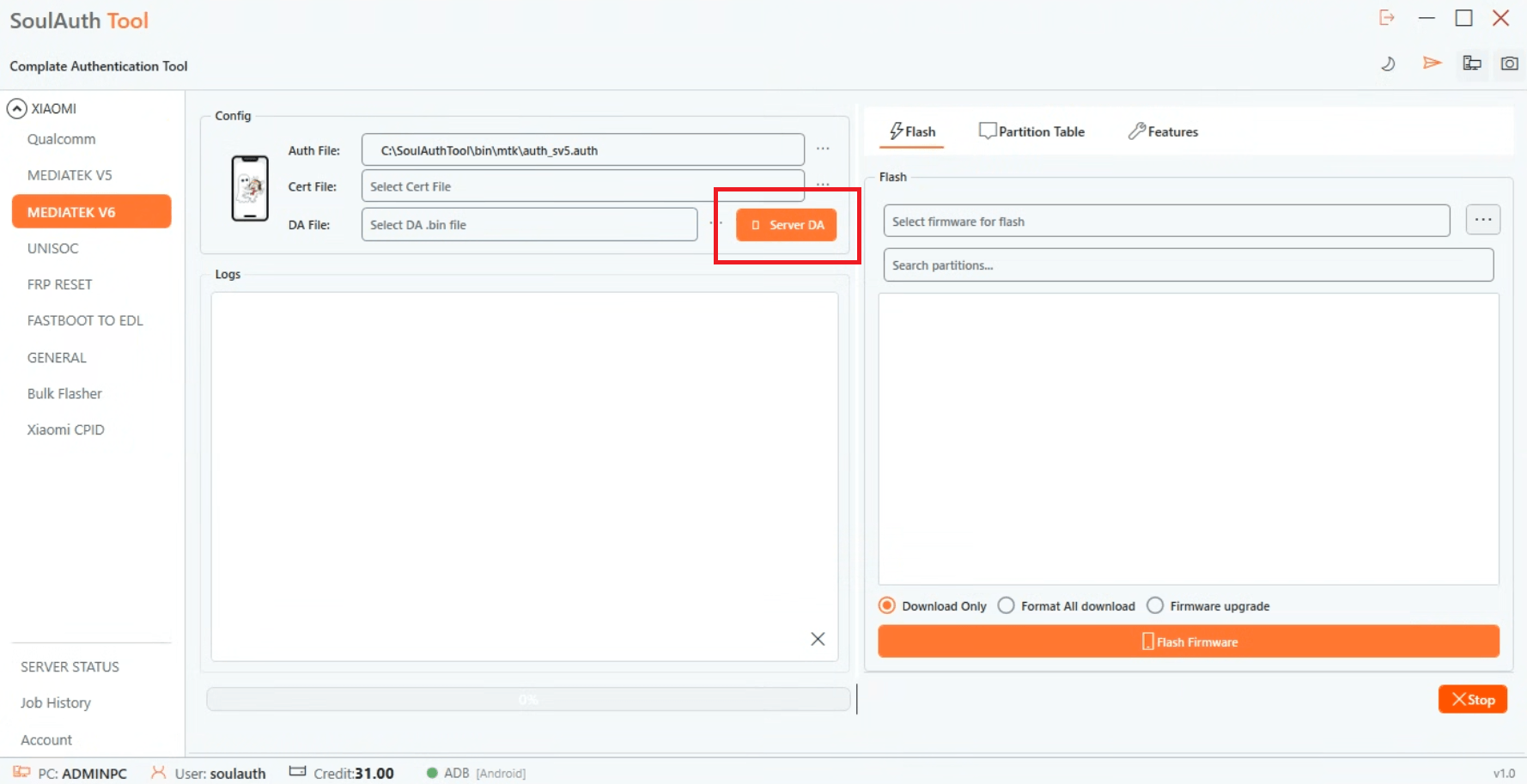
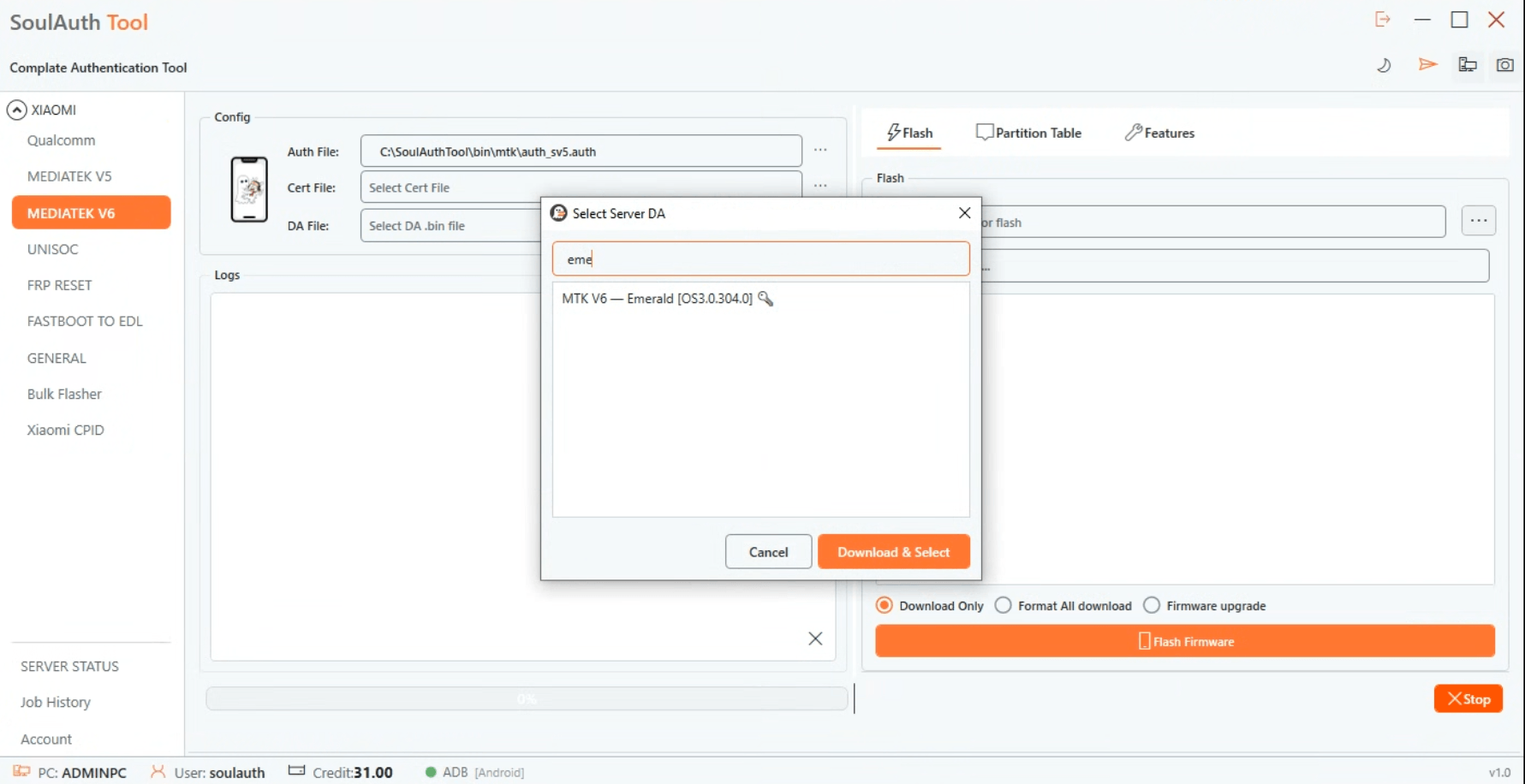
MediaTek V6 নির্বাচন এবং Server DA খোলা সঠিক Server DA এন্ট্রি বেছে নিয়ে Download & Select-এ ক্লিক করা

ধাপ ২: ফ্ল্যাশের জন্য ফার্মওয়্যার নির্বাচন করুন

ফ্ল্যাশ করার জন্য আপনার ফার্মওয়্যার ফাইল বেছে নিন।

ফার্মওয়্যার ফোল্ডারে যদি একটি download-agent ফোল্ডার থাকে, তার মানে এটি MTK v6 ফার্মওয়্যার।

ধাপ ৩: ফ্ল্যাশিং শুরু করুন

Flash Firmware-এ ক্লিক করুন, তারপর আপনার ডিভাইসকে BROM মোডে সংযুক্ত করুন যাতে টুল ফার্মওয়্যার পড়তে পারে।
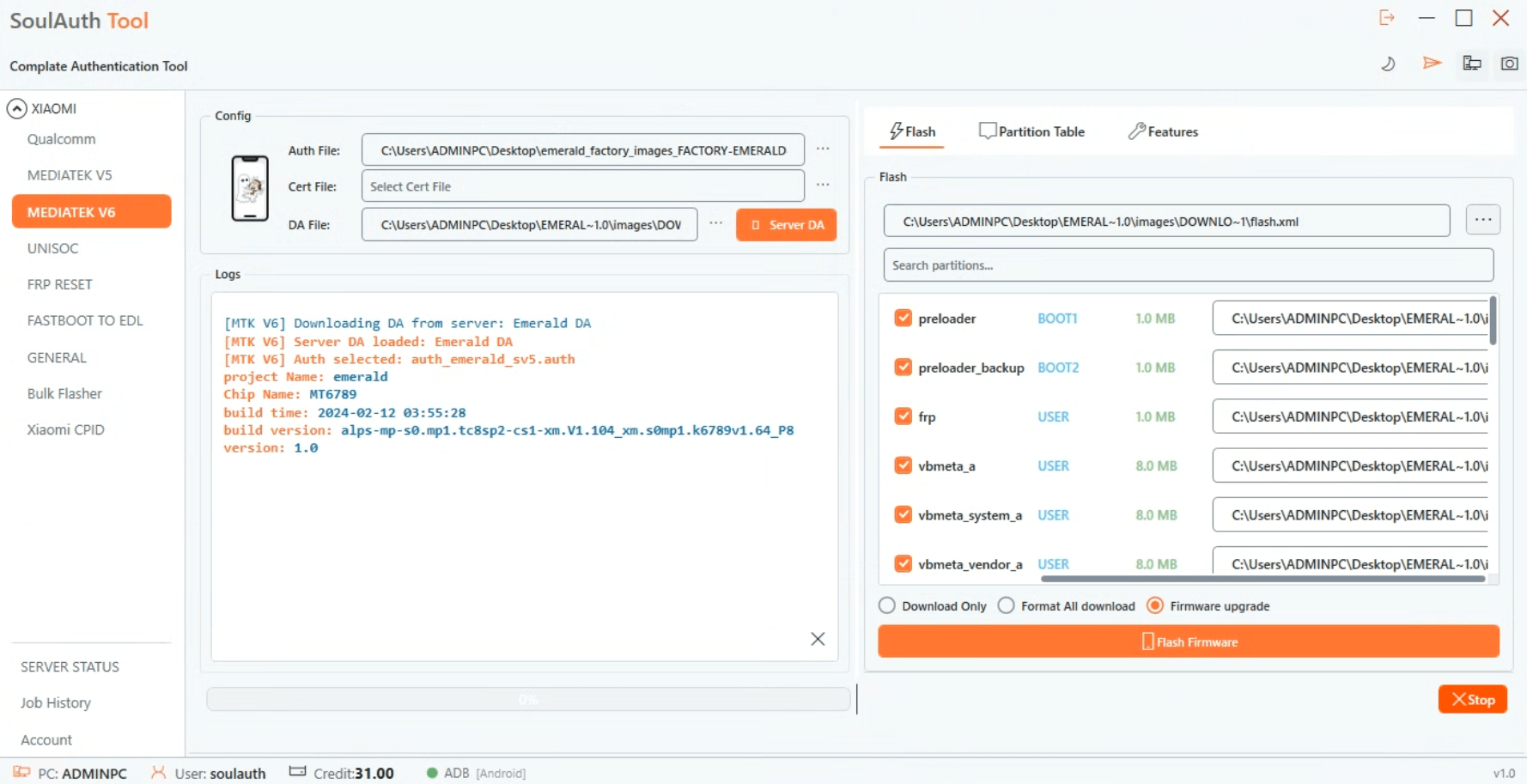
নিশ্চিত করুন ফার্মওয়্যার ফাইলের পাথে কোনো স্পেস বা স্পেশাল ক্যারেক্টার নেই। এটি উপেক্ষা করলে ক্রেডিট হারাতে পারেন।
ডিভাইস BROM মোডে সংযুক্ত অবস্থায় ফ্ল্যাশ চলছে

ধাপ ৪: সিকিউরিটি সতর্কতা নিশ্চিত করুন

একটি ডায়ালগ ডিভাইসের প্রয়োজনীয়তা ও নিয়ম দেখাবে। আপনি নিশ্চিত হলে চালিয়ে যেতে OK-এ ক্লিক করুন।
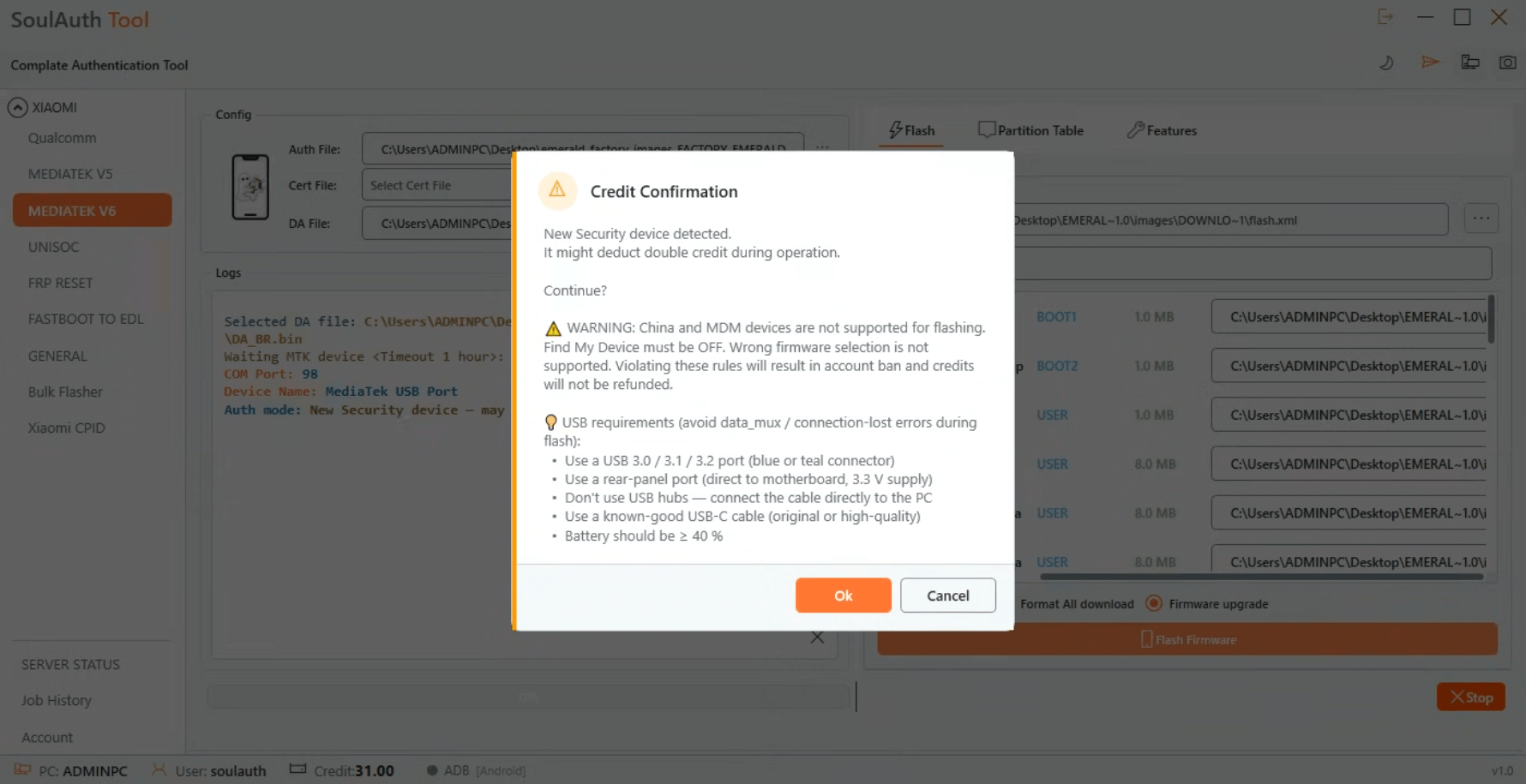
সিকিউরিটি ও ক্রেডিট নিশ্চিতকরণ ডায়ালগ

ধাপ ৫: ফ্ল্যাশের অগ্রগতি পর্যবেক্ষণ করুন

লগ উইন্ডোতে আপনি ফ্ল্যাশিং প্রক্রিয়া লাইভ দেখতে পারবেন।
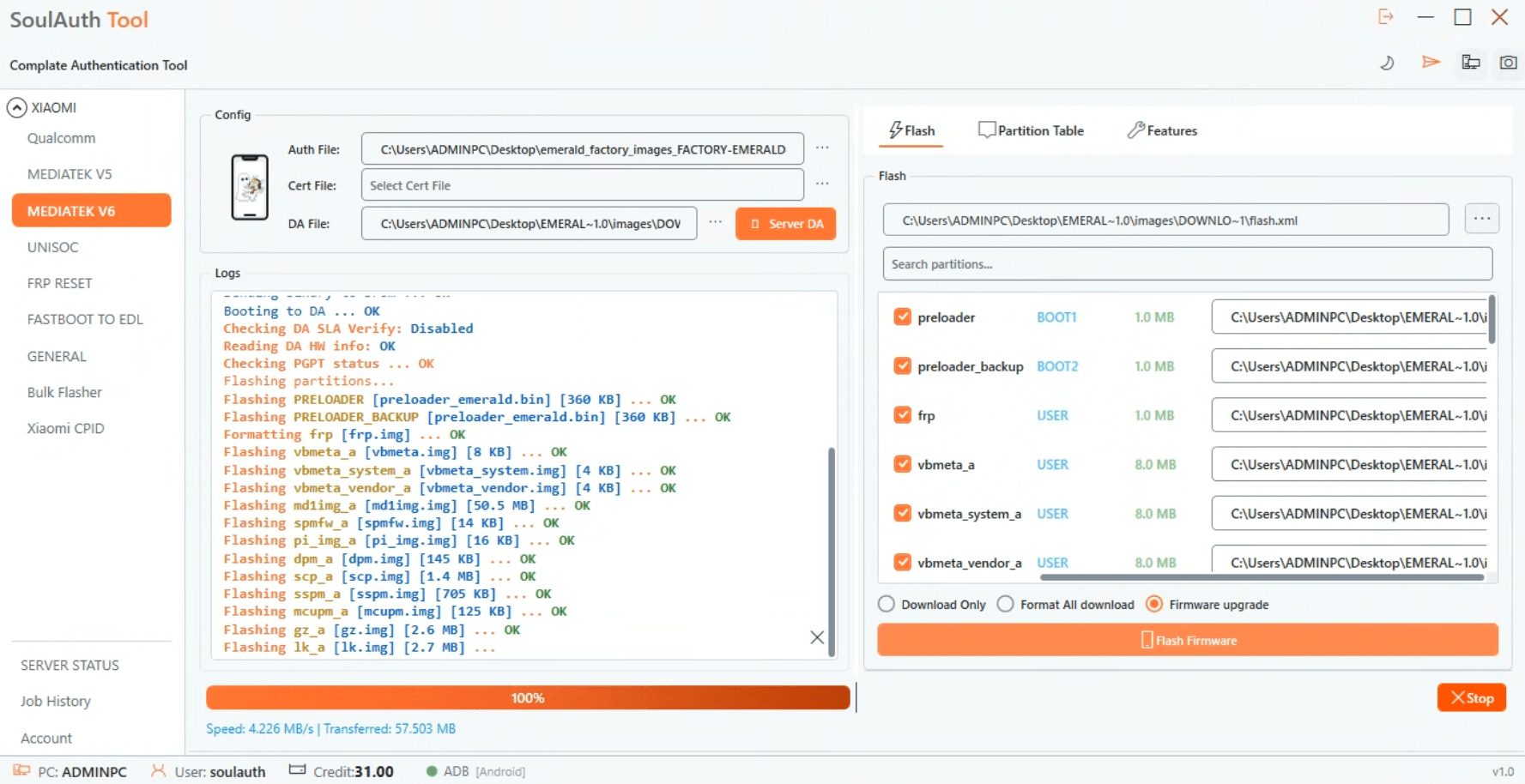
ফ্ল্যাশ অগ্রগতির লগ

ধাপ ৬: সম্পূর্ণ হলে রিবুট করুন

ফ্ল্যাশিং শেষ হলে, টুল জিজ্ঞাসা করবে আপনি ডিভাইস রিবুট করতে চান কিনা। এখনই রিবুট করতে Yes-এ ক্লিক করুন।
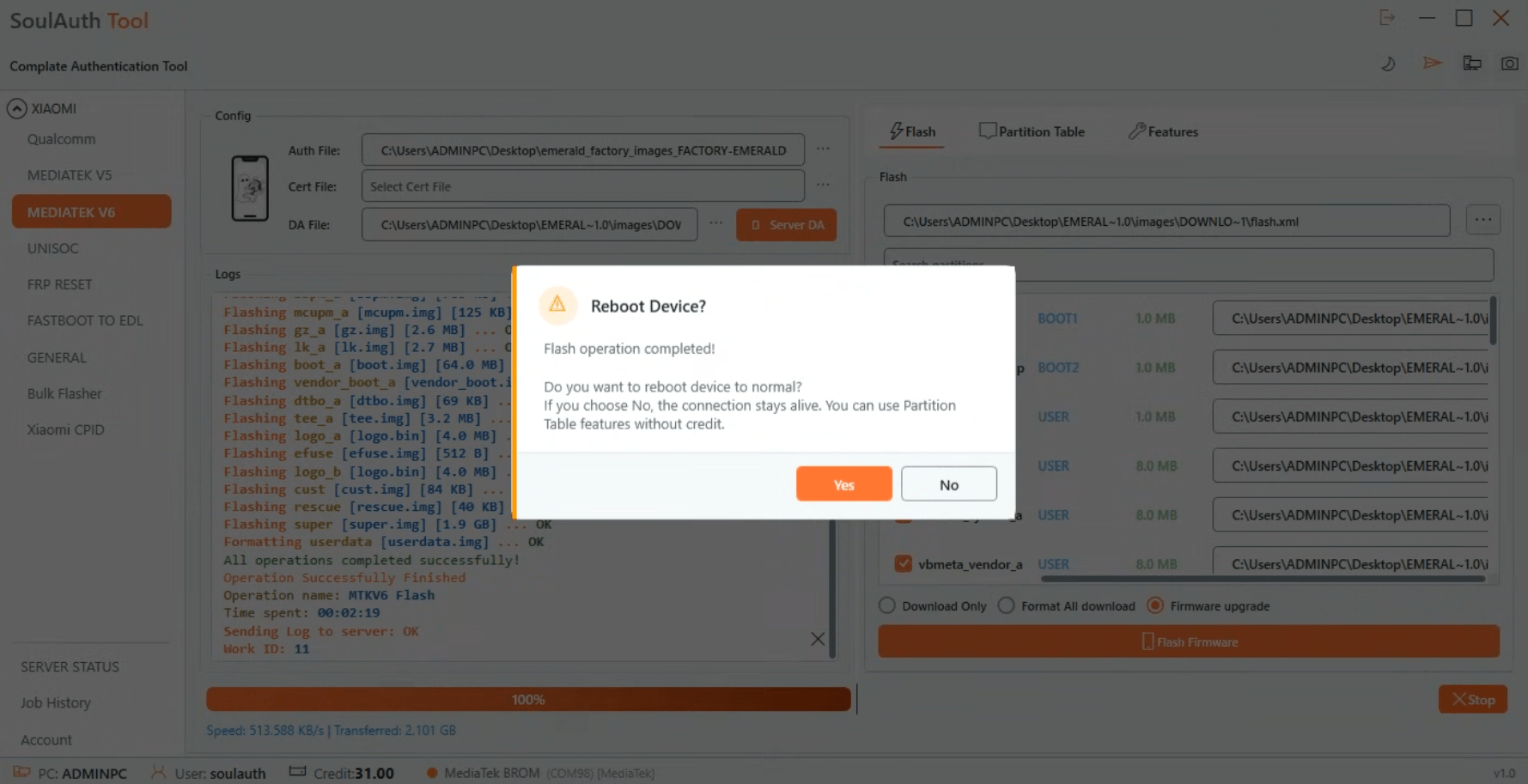
সফল ফ্ল্যাশের পর রিবুট নিশ্চিতকরণ

সাহায্য দরকার?

প্রক্রিয়া চলাকালীন কোনো সমস্যায় পড়লে, আমাদের ওয়েবসাইটের Community Chat সেকশনে অন্য ব্যবহারকারীদের সাথে ধারণা বিনিময় করে সাহায্য নিতে পারেন।

এখনই একটি আসল ডিভাইসে এটি করাতে চান?

SoulAuth-এর টুল দিয়ে করুন — কোনো ম্যানুয়াল এক্সপ্লয়েট নেই, কোনো অনুমান নেই।

সার্ভিসগুলো দেখুন
গাইড ও আর্টিকেলে ফিরে যান