MTK Flash obejmuje urządzenia Xiaomi oparte na MediaTek. MTK v5 oraz MTK v6 (stare/nowe zabezpieczenia) przebiegają według tego samego procesu poniżej — jedyna różnica to opcja chipsetu wybierana w pierwszym kroku.
Krok 1: Wybierz chipset i Server DA
Wybierz MediaTek V5 lub V6 w zależności od urządzenia, a następnie wybierz właściwy produkt w Server DA.
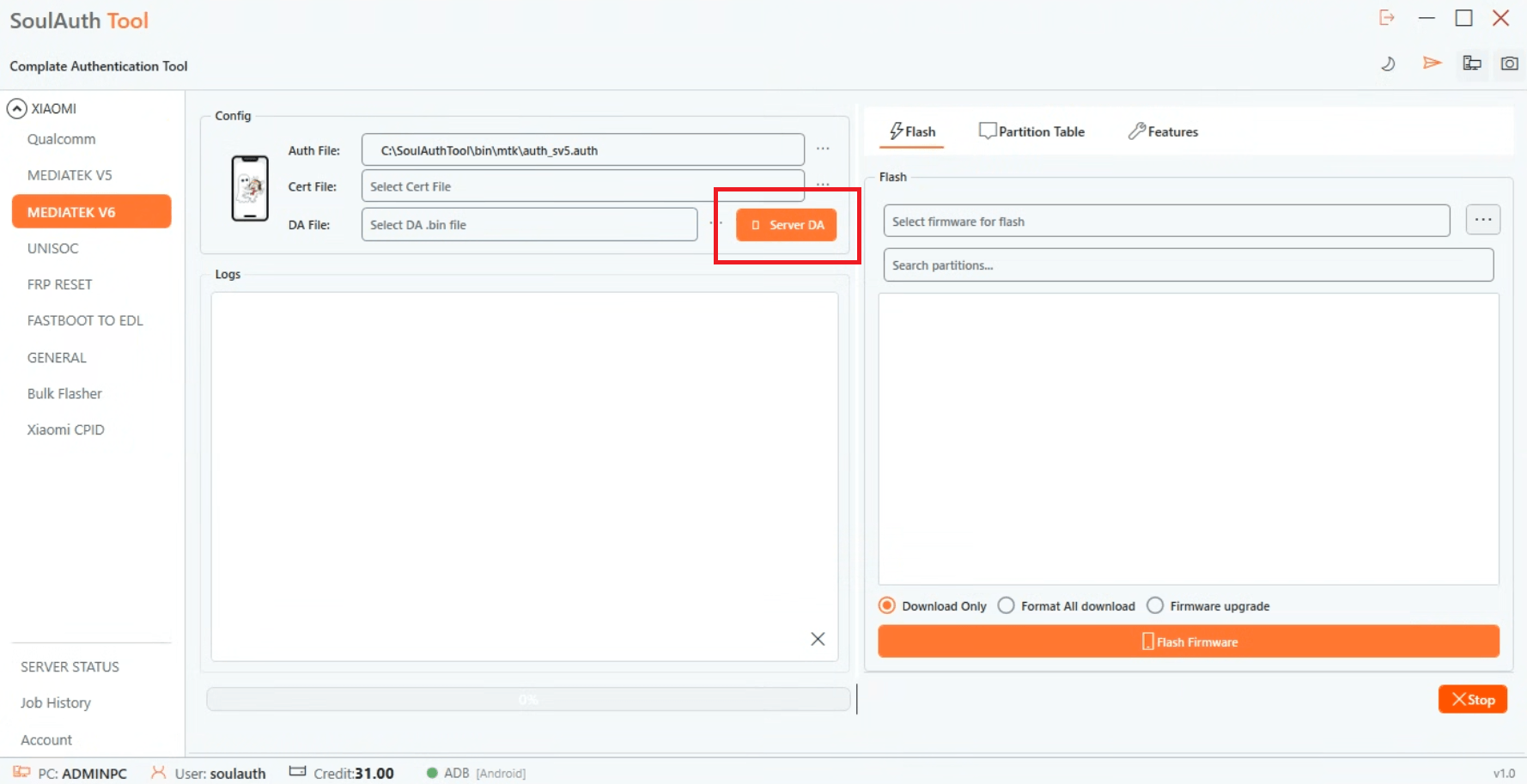
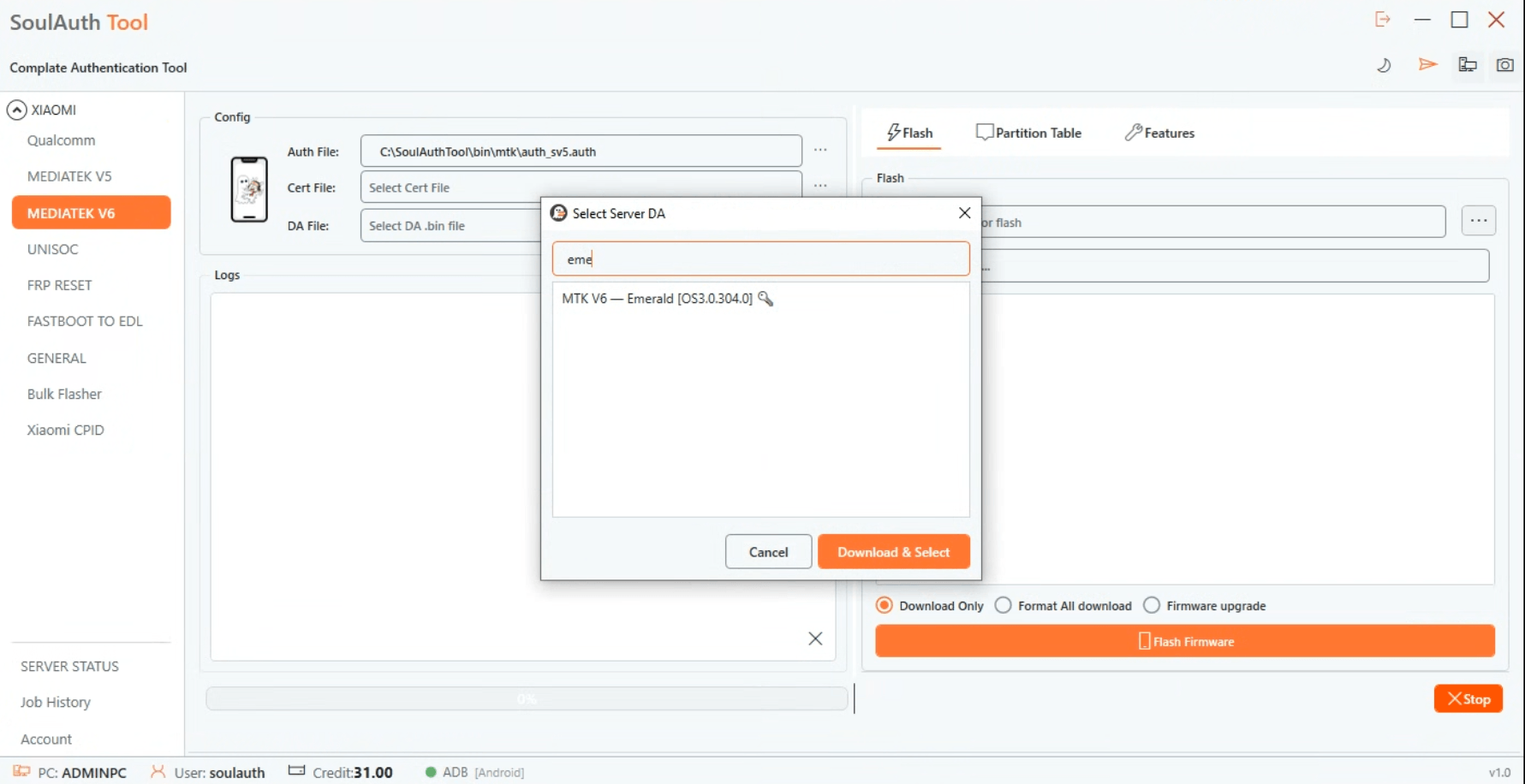
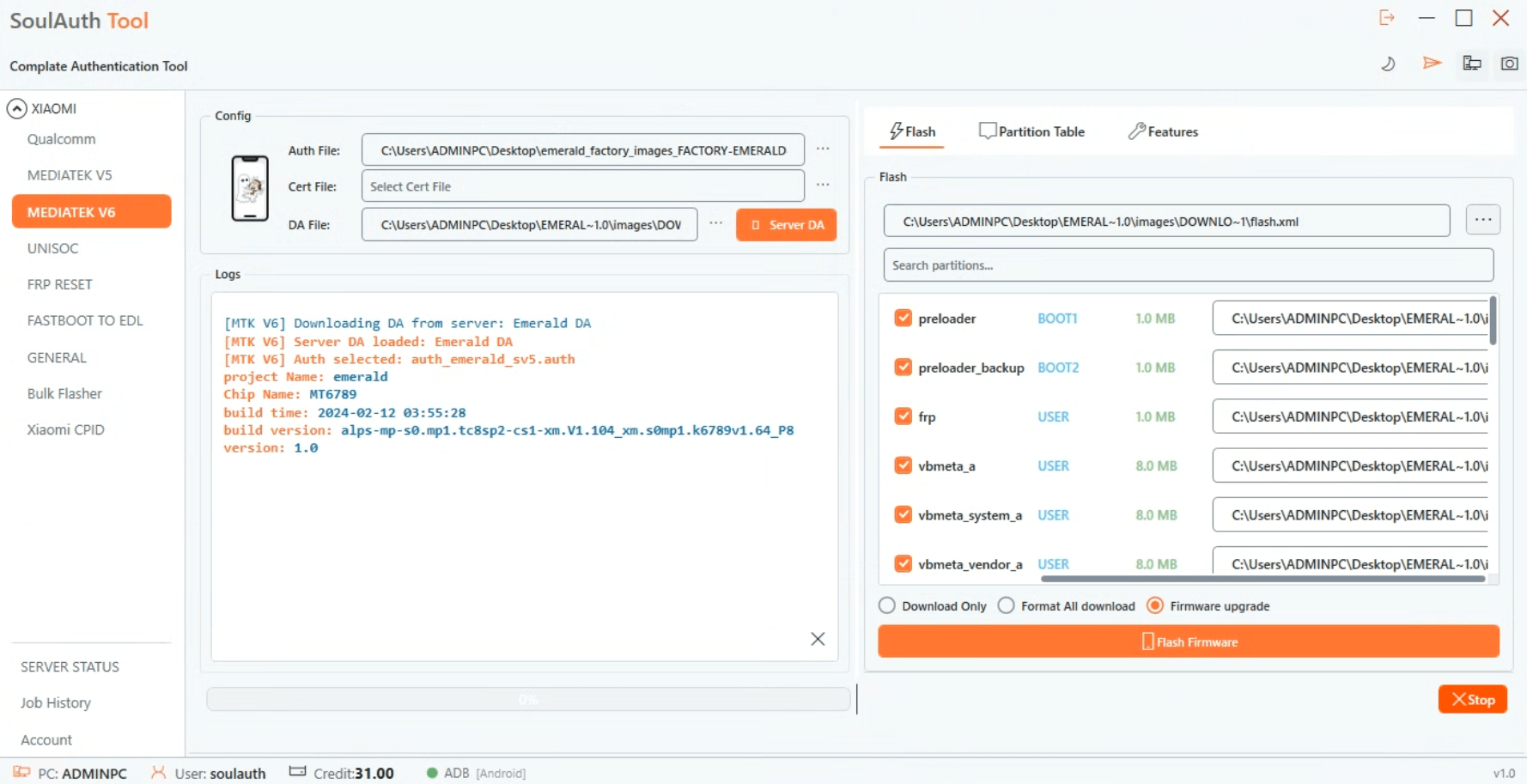
Krok 2: Wybierz firmware do wgrania
Wybierz plik firmware, który chcesz wgrać.
Krok 3: Rozpocznij flashowanie
Kliknij Flash Firmware, a następnie podłącz urządzenie w trybie BROM, aby narzędzie mogło odczytać firmware.
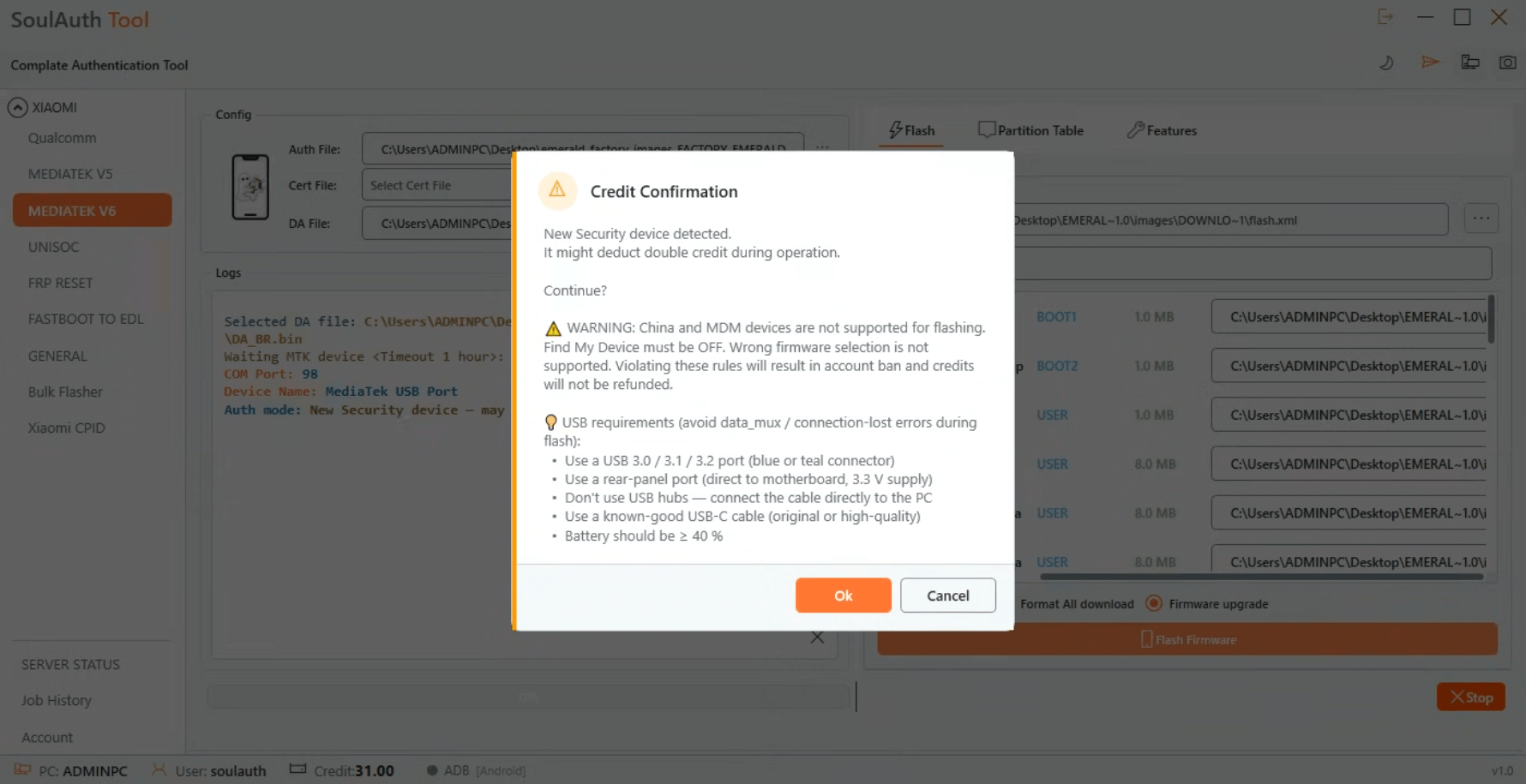
Krok 4: Potwierdź ostrzeżenie dotyczące bezpieczeństwa
Wyświetli się okno z wymaganiami i zasadami dotyczącymi urządzenia. Jeśli masz pewność, że wszystko jest poprawne, kliknij OK, aby kontynuować.
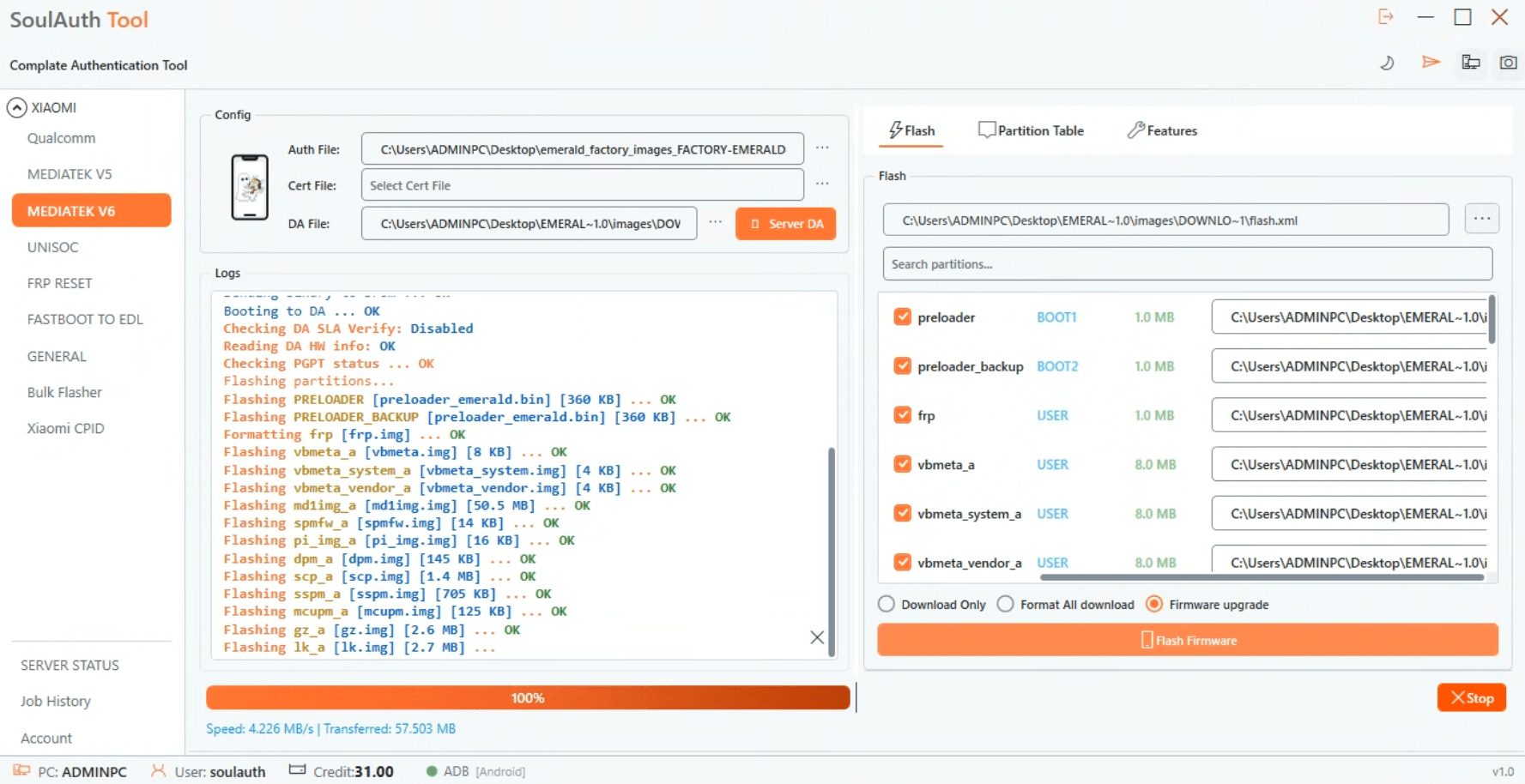
Krok 5: Obserwuj postęp flashowania
Przebieg flashowania możesz śledzić na żywo w oknie logu.
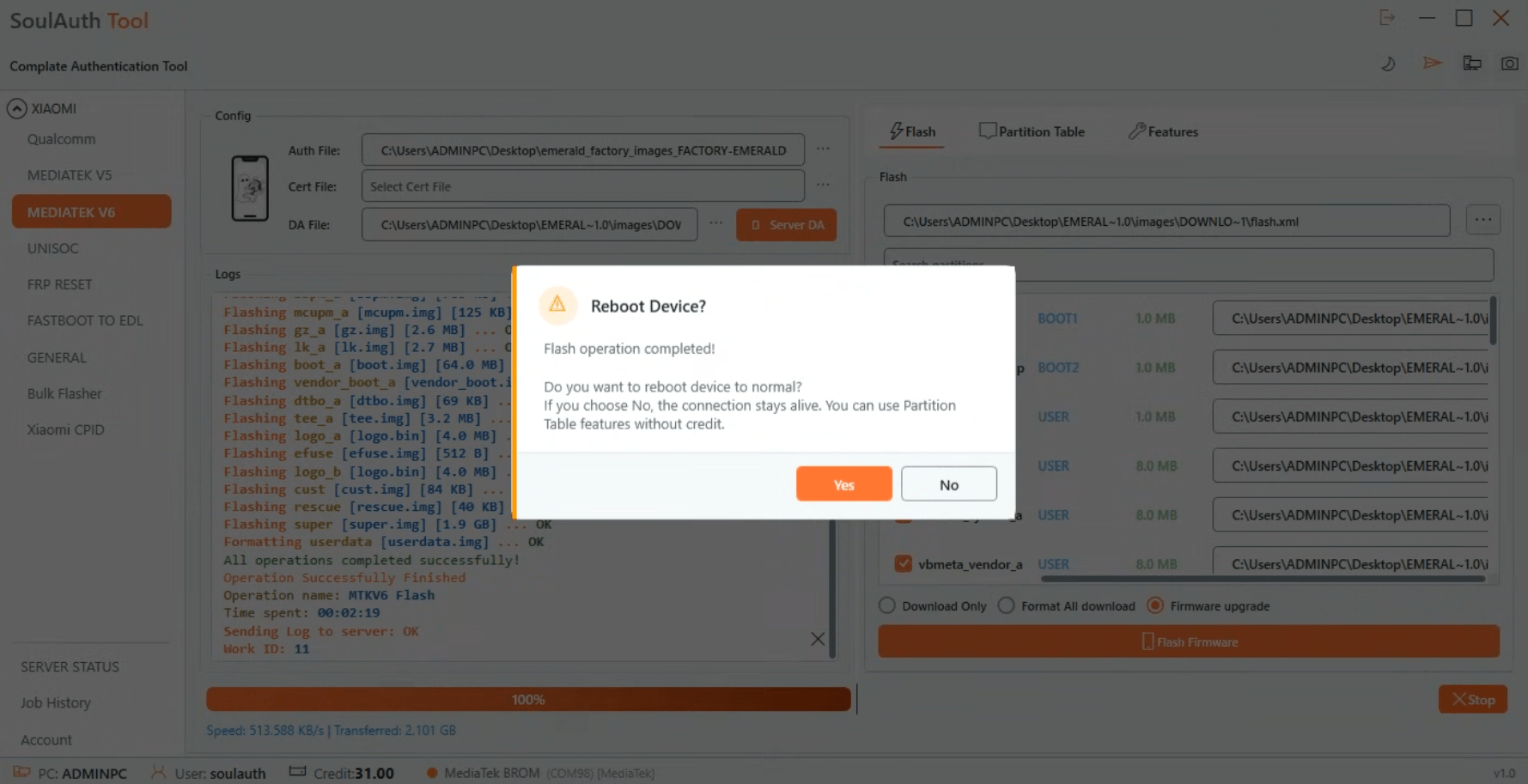
Krok 6: Uruchom ponownie po zakończeniu
Po zakończeniu flashowania narzędzie zapyta, czy chcesz zrestartować urządzenie. Kliknij Yes, aby zrestartować je teraz.
Potrzebujesz pliku firmware?
Pobierz oficjalny firmware Xiaomi dla swojego modelu na naszej stronie Pobieranie firmware — szukaj po nazwie modelu lub kryptonimie.
Potrzebujesz pomocy?
Jeśli podczas procesu napotkasz problemy, możesz wymienić się pomysłami i uzyskać wsparcie od innych użytkowników w sekcji Community Chat na naszej stronie.
Musisz to zrobić na prawdziwym urządzeniu już teraz?
Wykonaj to narzędziami SoulAuth — bez ręcznych exploitów i zgadywania.
Zobacz usługi