¿El servidor FRP aparece fuera de línea en nuestra página de Status? No tienes que esperar a que vuelva. En los Xiaomi con MediaTek hay una segunda forma de quitar el bloqueo de cuenta Google (FRP): la función Erase FRP + Userdata de SoulAuth Tool. Borra las particiones FRP y userdata, y el teléfono vuelve a arrancar desde una pantalla de configuración limpia. Funciona en MTK v5 y MTK v6 (seguridad antigua y nueva), y todo el trabajo suele llevar unos pocos minutos.
Qué necesitas
- Un PC con Windows y la última versión de SoulAuth Tool, con tu cuenta iniciada
- Crédito suficiente para el trabajo (MTK v6 New Security necesita crédito para dos pasos)
- El firmware oficial del modelo exacto, desde nuestra página Firmware Downloads
- Un buen cable USB-C conectado a un puerto USB 3.0 trasero, sin hub de por medio
- Batería al 40% o más
Paso 1: Carga el firmware y elige el Server DA
Abre MediaTek V6 en el menú de la izquierda (o MediaTek V5 en modelos más antiguos). En la pestaña Flash, carga el firmware del dispositivo, luego haz clic en Server DA y elige el modelo exacto. La herramienta descarga el DA correspondiente y en el log aparece Downloading DA from server.
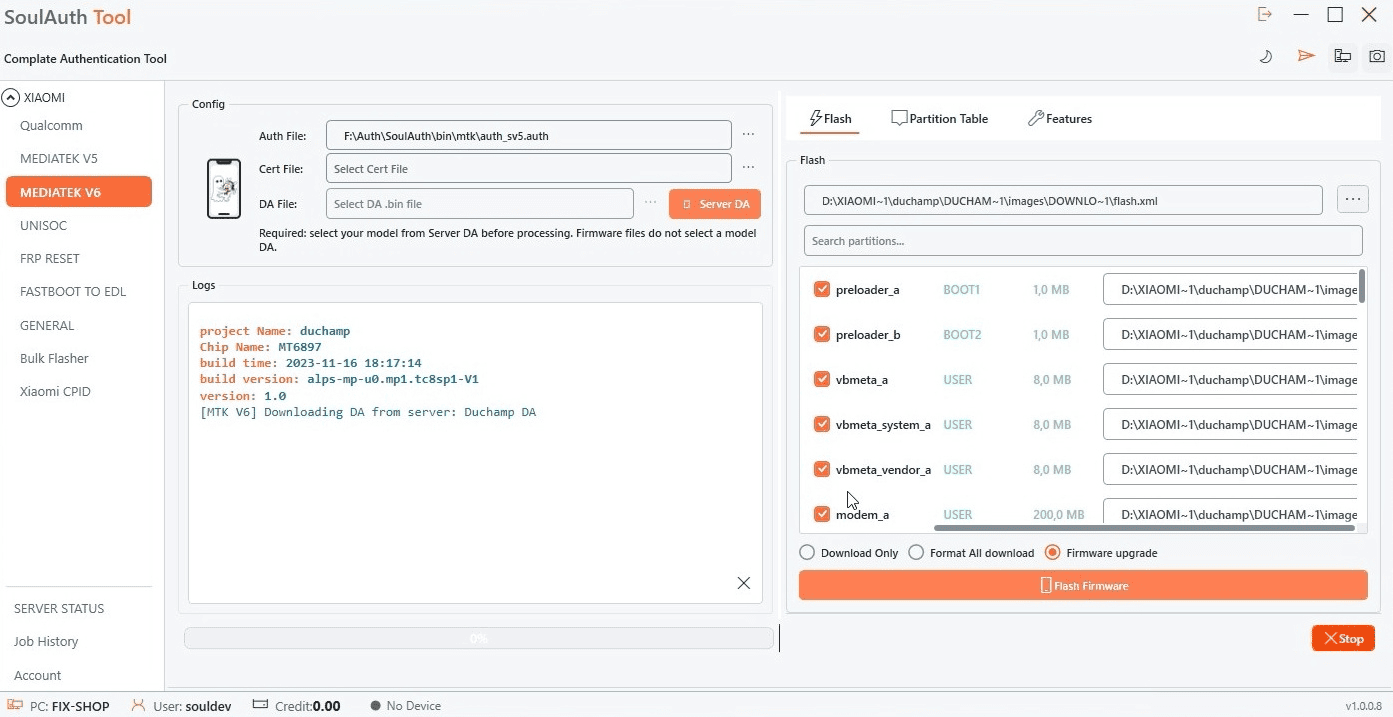
Paso 2: Abre Features y elige Erase FRP + Userdata
Pasa a la pestaña Features. El log confirma que se encontró el archivo auth y que el DA del modelo está seleccionado. En la tarjeta Erase FRP + Userdata, haz clic en el botón rojo Erase FRP + Data.
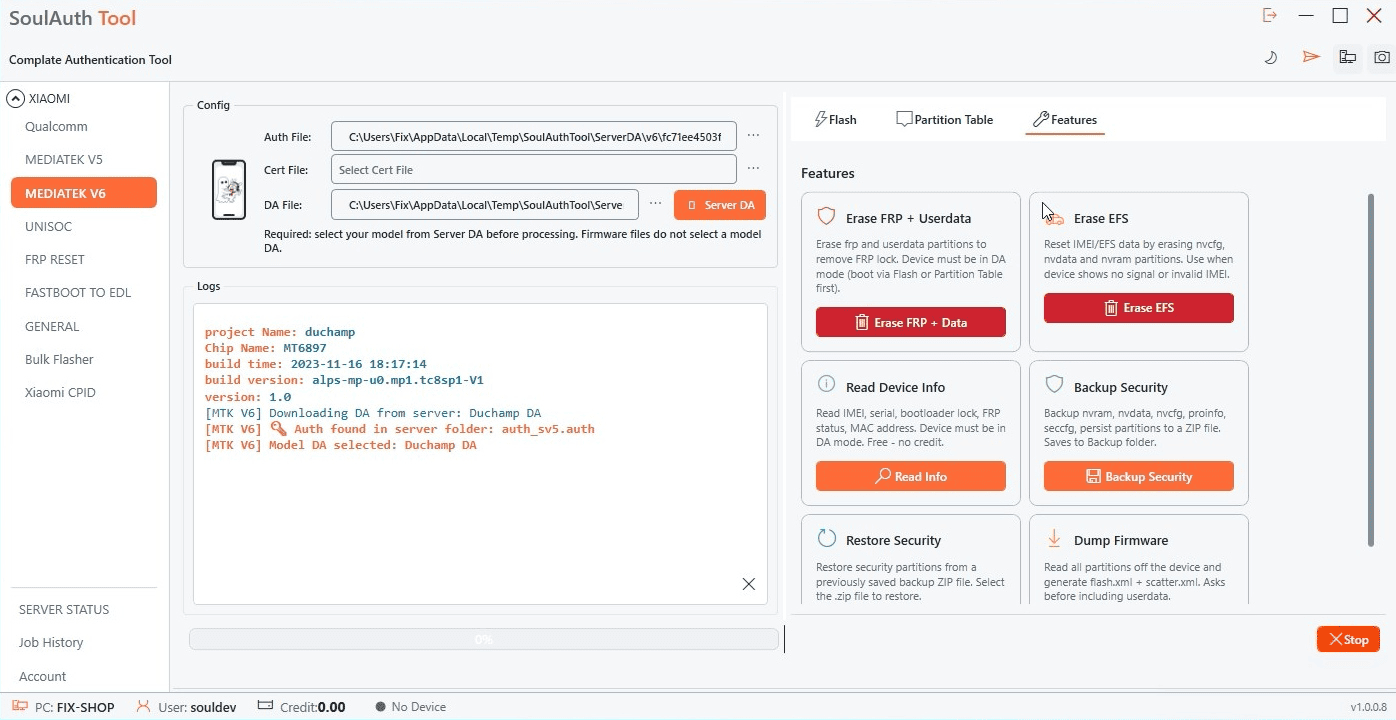
Paso 3: Confirma el borrado
La herramienta te pide confirmación, porque se borrarán las particiones FRP y userdata y se perderán todos los datos del usuario. Si estás listo, haz clic en Yes, Erase FRP + Userdata. Después conecta el teléfono apagado en modo BROM. La herramienta lo espera y lo pone en modo DA por sí sola.
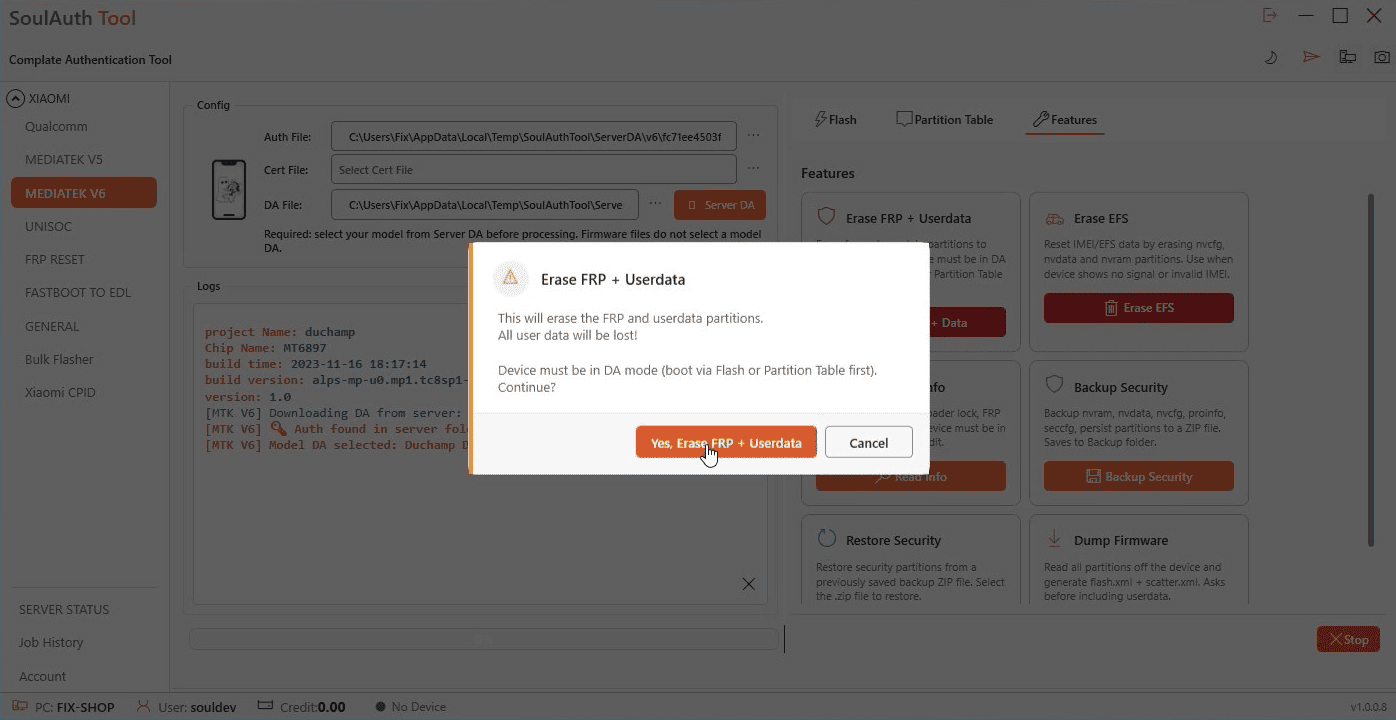
Paso 4: Acepta la confirmación de crédito
Antes de escribir nada, se abre la ventana Credit Confirmation. Es la misma ventana que ves antes de un flash, y aquí se aplican las mismas reglas. En dispositivos con seguridad nueva también avisa de que el trabajo puede usar crédito doble. Lee también los consejos de USB de la ventana: la mayoría de los errores data_mux y de conexión perdida vienen de hubs, puertos frontales o cables flojos. Si todo está en orden, haz clic en OK.
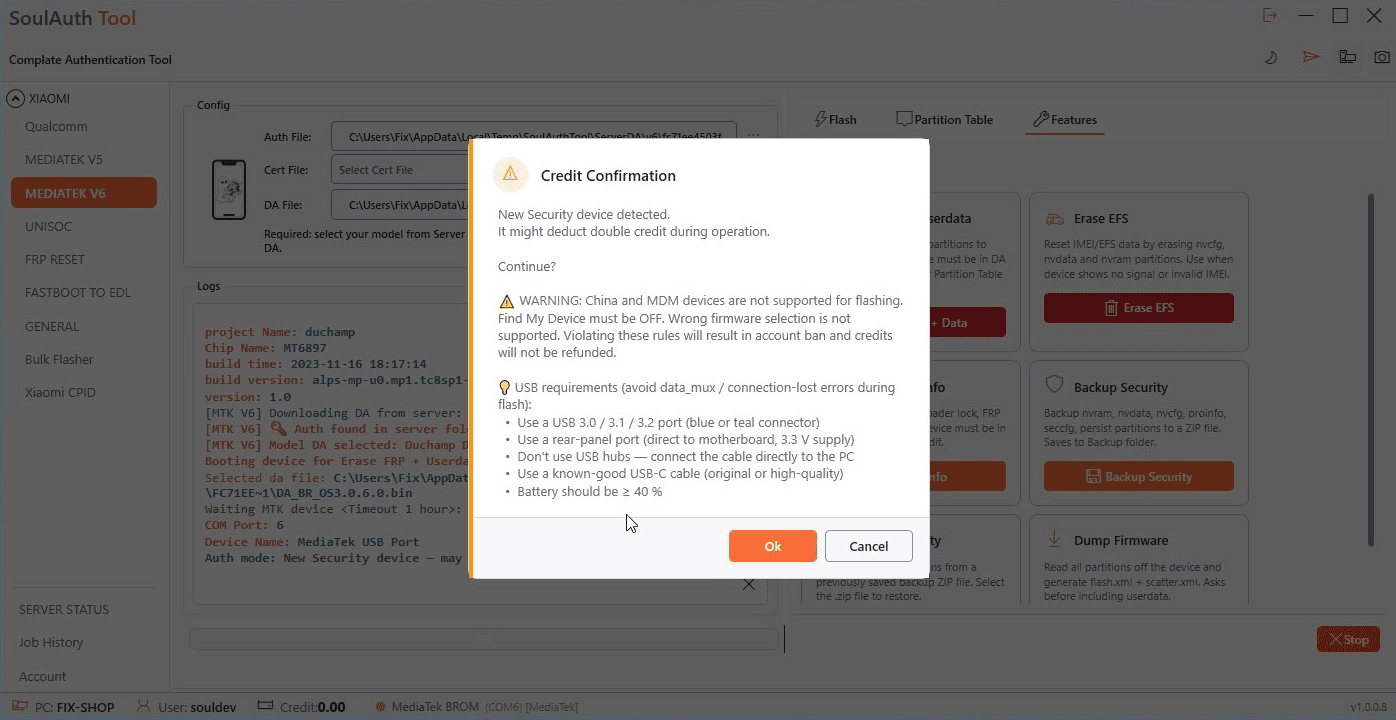
Paso 5: Deja que la herramienta trabaje
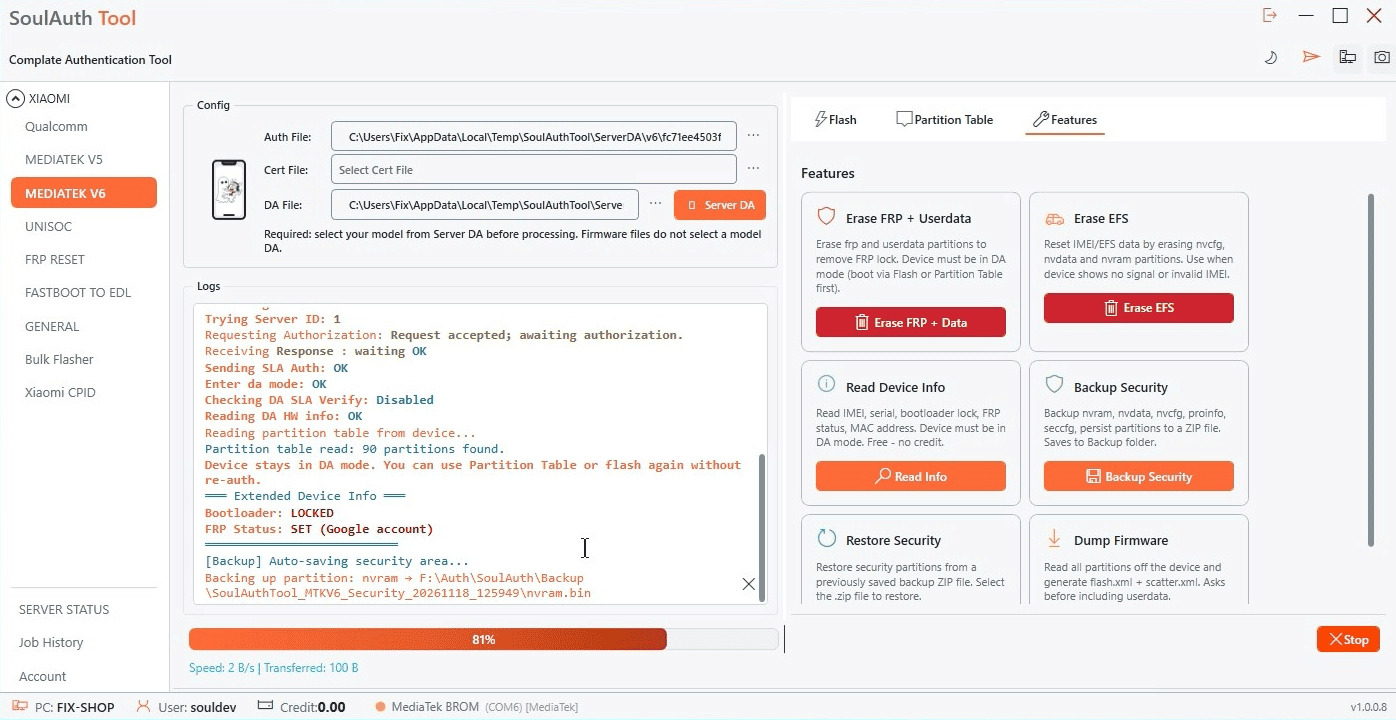
La autorización, el modo DA y la tabla de particiones se gestionan de forma automática. Solo sigue el log y no desconectes el cable. Antes de borrar, la herramienta lee la información del dispositivo (bootloader y estado de FRP) y guarda una copia de seguridad de las particiones de seguridad (nvram, nvdata, nvcfg, proinfo, seccfg, persist) como archivo ZIP en la carpeta Backup.
Paso 6: Listo
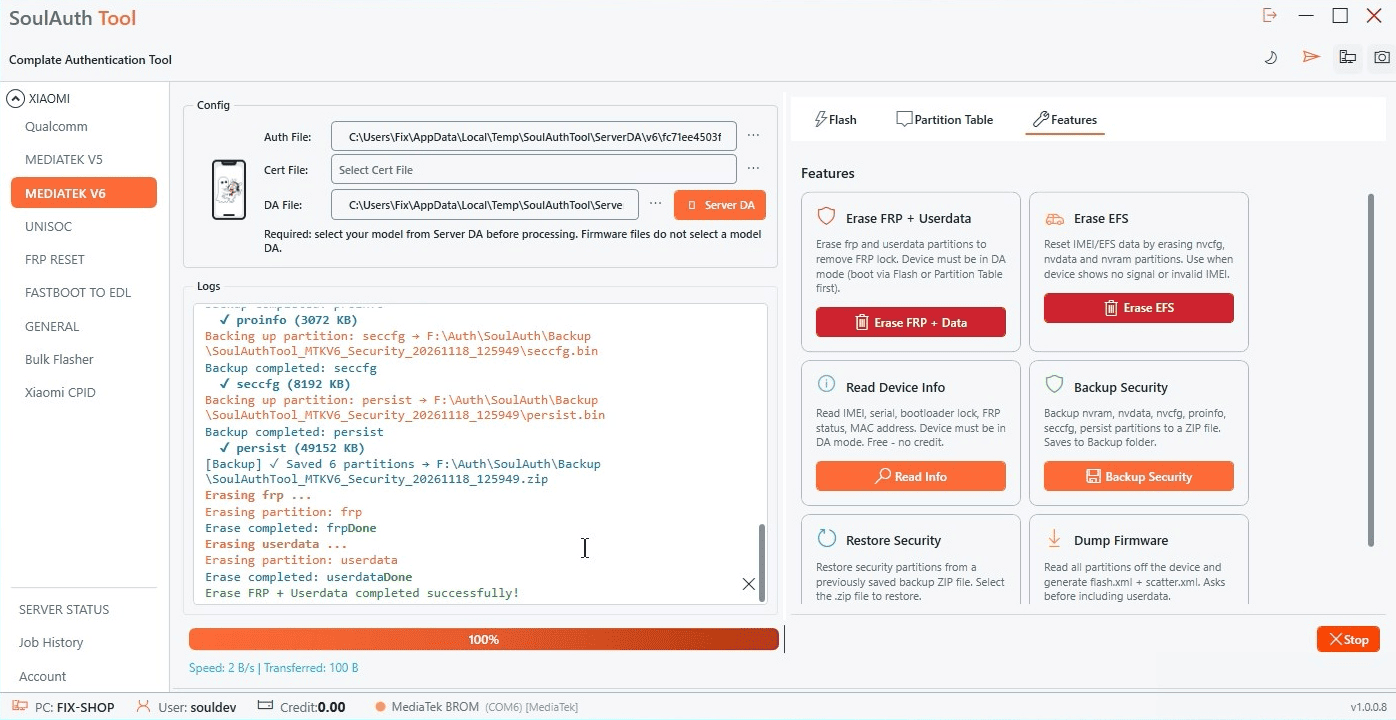
Cuando el log muestra Erase FRP + Userdata completed successfully! y la barra llega al 100%, el trabajo ha terminado. Desconecta el teléfono y enciéndelo. Arranca desde una pantalla de configuración limpia, sin bloqueo de cuenta Google y listo para usar.
Otras guías que te pueden servir
Cuando el servidor FRP está en línea, el método estándar es la guía de Xiaomi FRP y Factory Reset. ¿Necesitas un flash completo del firmware? Sigue la guía de MTK Flash.
¿Necesitas ayuda?
Si tienes algún problema durante el proceso, puedes intercambiar ideas y obtener soporte de otros usuarios en la sección de Community Chat en nuestro sitio web.
¿Necesitas hacer esto en un dispositivo real ahora mismo?
Hazlo con las herramientas de SoulAuth — sin exploits manuales, sin adivinar.
Ver Servicios