سرور FRP در صفحه Status ما آفلاین نشان داده میشود؟ لازم نیست منتظر بمانید. در دستگاههای Xiaomi با پردازنده MediaTek راه دومی برای برداشتن قفل حساب Google (FRP) وجود دارد: قابلیت Erase FRP + Userdata در SoulAuth Tool. این قابلیت پارتیشنهای FRP و userdata را پاک میکند و گوشی دوباره از یک صفحه راهاندازی تمیز بالا میآید. روی MTK v5 و MTK v6 (امنیت قدیم و جدید) کار میکند و کل کار معمولاً چند دقیقه بیشتر طول نمیکشد.
چه چیزهایی لازم است
- یک کامپیوتر ویندوزی با آخرین نسخه SoulAuth Tool که وارد حساب شما شده باشد
- اعتبار کافی برای کار (MTK v6 New Security برای دو مرحله اعتبار لازم دارد)
- فریمور رسمی دقیقاً همان مدل، از صفحه Firmware Downloads ما
- یک کابل USB-C خوب متصل به پورت USB 3.0 پشت کیس، بدون هاب
- شارژ باتری حداقل ۴۰٪
مرحله ۱: فریمور را بارگذاری و Server DA را انتخاب کنید
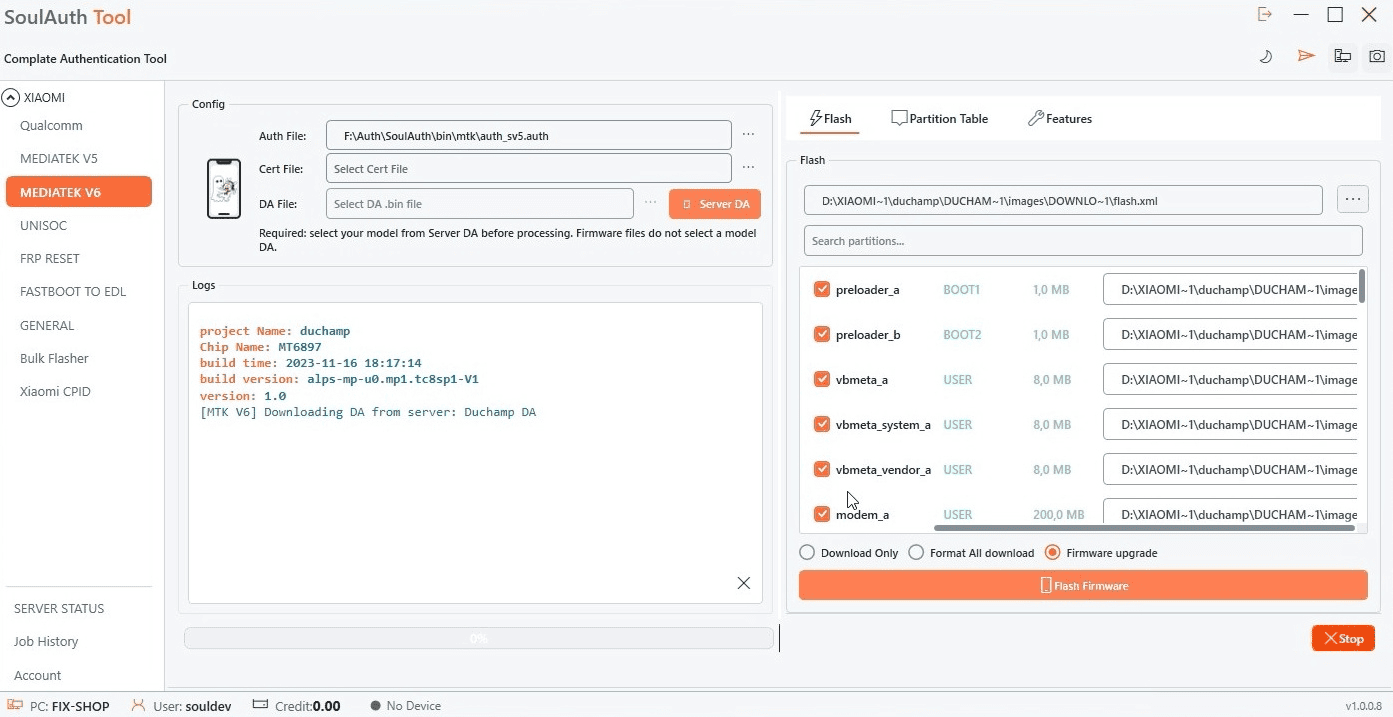
از منوی سمت چپ MediaTek V6 را باز کنید (برای مدلهای قدیمیتر MediaTek V5). در زبانه Flash فریمور دستگاه را بارگذاری کنید، سپس روی Server DA بزنید و مدل دقیق را انتخاب کنید. ابزار DA مناسب را دانلود میکند و در لاگ عبارت Downloading DA from server را میبینید.
مرحله ۲: Features را باز کنید و Erase FRP + Userdata را انتخاب کنید
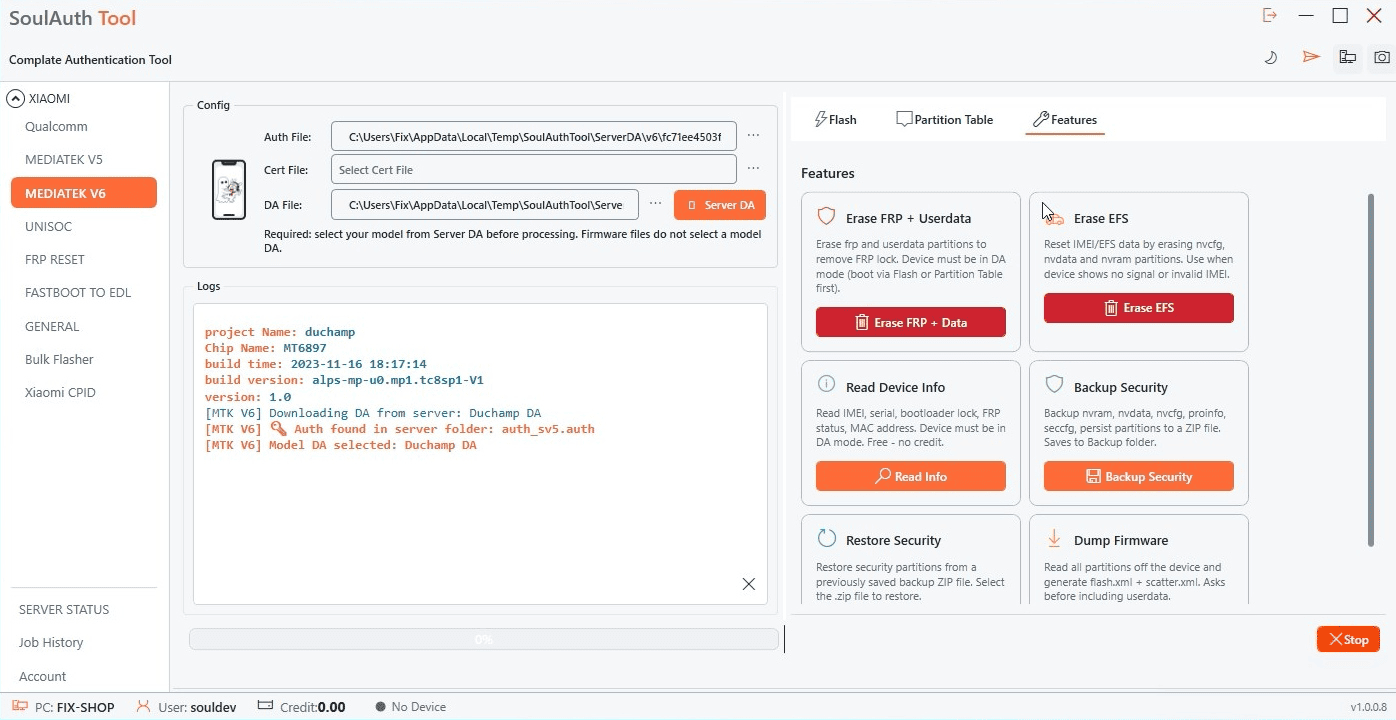
به زبانه Features بروید. لاگ حالا تأیید میکند که فایل auth پیدا شده و DA مدل انتخاب شده است. در کارت Erase FRP + Userdata روی دکمه قرمز Erase FRP + Data بزنید.
مرحله ۳: پاکسازی را تأیید کنید
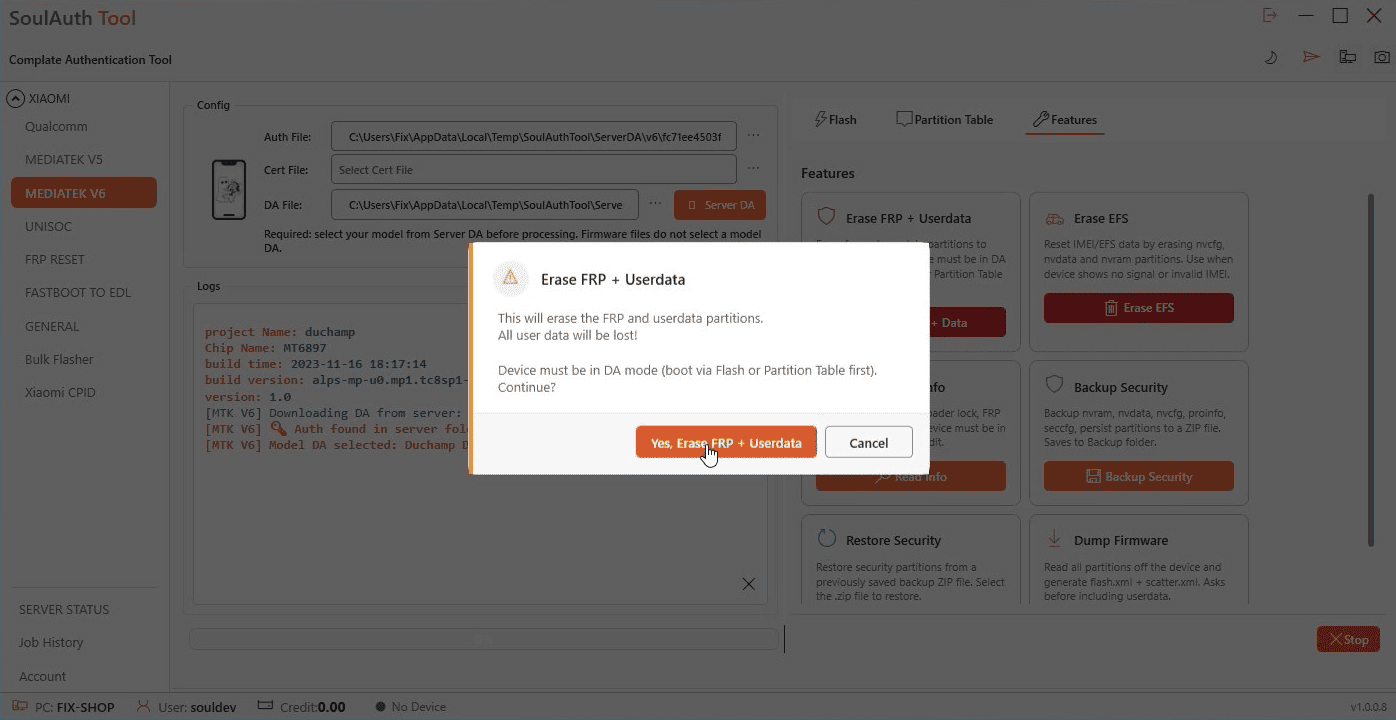
ابزار از شما تأیید میخواهد، چون پارتیشنهای FRP و userdata پاک میشوند و همه دادههای کاربر از بین میرود. اگر آمادهاید روی Yes, Erase FRP + Userdata بزنید. سپس گوشی خاموش را در حالت BROM وصل کنید. ابزار منتظر آن میماند و خودش آن را به حالت DA میبرد.
مرحله ۴: تأیید اعتبار را بپذیرید
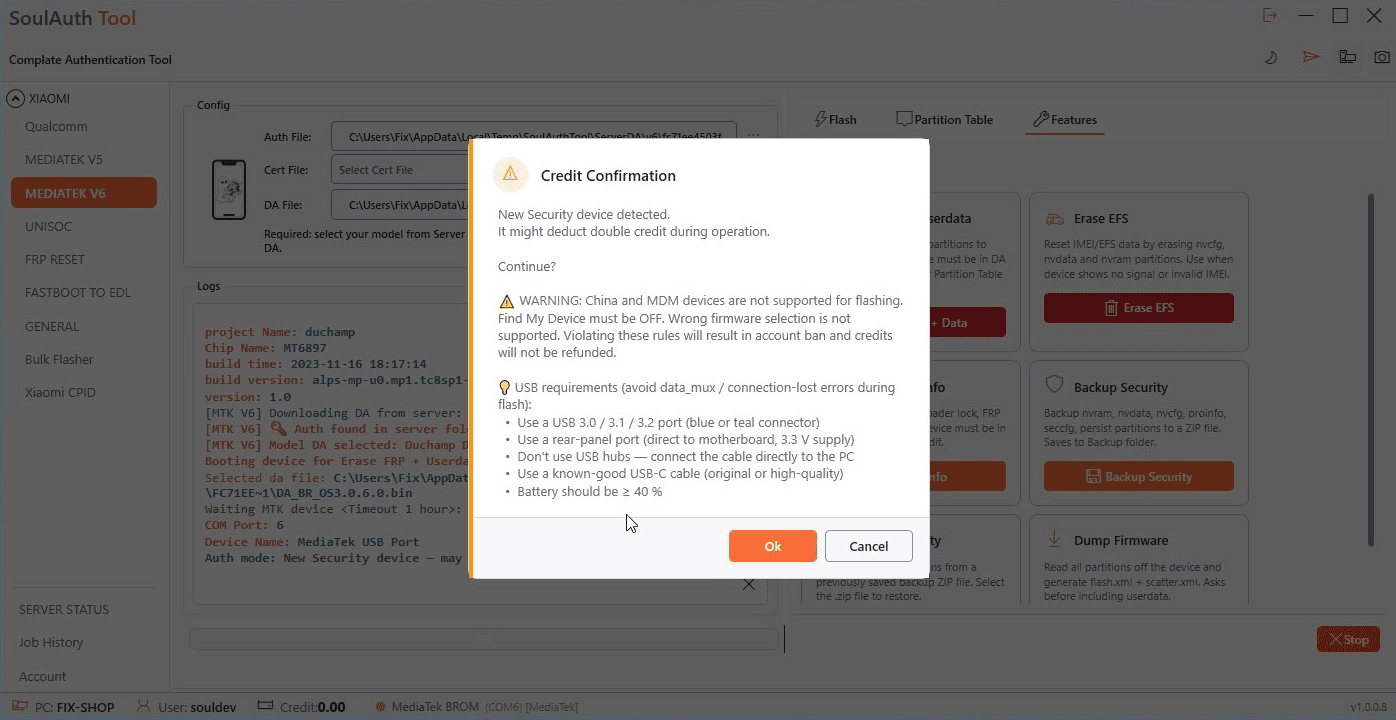
پیش از نوشتن هر چیزی، پنجره Credit Confirmation باز میشود. این همان پنجرهای است که قبل از فلش میبینید و همان قوانین اینجا هم برقرار است. در دستگاههای با امنیت جدید هشدار میدهد که ممکن است دو برابر اعتبار کسر شود. نکتههای USB داخل پنجره را هم بخوانید: بیشتر خطاهای data_mux و قطع اتصال از هاب، پورتهای جلوی کیس یا کابل ضعیف است. اگر همه چیز درست است روی OK بزنید.
مرحله ۵: بقیه کار را به ابزار بسپارید
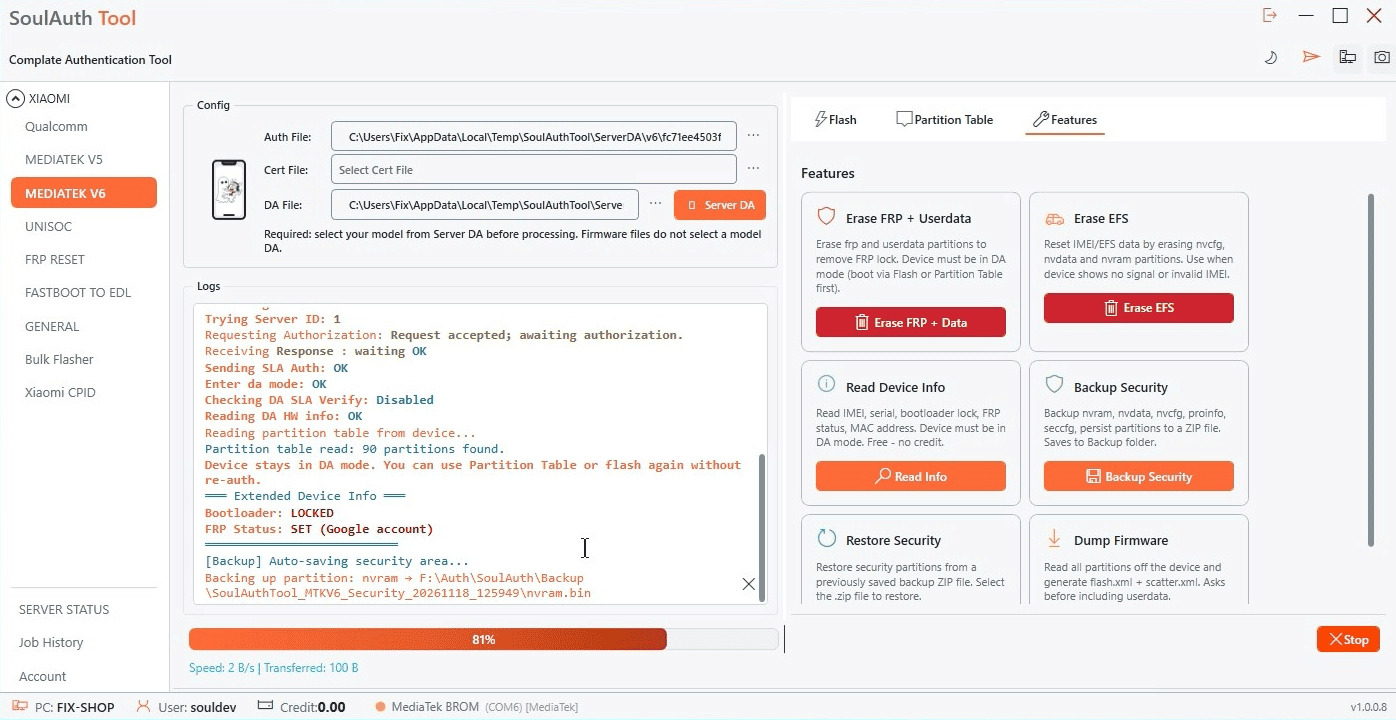
احراز هویت، حالت DA و جدول پارتیشنها بهصورت خودکار انجام میشوند. فقط لاگ را دنبال کنید و کابل را جدا نکنید. ابزار پیش از پاکسازی اطلاعات دستگاه (وضعیت bootloader و FRP) را میخواند و از پارتیشنهای امنیتی (nvram، nvdata، nvcfg، proinfo، seccfg، persist) یک نسخه پشتیبان بهصورت فایل ZIP در پوشه Backup ذخیره میکند.
مرحله ۶: تمام شد
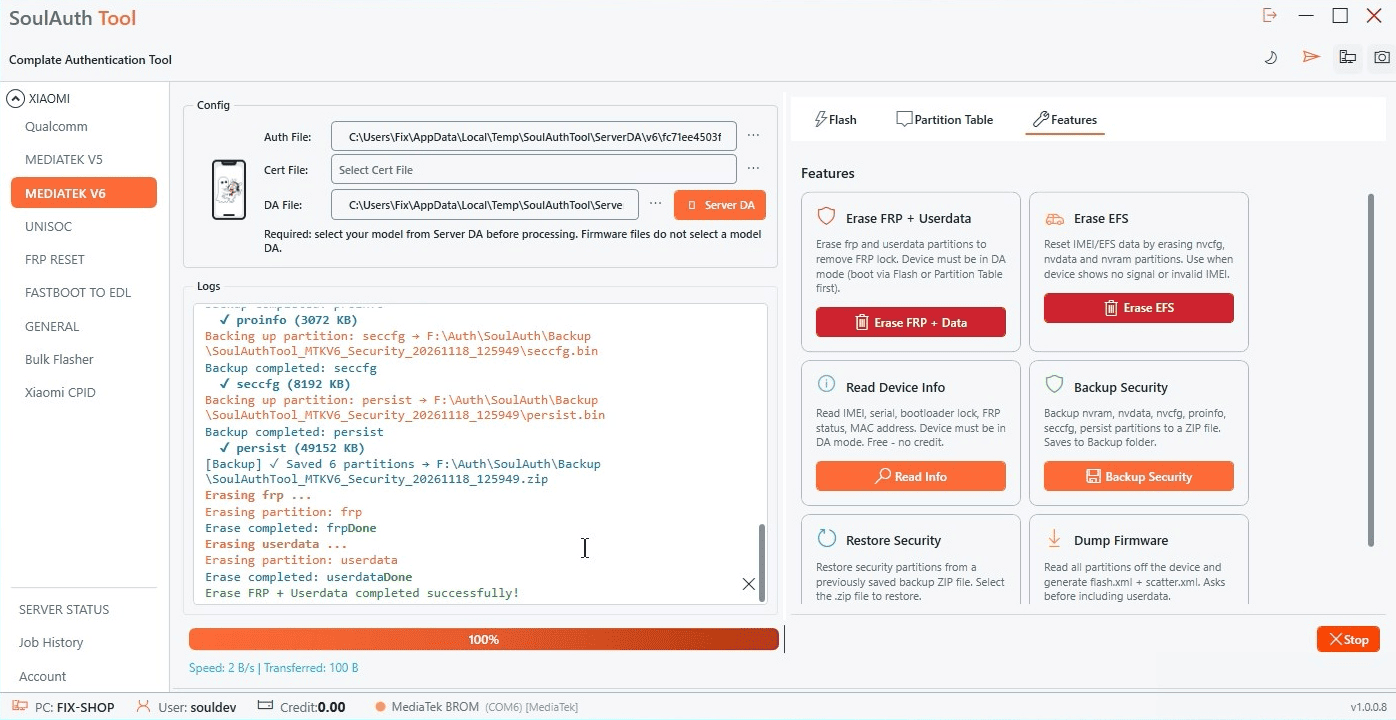
وقتی در لاگ Erase FRP + Userdata completed successfully! ظاهر شد و نوار به ۱۰۰٪ رسید، کار تمام است. کابل را جدا کنید و گوشی را روشن کنید. گوشی از یک صفحه راهاندازی تمیز و بدون قفل حساب Google بالا میآید و آماده استفاده است.
راهنماهای دیگری که ممکن است لازم داشته باشید
وقتی سرور FRP فعال است، روش استاندارد در راهنمای Xiaomi FRP و Factory Reset آمده است. به فلش کامل فریمور نیاز دارید؟ راهنمای MTK Flash را دنبال کنید.
به کمک نیاز دارید؟
اگر در طول فرایند با مشکلی روبهرو شدید، میتوانید در بخش Community Chat وبسایت ما با سایر کاربران تبادل نظر کنید و پشتیبانی بگیرید.
همین حالا باید این کار را روی یک دستگاه واقعی انجام دهید؟
با ابزارهای SoulAuth انجامش دهید — بدون اکسپلویت دستی و بدون حدس و گمان.
مشاهده خدمات