کیا ہمارے Status پیج پر FRP سرور offline دکھا رہا ہے؟ انتظار کرنے کی ضرورت نہیں۔ MediaTek والے Xiaomi ڈیوائسز پر Google اکاؤنٹ لاک (FRP) ہٹانے کا دوسرا طریقہ بھی ہے: SoulAuth Tool کا Erase FRP + Userdata فیچر۔ یہ FRP اور userdata پارٹیشنز صاف کرتا ہے اور فون دوبارہ صاف سیٹ اپ اسکرین سے شروع ہوتا ہے۔ یہ MTK v5 اور MTK v6 (پرانی اور نئی سیکیورٹی) پر کام کرتا ہے اور پورا کام عام طور پر چند منٹ لیتا ہے۔
آپ کو کیا چاہیے
- Windows کمپیوٹر جس پر SoulAuth Tool کا تازہ ترین ورژن ہو اور آپ کا اکاؤنٹ لاگ ان ہو
- کام کے لیے کافی کریڈٹ (MTK v6 New Security کو دو مراحل کے لیے کریڈٹ چاہیے)
- بالکل اسی ماڈل کا آفیشل فرم ویئر، ہمارے Firmware Downloads پیج سے
- اچھی USB-C کیبل جو پچھلے USB 3.0 پورٹ میں لگی ہو، بیچ میں کوئی hub نہ ہو
- بیٹری کم از کم 40%
مرحلہ 1: فرم ویئر لوڈ کریں اور Server DA منتخب کریں
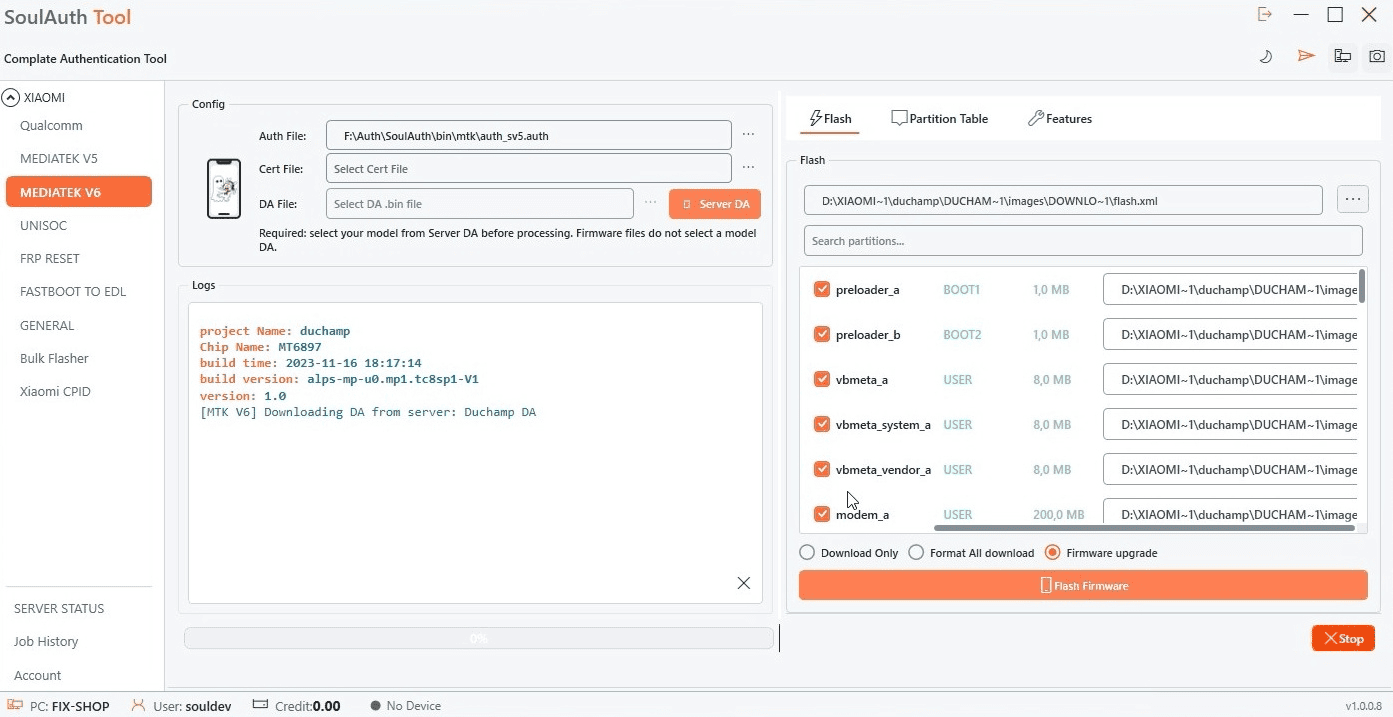
بائیں مینو سے MediaTek V6 کھولیں (پرانے ماڈلز کے لیے MediaTek V5)۔ Flash ٹیب میں ڈیوائس کا فرم ویئر لوڈ کریں، پھر Server DA پر کلک کر کے بالکل درست ماڈل منتخب کریں۔ ٹول مناسب DA ڈاؤن لوڈ کرتا ہے اور لاگ میں Downloading DA from server نظر آتا ہے۔
مرحلہ 2: Features کھولیں اور Erase FRP + Userdata منتخب کریں
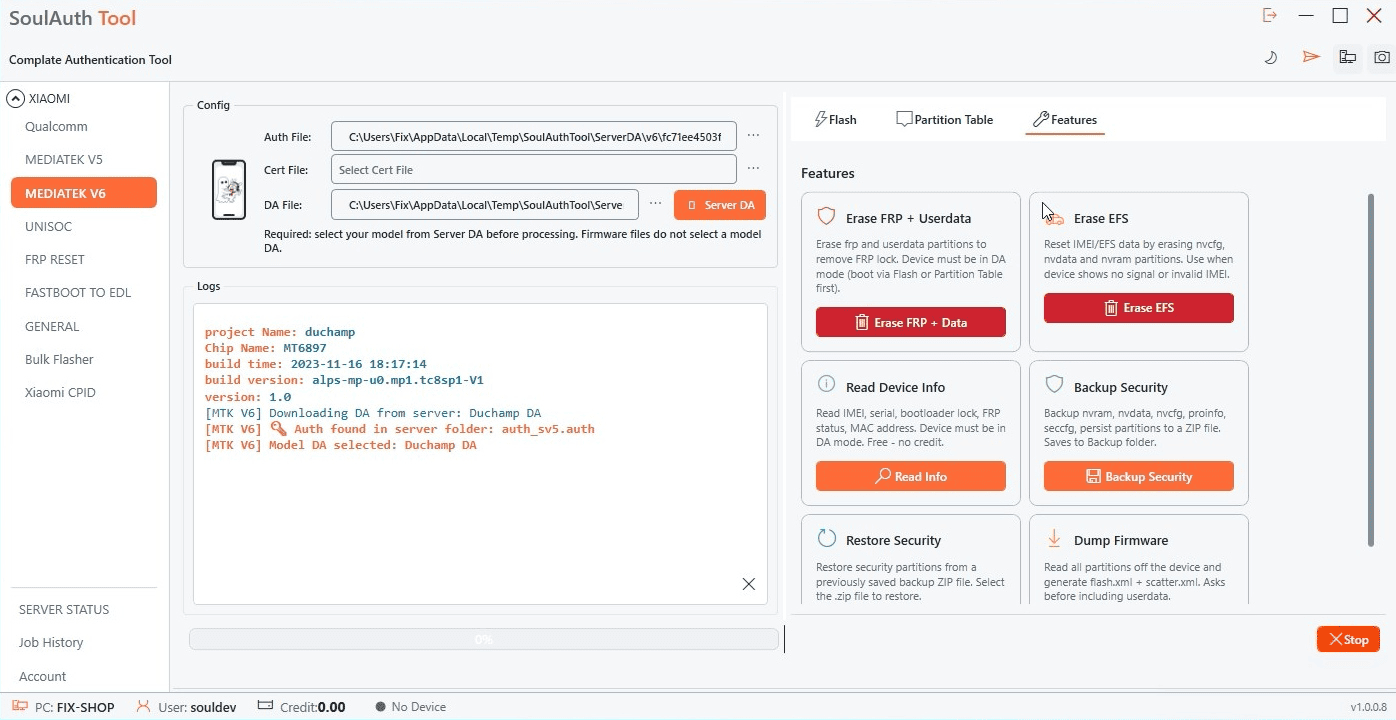
Features ٹیب پر جائیں۔ لاگ اب تصدیق کرتا ہے کہ auth فائل مل گئی ہے اور ماڈل کا DA منتخب ہو چکا ہے۔ Erase FRP + Userdata کارڈ میں سرخ Erase FRP + Data بٹن پر کلک کریں۔
مرحلہ 3: صفائی کی تصدیق کریں
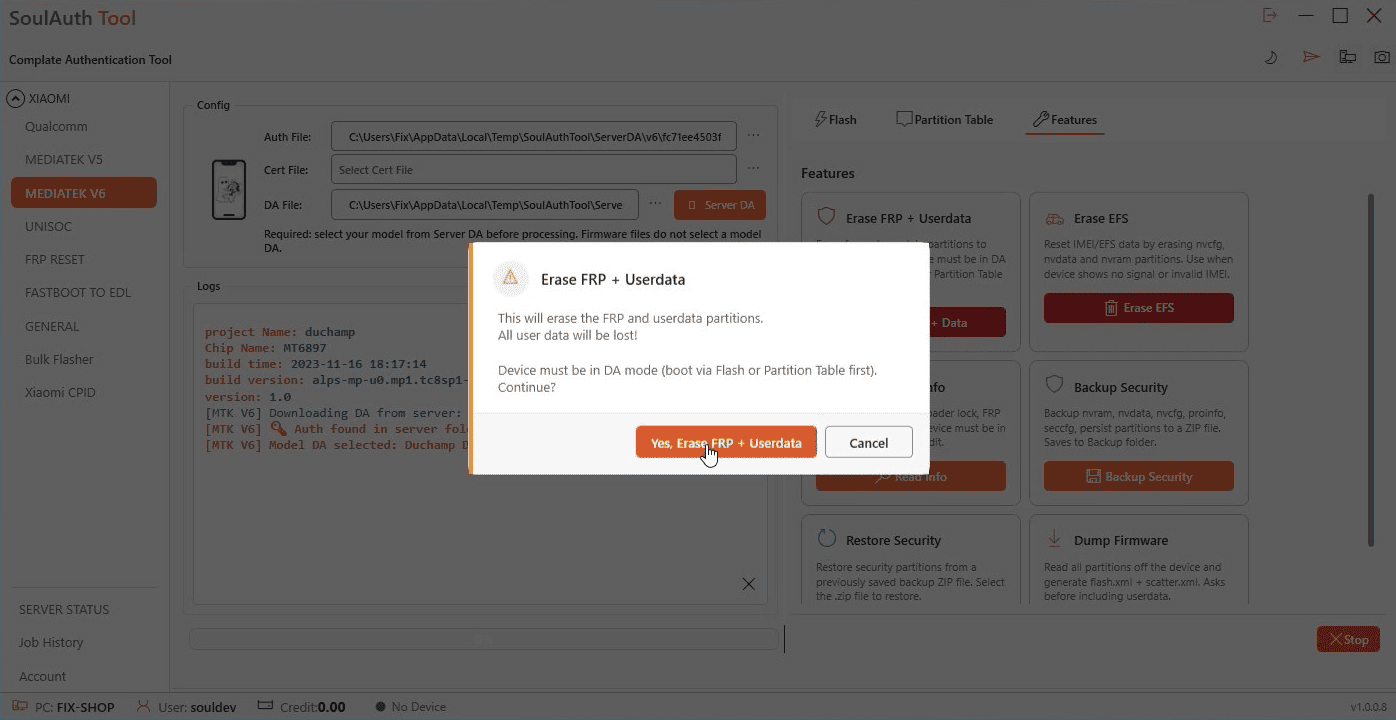
ٹول آپ سے تصدیق مانگتا ہے کیونکہ FRP اور userdata پارٹیشنز صاف ہوں گے اور یوزر کا سارا ڈیٹا ختم ہو جائے گا۔ اگر آپ تیار ہیں تو Yes, Erase FRP + Userdata پر کلک کریں۔ پھر بند فون کو BROM موڈ میں جوڑیں۔ ٹول اس کا انتظار کرتا ہے اور خود ہی اسے DA موڈ میں لے جاتا ہے۔
مرحلہ 4: کریڈٹ کی تصدیق قبول کریں
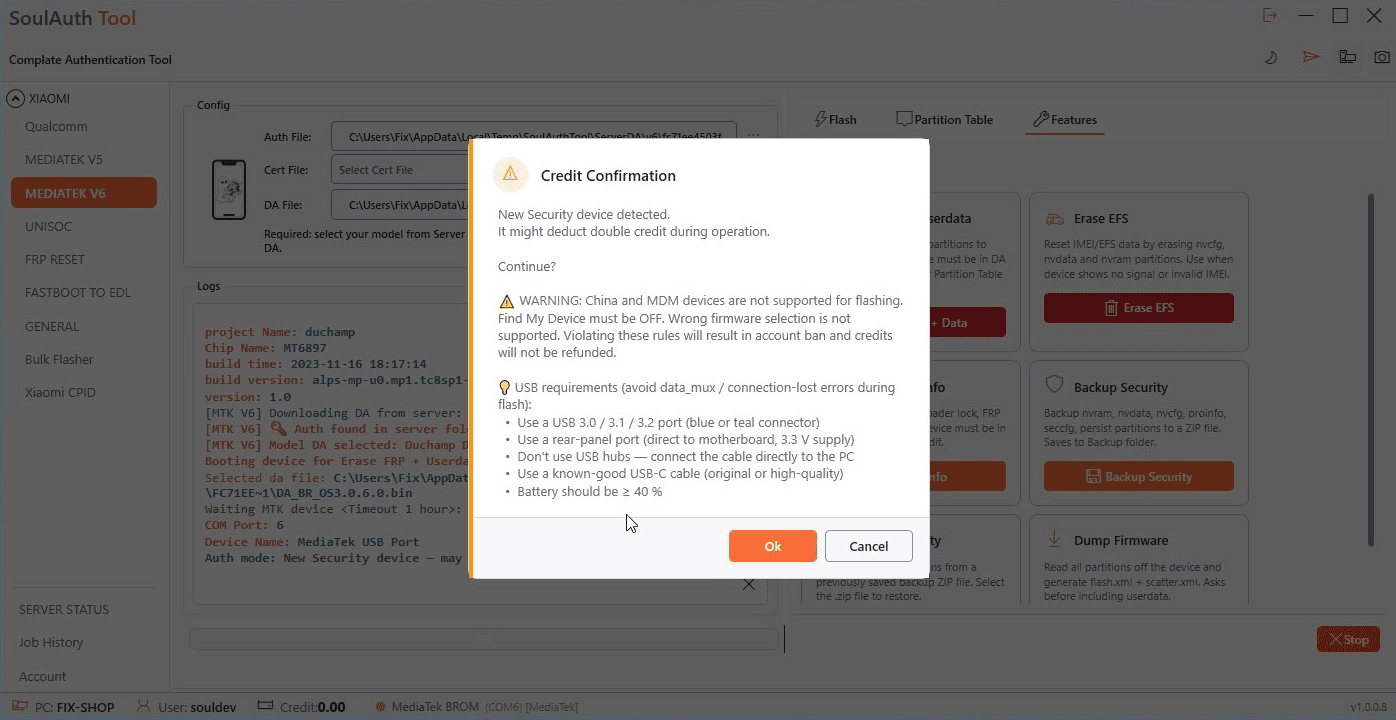
کچھ بھی لکھنے سے پہلے Credit Confirmation ونڈو کھلتی ہے۔ یہ وہی ونڈو ہے جو فلیش سے پہلے آتی ہے اور یہاں بھی وہی اصول لاگو ہوتے ہیں۔ نئی سیکیورٹی والی ڈیوائسز پر یہ بھی بتاتی ہے کہ کام میں دوگنا کریڈٹ کٹ سکتا ہے۔ ونڈو میں USB کی ہدایات بھی پڑھ لیں: زیادہ تر data_mux اور کنکشن ٹوٹنے کی غلطیاں hub، سامنے والے پورٹ یا کمزور کیبل کی وجہ سے ہوتی ہیں۔ اگر سب ٹھیک ہے تو OK پر کلک کریں۔
مرحلہ 5: باقی کام ٹول کو کرنے دیں
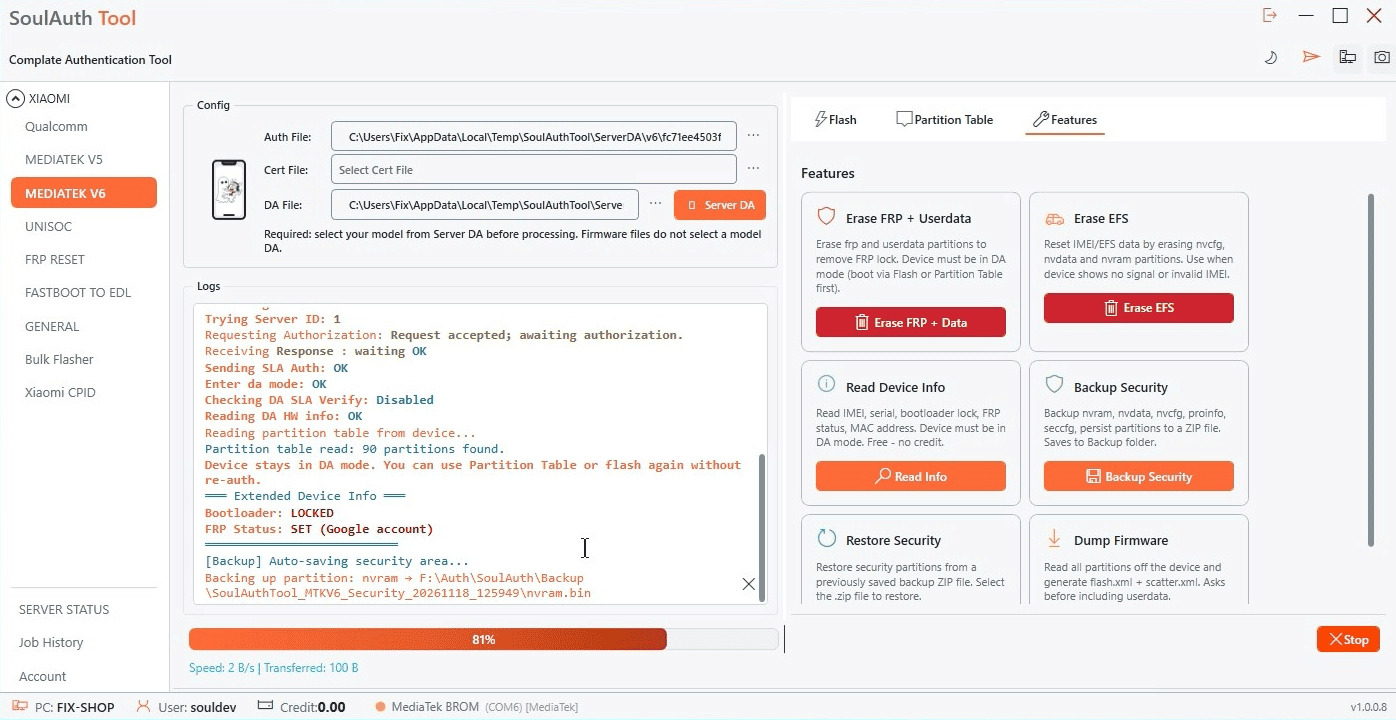
تصدیق، DA موڈ اور پارٹیشن ٹیبل سب خودکار طور پر ہوتے ہیں۔ بس لاگ دیکھتے رہیں اور کیبل نہ نکالیں۔ صاف کرنے سے پہلے ٹول ڈیوائس کی معلومات (bootloader اور FRP اسٹیٹس) پڑھتا ہے اور سیکیورٹی پارٹیشنز (nvram، nvdata، nvcfg، proinfo، seccfg، persist) کا بیک اپ ZIP فائل کی صورت میں Backup فولڈر میں محفوظ کرتا ہے۔
مرحلہ 6: کام مکمل
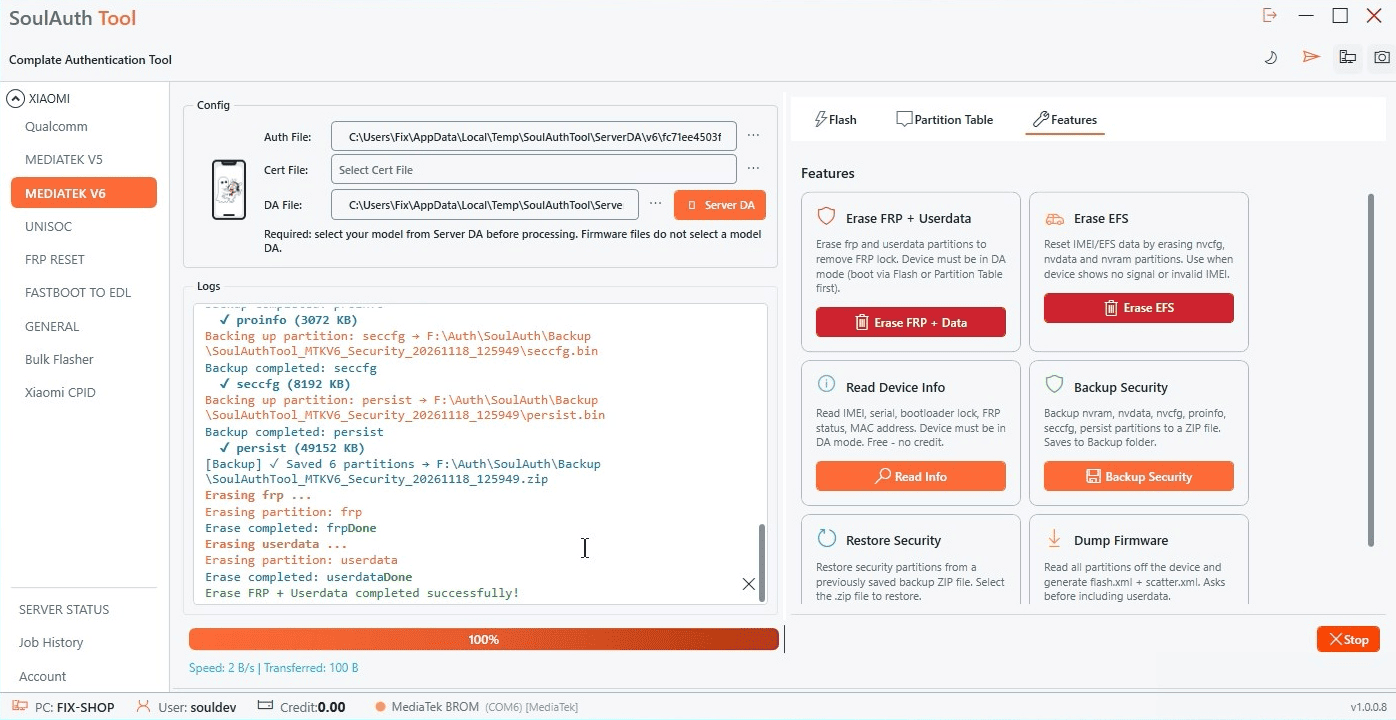
جب لاگ میں Erase FRP + Userdata completed successfully! آ جائے اور بار 100% تک پہنچ جائے تو کام مکمل ہے۔ کیبل نکالیں اور فون آن کریں۔ یہ Google اکاؤنٹ لاک کے بغیر صاف سیٹ اپ اسکرین سے شروع ہوگا اور استعمال کے لیے تیار ہوگا۔
دوسری گائیڈز جو آپ کے کام آ سکتی ہیں
جب FRP سرور چل رہا ہو تو معیاری طریقہ Xiaomi FRP اور Factory Reset گائیڈ میں ہے۔ پورا فرم ویئر فلیش کرنا ہے؟ MTK Flash گائیڈ پر عمل کریں۔
مدد چاہیے؟
اگر عمل کے دوران کوئی مسئلہ پیش آئے تو آپ ہماری ویب سائٹ کے Community Chat سیکشن میں دوسرے صارفین سے مشورہ کر سکتے ہیں اور مدد حاصل کر سکتے ہیں۔
کیا آپ کو یہ ابھی اصل ڈیوائس پر کروانا ہے؟
SoulAuth کے ٹولز کے ذریعے کریں — نہ دستی ایکسپلائٹس، نہ اندازے۔
سروسز دیکھیں