هل يظهر خادم FRP متوقفًا (offline) في صفحة Status لدينا؟ لا داعي للانتظار. في أجهزة Xiaomi بمعالج MediaTek توجد طريقة ثانية لإزالة قفل حساب Google (FRP): ميزة Erase FRP + Userdata في SoulAuth Tool. تمسح هذه الميزة قسمي FRP و userdata، ثم يعمل الهاتف من جديد على شاشة إعداد نظيفة. تعمل على MTK v5 و MTK v6 (الحماية القديمة والجديدة)، والعملية كلها تستغرق عادةً بضع دقائق فقط.
ما الذي تحتاجه
- كمبيوتر يعمل بنظام Windows عليه أحدث إصدار من SoulAuth Tool مع تسجيل الدخول إلى حسابك
- رصيد كافٍ للعملية (MTK v6 New Security يحتاج رصيدًا لخطوتين)
- الفيرموير الرسمي للموديل نفسه من صفحة Firmware Downloads لدينا
- كابل USB-C جيد موصول بمنفذ USB 3.0 خلفي، بدون موزّع (hub)
- بطارية مشحونة بنسبة 40% على الأقل
الخطوة 1: حمّل الفيرموير واختر Server DA
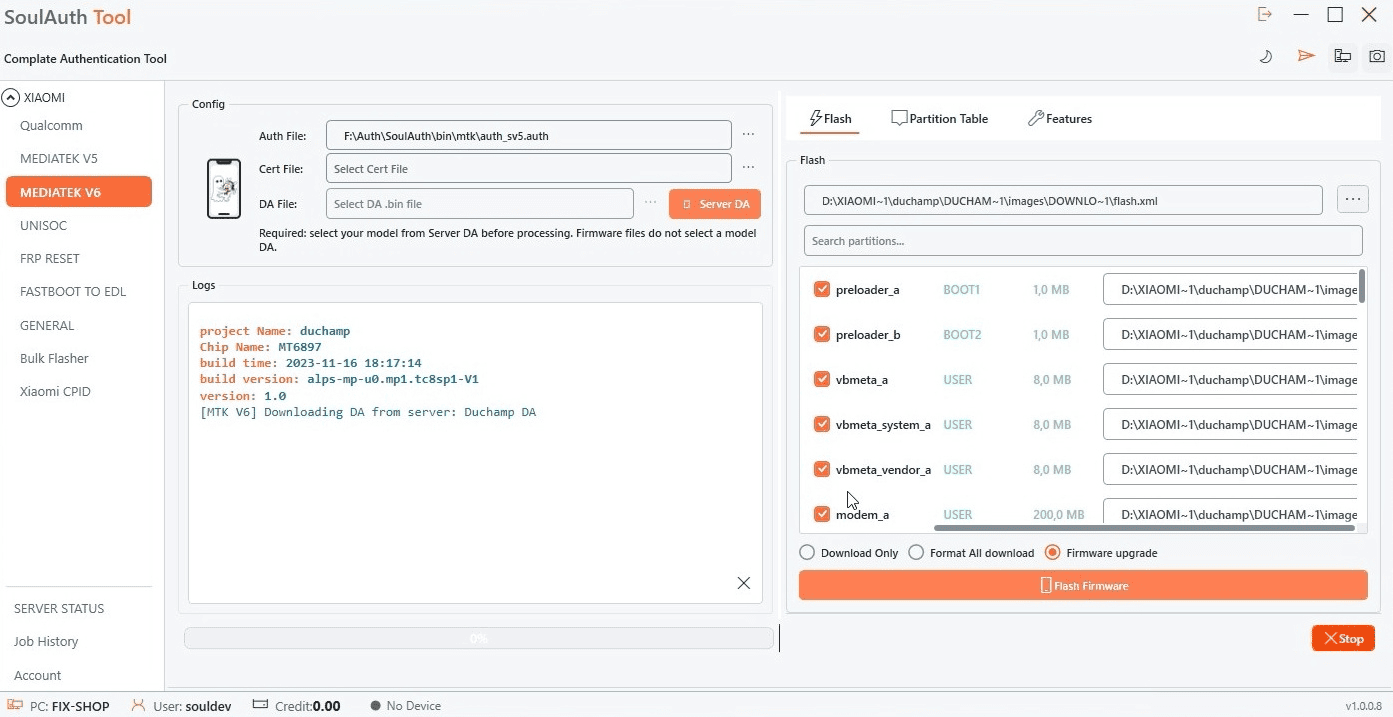
افتح MediaTek V6 من القائمة اليسرى (أو MediaTek V5 للموديلات الأقدم). في تبويب Flash حمّل فيرموير الجهاز، ثم اضغط Server DA واختر الموديل الصحيح. تقوم الأداة بتنزيل ملف DA المناسب، ويظهر في السجل Downloading DA from server.
الخطوة 2: افتح Features واختر Erase FRP + Userdata
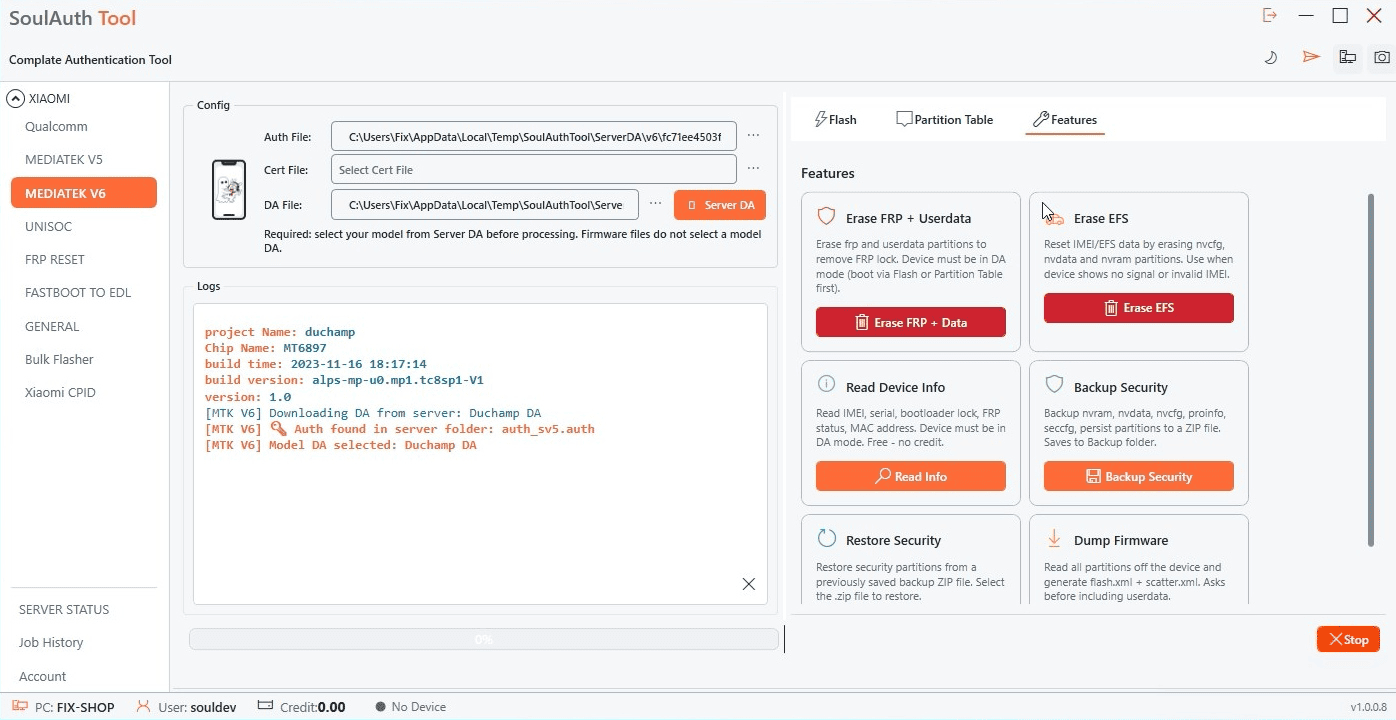
انتقل إلى تبويب Features. يؤكد السجل الآن العثور على ملف auth واختيار DA الخاص بالموديل. في بطاقة Erase FRP + Userdata اضغط الزر الأحمر Erase FRP + Data.
الخطوة 3: أكّد عملية المسح
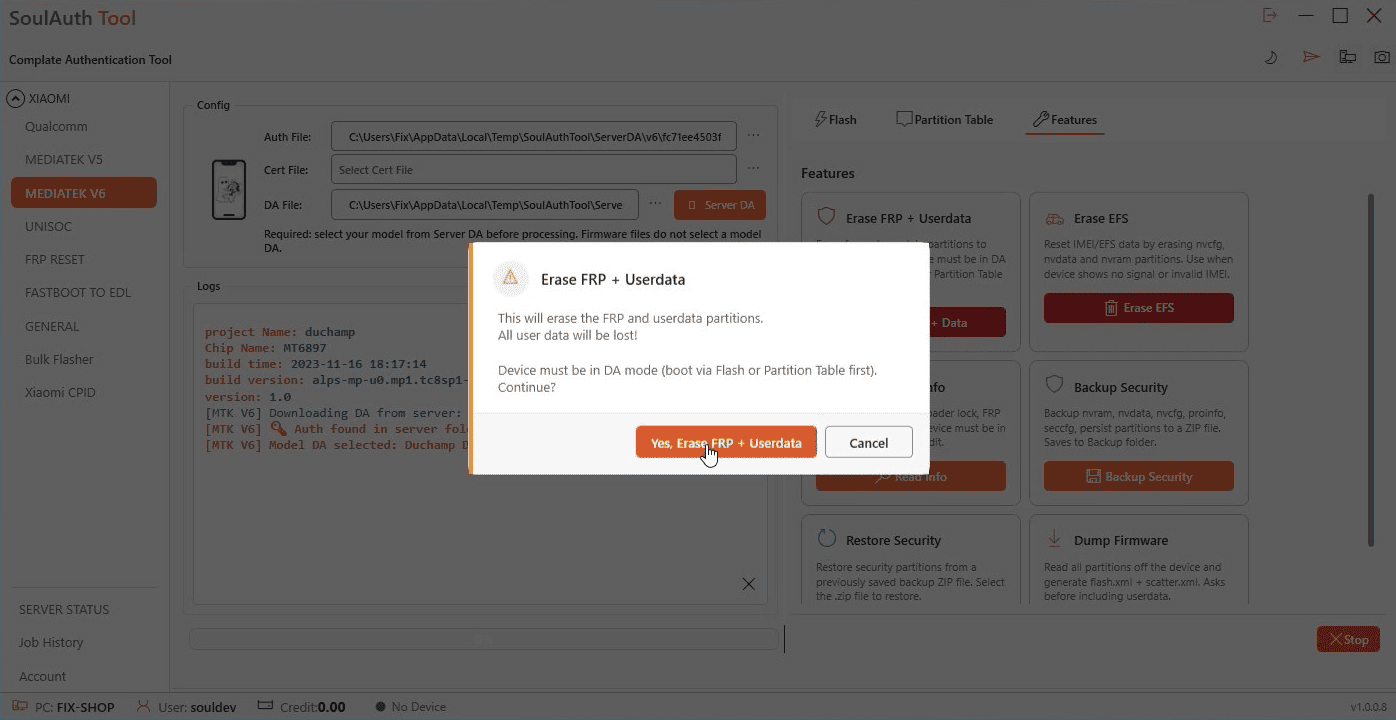
تطلب الأداة منك التأكيد، لأن قسمي FRP و userdata سيُمسحان وستضيع كل بيانات المستخدم. إذا كنت جاهزًا اضغط Yes, Erase FRP + Userdata. بعد ذلك وصّل الهاتف وهو مطفأ في وضع BROM. ستنتظره الأداة وتنقله إلى وضع DA بنفسها.
الخطوة 4: وافق على تأكيد الرصيد
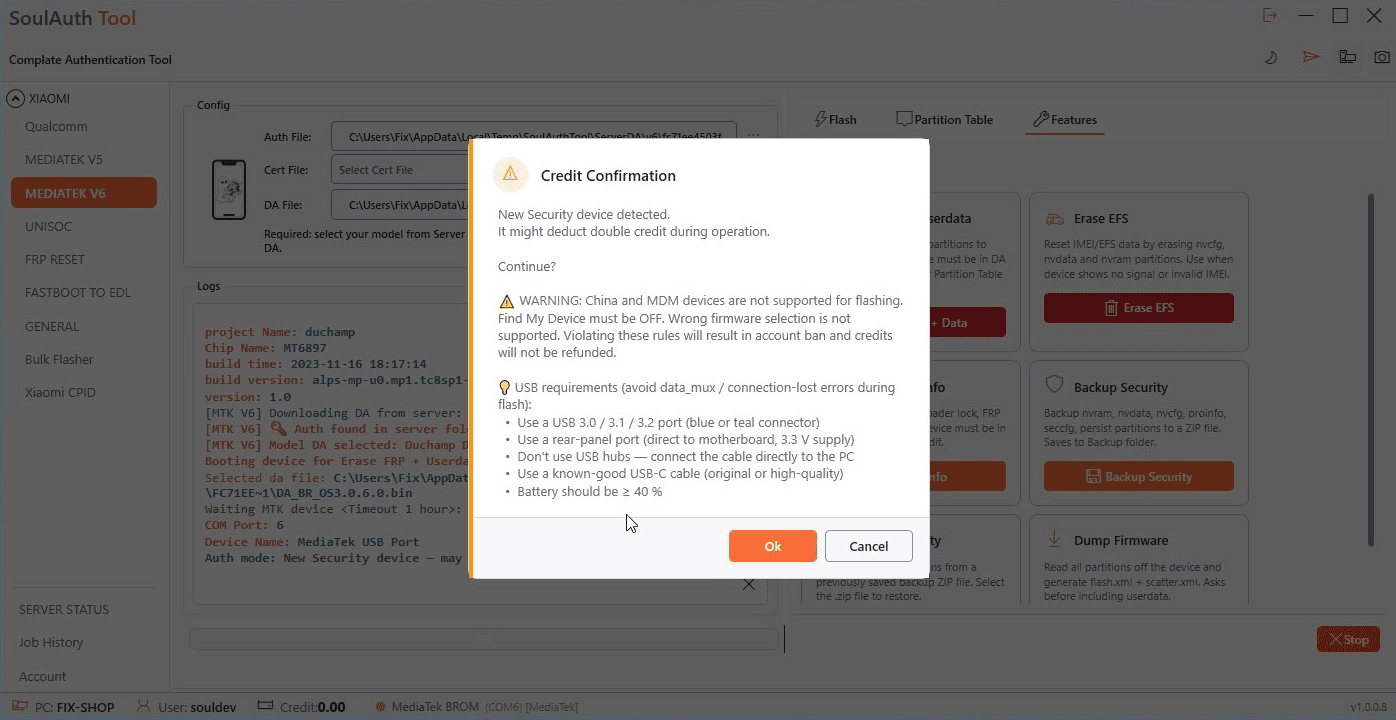
قبل كتابة أي شيء تُفتح نافذة Credit Confirmation. إنها النافذة نفسها التي تراها قبل الفلاش، والقواعد نفسها تنطبق هنا. في الأجهزة ذات الحماية الجديدة تنبّهك أيضًا إلى أن العملية قد تخصم رصيدًا مضاعفًا. اقرأ أيضًا نصائح USB في النافذة: معظم أخطاء data_mux وانقطاع الاتصال سببها الموزّعات أو المنافذ الأمامية أو الكابلات الضعيفة. إذا كان كل شيء سليمًا اضغط OK.
الخطوة 5: دع الأداة تكمل العمل
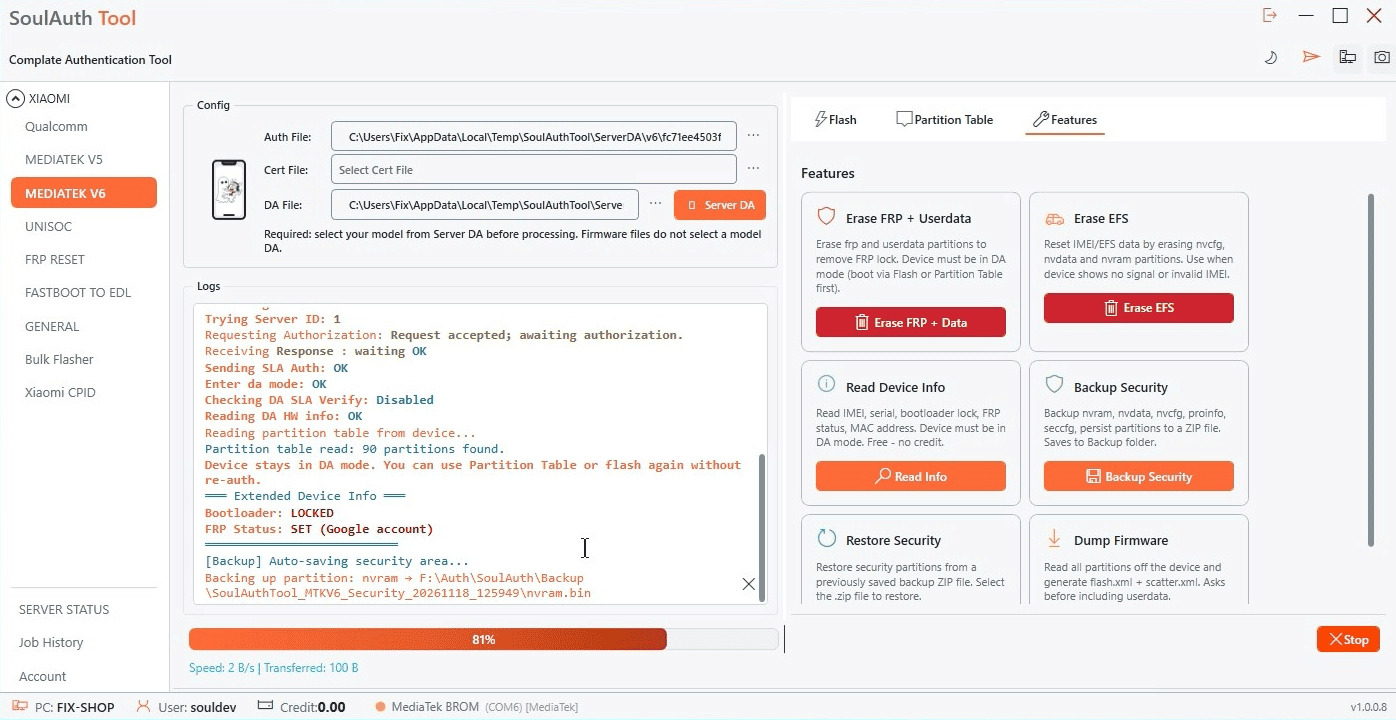
المصادقة ووضع DA وجدول الأقسام تتم كلها تلقائيًا. تابع السجل فقط ولا تفصل الكابل. قبل المسح تقرأ الأداة معلومات الجهاز (حالة bootloader و FRP) وتحفظ نسخة احتياطية من أقسام الأمان (nvram و nvdata و nvcfg و proinfo و seccfg و persist) كملف ZIP في مجلد Backup.
الخطوة 6: تمّ الأمر
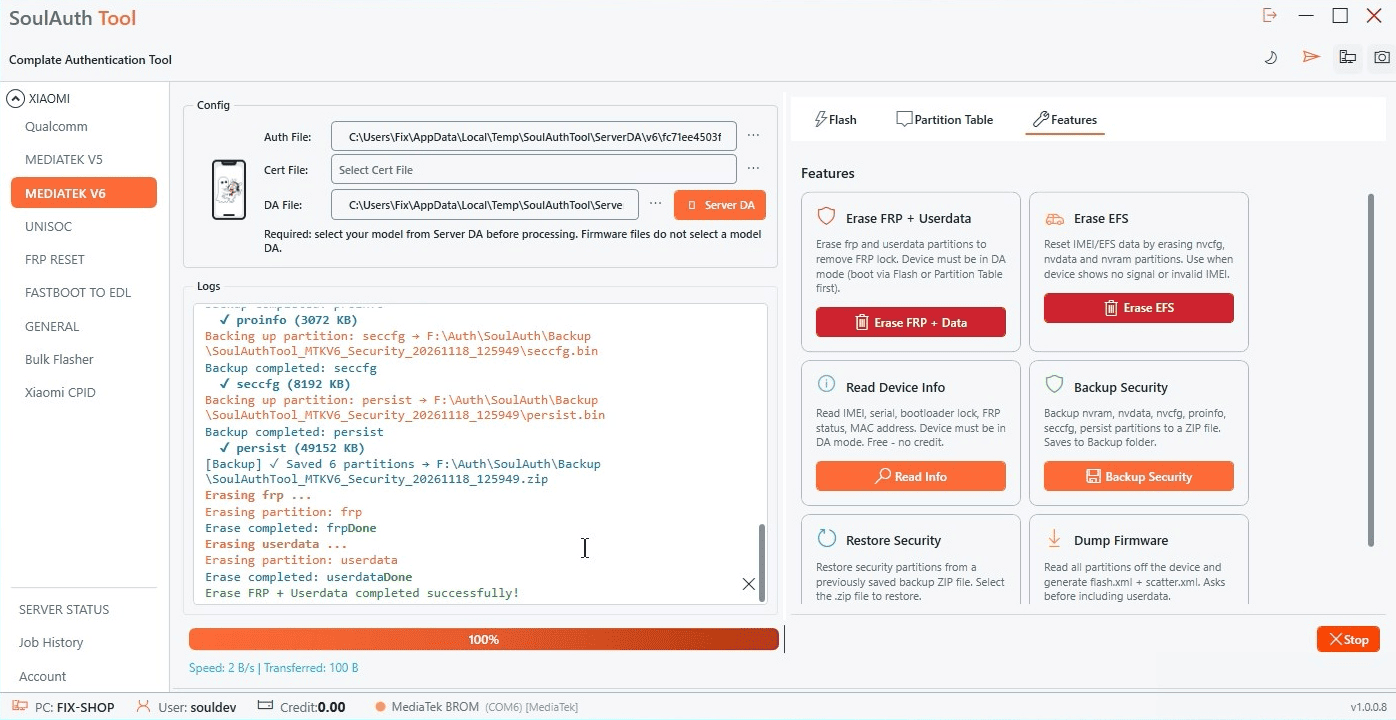
عندما يظهر في السجل Erase FRP + Userdata completed successfully! ويصل الشريط إلى 100%، تكون العملية قد انتهت. افصل الهاتف وشغّله. سيبدأ من شاشة إعداد نظيفة بدون قفل حساب Google وجاهزًا للاستخدام.
أدلة أخرى قد تحتاجها
عندما يكون خادم FRP يعمل، فالطريقة المعتادة موجودة في دليل Xiaomi FRP و Factory Reset. هل تحتاج إلى فلاش كامل للفيرموير؟ اتبع دليل MTK Flash.
بحاجة إلى مساعدة؟
إذا واجهت أي مشكلة أثناء العملية، يمكنك تبادل الأفكار والحصول على الدعم من مستخدمين آخرين في قسم Community Chat على موقعنا.
هل تحتاج إلى تنفيذ هذا على جهاز حقيقي الآن؟
قم بتشغيله عبر أدوات SoulAuth — بدون ثغرات يدوية وبدون تخمين.
عرض الخدمات