我們的 Status 頁面 顯示 FRP 伺服器離線嗎?不必等它恢復。搭載 MediaTek 的 Xiaomi 裝置還有第二種移除 Google 帳號鎖(FRP)的方法:SoulAuth Tool 的 Erase FRP + Userdata 功能。它會清除 FRP 和 userdata 分區,手機重新開機後就會進入全新的設定畫面。支援 MTK v5 與 MTK v6(舊版與新版安全機制),整個流程通常只需幾分鐘。
需要準備的東西
- 已安裝最新版 SoulAuth Tool 並登入帳號的 Windows 電腦
- 足夠的點數(MTK v6 New Security 需要兩個步驟的點數)
- 對應機型的官方韌體,可從我們的 Firmware Downloads 頁面下載
- 品質良好的 USB-C 線,接在機殼後方的 USB 3.0 連接埠,中間不要經過 hub
- 電量至少 40%
步驟 1:載入韌體並選擇 Server DA
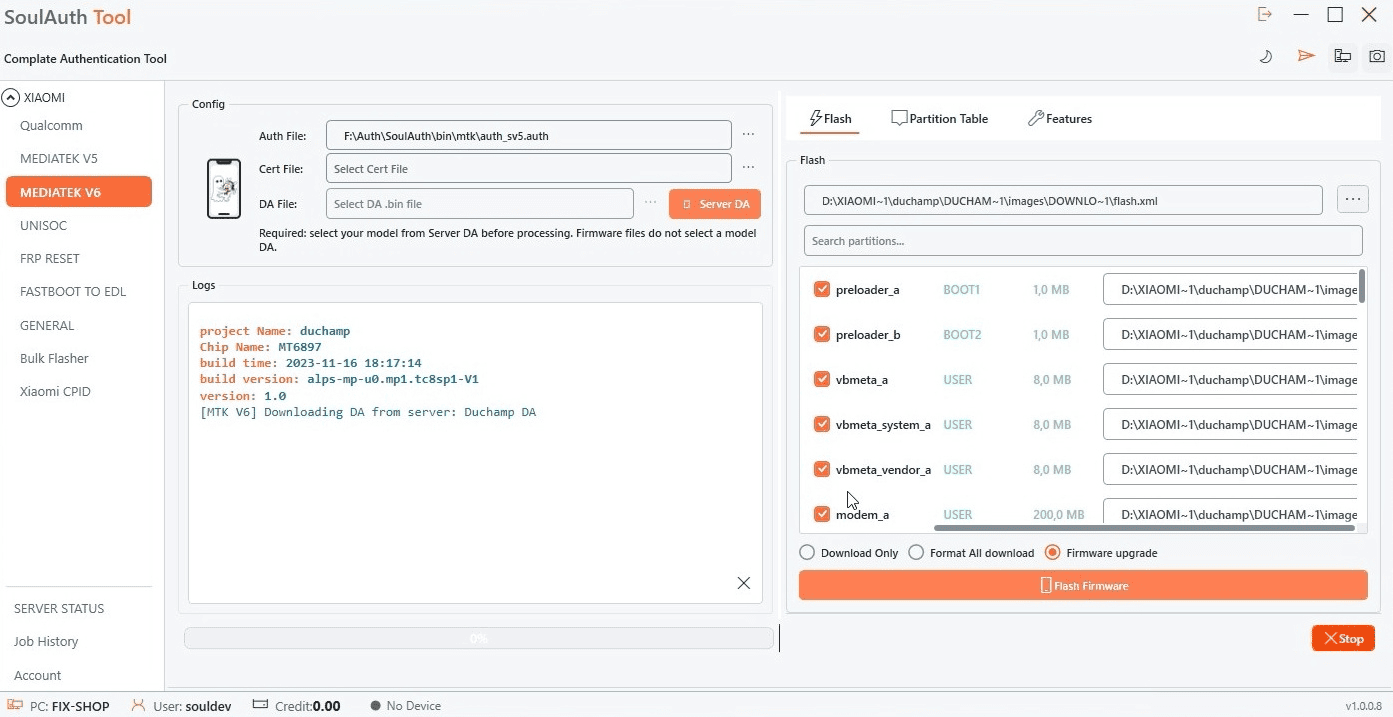
在左側選單開啟 MediaTek V6(較舊機型請選 MediaTek V5)。在 Flash 分頁載入裝置的韌體,接著點選 Server DA 並選擇正確的機型。工具會下載對應的 DA,日誌中會顯示 Downloading DA from server。
步驟 2:開啟 Features 並選擇 Erase FRP + Userdata
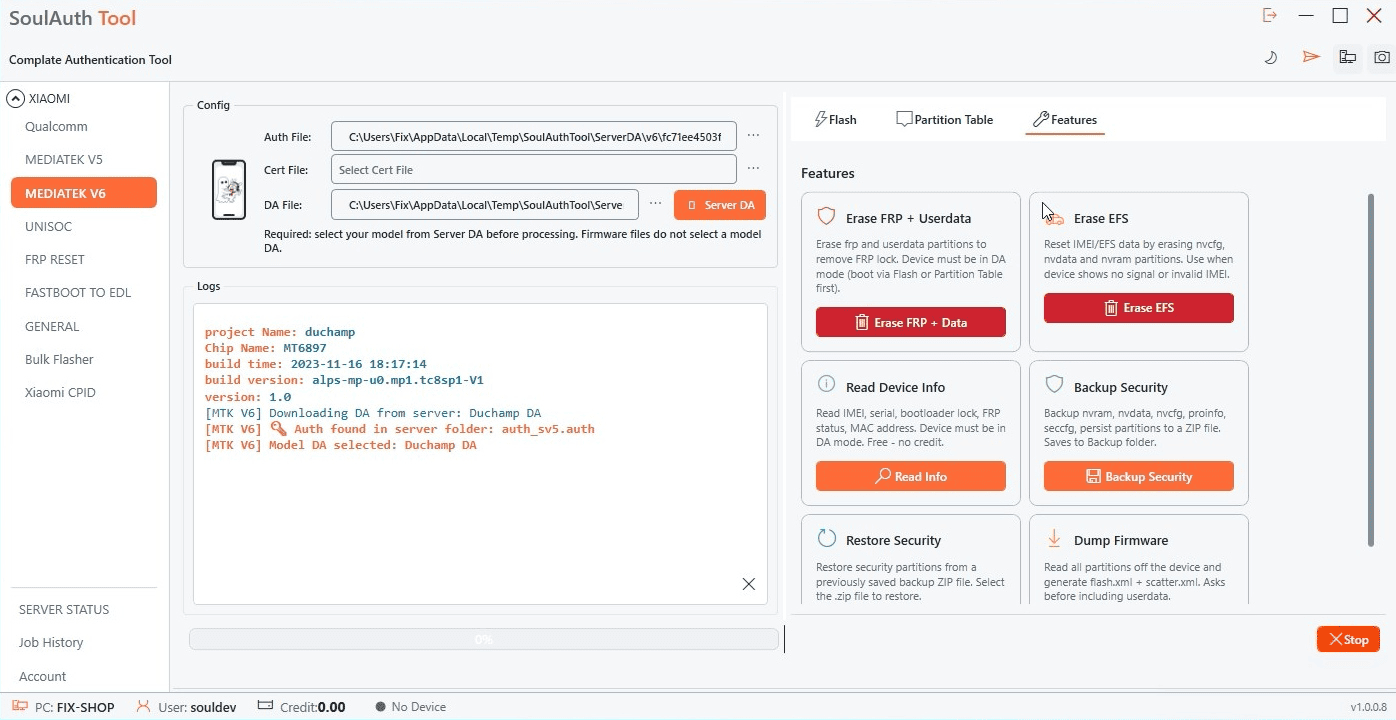
切換到 Features 分頁。日誌會確認已找到 auth 檔案,且已選好機型 DA。在 Erase FRP + Userdata 卡片中點選紅色的 Erase FRP + Data 按鈕。
步驟 3:確認清除
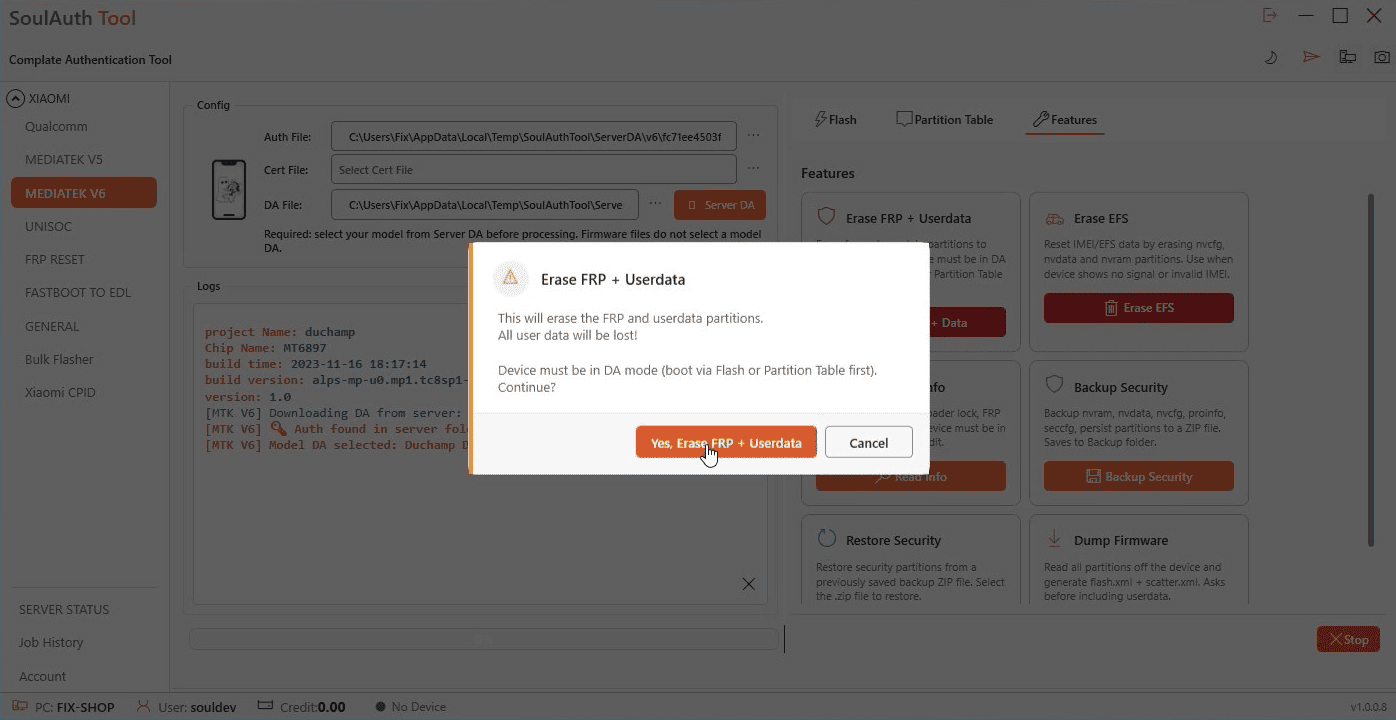
工具會請你確認,因為 FRP 和 userdata 分區將被清除,所有使用者資料都會遺失。準備好後點選 Yes, Erase FRP + Userdata。接著將關機狀態的手機以 BROM 模式 連接,工具會等待裝置並自動將其切換到 DA 模式。
步驟 4:接受點數確認
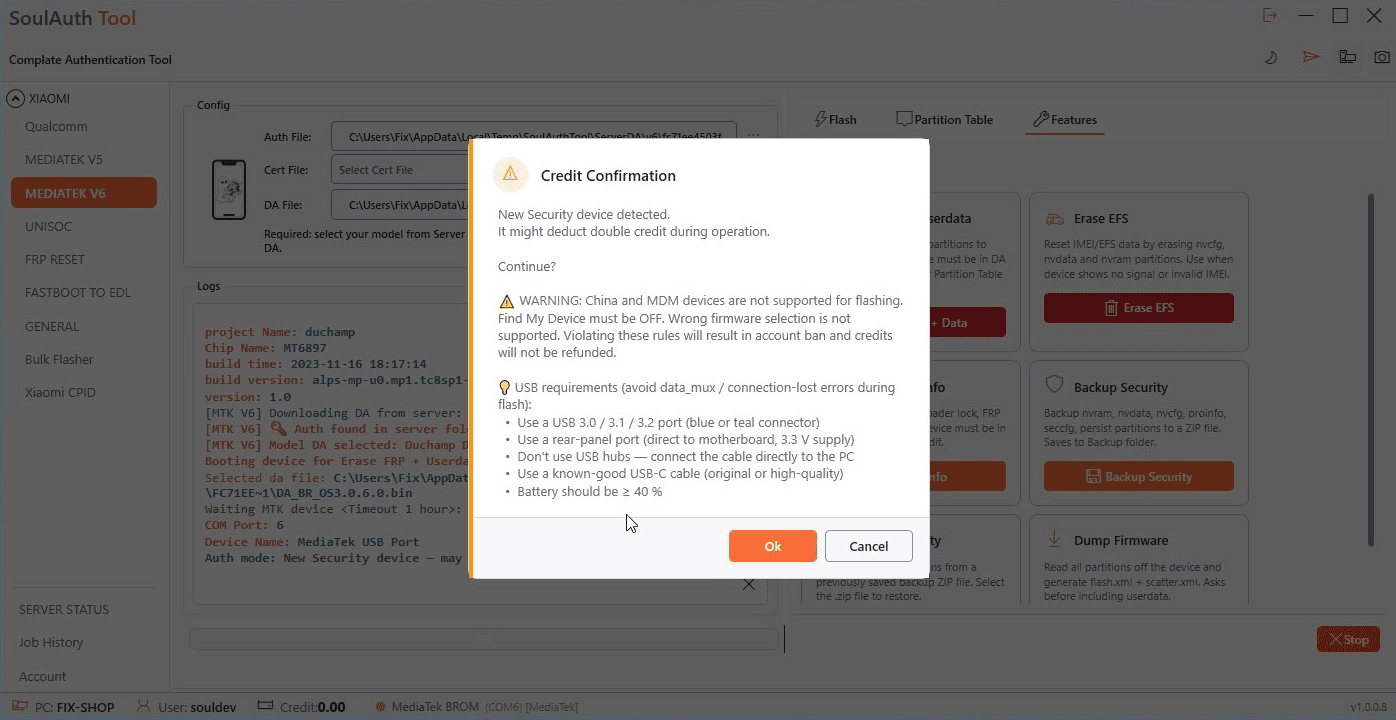
在寫入任何資料之前,會先彈出 Credit Confirmation 視窗。這和刷機前看到的是同一個視窗,同樣的規則也適用於此。若是新版安全機制的裝置,視窗也會提醒此操作可能扣除雙倍點數。也請看一下視窗中的 USB 建議:大多數 data_mux 與連線中斷錯誤都來自 hub、前置連接埠或品質不佳的線材。確認一切無誤後點選 OK。
步驟 5:交給工具處理
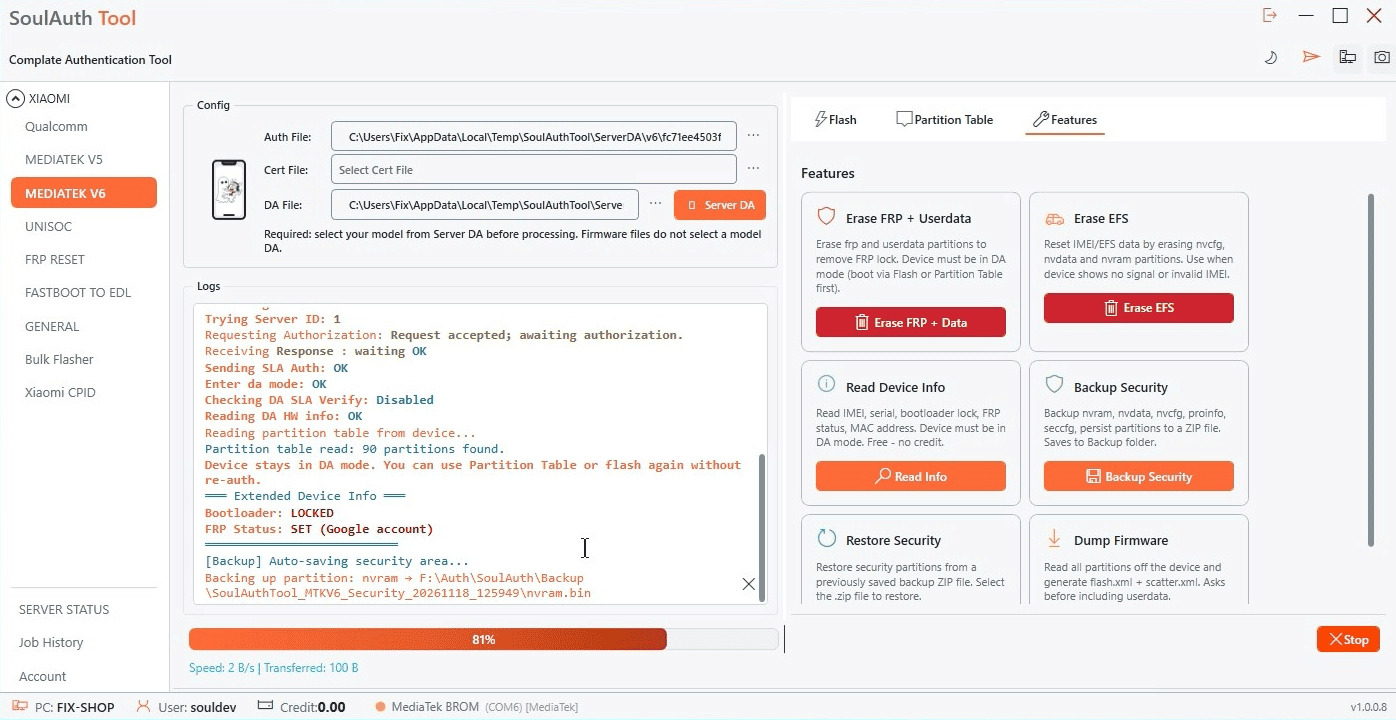
授權、DA 模式與分區表都會自動完成,你只需要看著日誌,不要拔線。清除之前,工具會讀取裝置資訊(bootloader 與 FRP 狀態),並將安全分區(nvram、nvdata、nvcfg、proinfo、seccfg、persist)備份成 ZIP 檔,存放在 Backup 資料夾。
步驟 6:完成
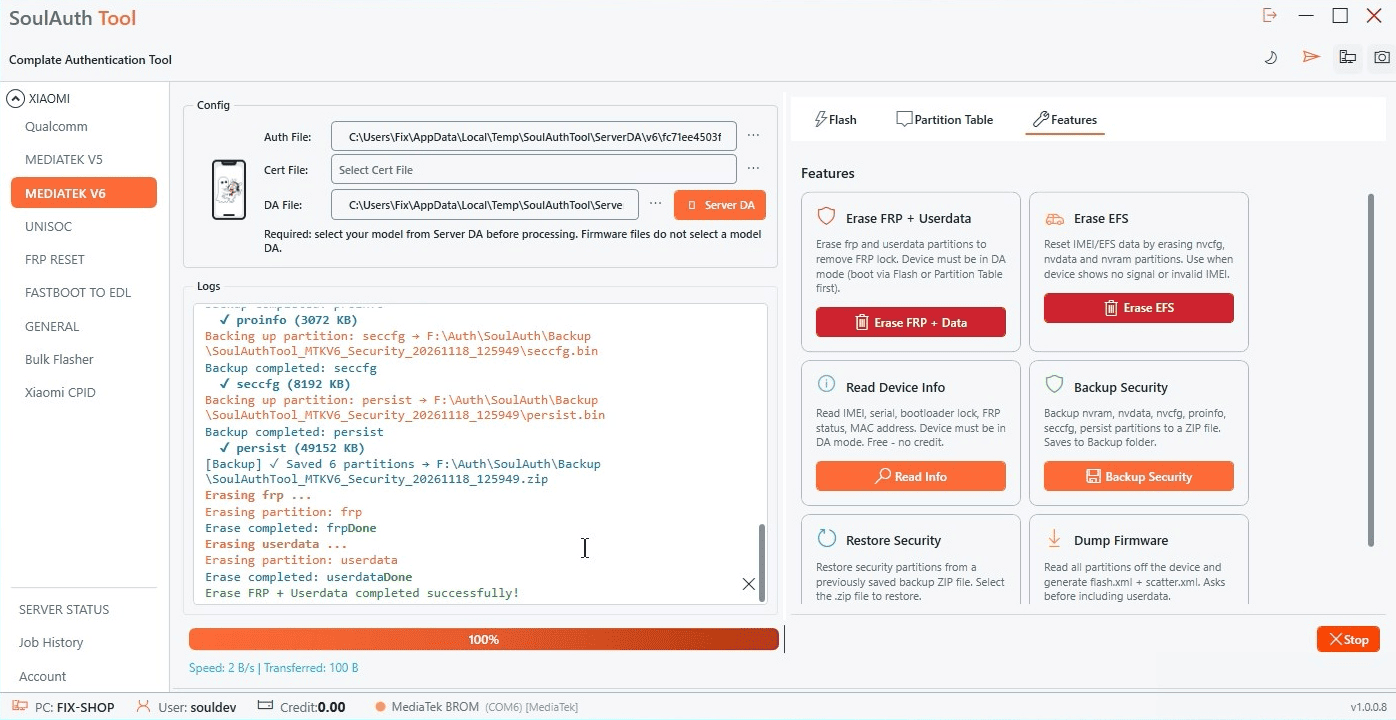
當日誌顯示 Erase FRP + Userdata completed successfully! 且進度條到達 100%,就代表完成了。拔掉線後開機,手機會進入全新的設定畫面,不再有 Google 帳號鎖,可以直接使用。
你可能還需要的其他教學
FRP 伺服器正常運作時,標準做法請見 Xiaomi FRP 與 Factory Reset 教學。需要完整刷寫韌體嗎?請參考 MTK Flash 教學。
需要協助?
若在過程中遇到任何問題,歡迎前往我們網站的 Community Chat 區塊與其他使用者交流並獲得協助。
返回指南与文章