क्या हमारे Status पेज पर FRP सर्वर offline दिख रहा है? इंतज़ार करने की जरूरत नहीं है। MediaTek वाले Xiaomi डिवाइस पर Google अकाउंट लॉक (FRP) हटाने का दूसरा तरीका भी है: SoulAuth Tool का Erase FRP + Userdata फीचर। यह FRP और userdata पार्टिशन साफ करता है, और फोन फिर से साफ सेटअप स्क्रीन से शुरू होता है। यह MTK v5 और MTK v6 (पुरानी और नई सिक्योरिटी) पर काम करता है, और पूरा काम आमतौर पर कुछ ही मिनट लेता है।
आपको क्या चाहिए
- Windows PC जिसमें SoulAuth Tool का लेटेस्ट वर्ज़न हो और आपका अकाउंट लॉग इन हो
- काम के लिए पर्याप्त क्रेडिट (MTK v6 New Security को दो स्टेप के लिए क्रेडिट चाहिए)
- उसी मॉडल का ऑफिशियल फर्मवेयर, हमारे Firmware Downloads पेज से
- अच्छी USB-C केबल जो पीछे वाले USB 3.0 पोर्ट में लगी हो, बीच में कोई hub न हो
- बैटरी कम से कम 40%
स्टेप 1: फर्मवेयर लोड करें और Server DA चुनें
बाएं मेनू से MediaTek V6 खोलें (पुराने मॉडल के लिए MediaTek V5)। Flash टैब में डिवाइस का फर्मवेयर लोड करें, फिर Server DA पर क्लिक करके सही मॉडल चुनें। टूल सही DA डाउनलोड करता है और लॉग में Downloading DA from server दिखता है।
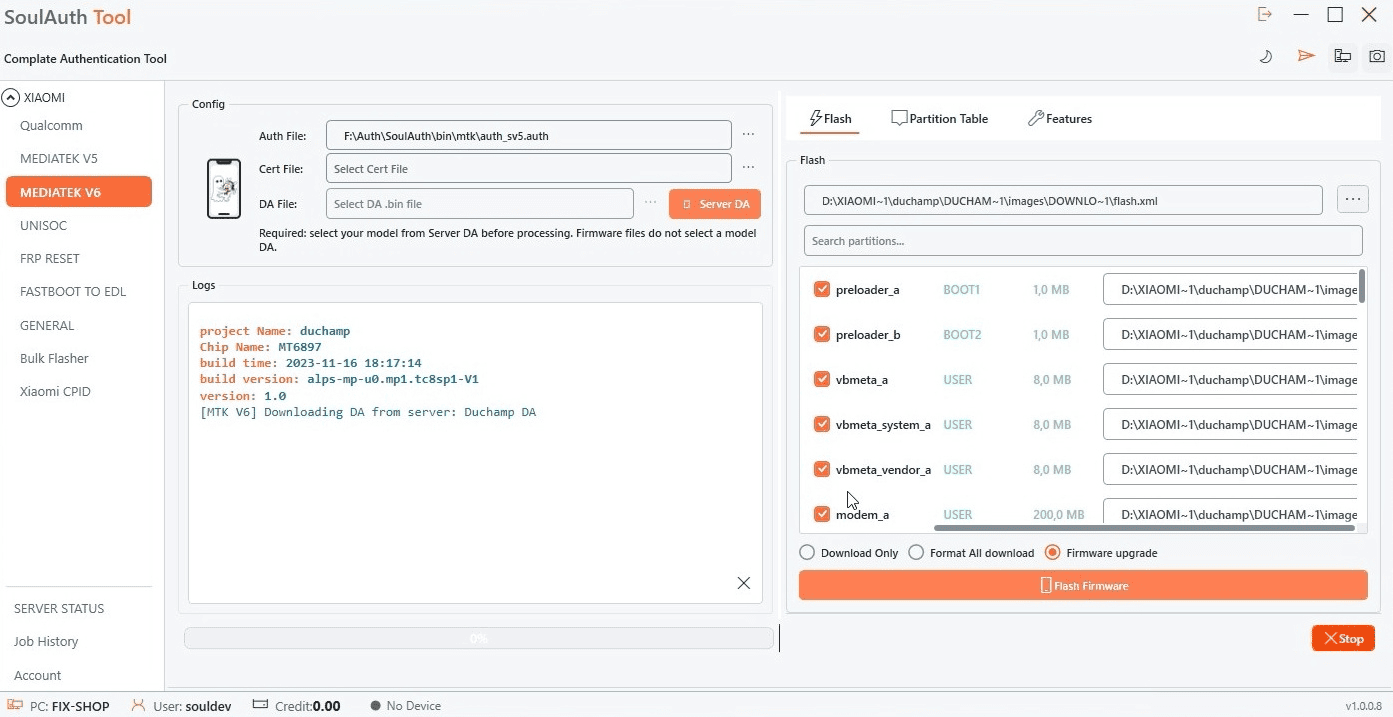
स्टेप 2: Features खोलें और Erase FRP + Userdata चुनें
Features टैब पर जाएं। लॉग अब पुष्टि करता है कि auth फाइल मिल गई है और मॉडल का DA चुना गया है। Erase FRP + Userdata कार्ड में लाल Erase FRP + Data बटन पर क्लिक करें।
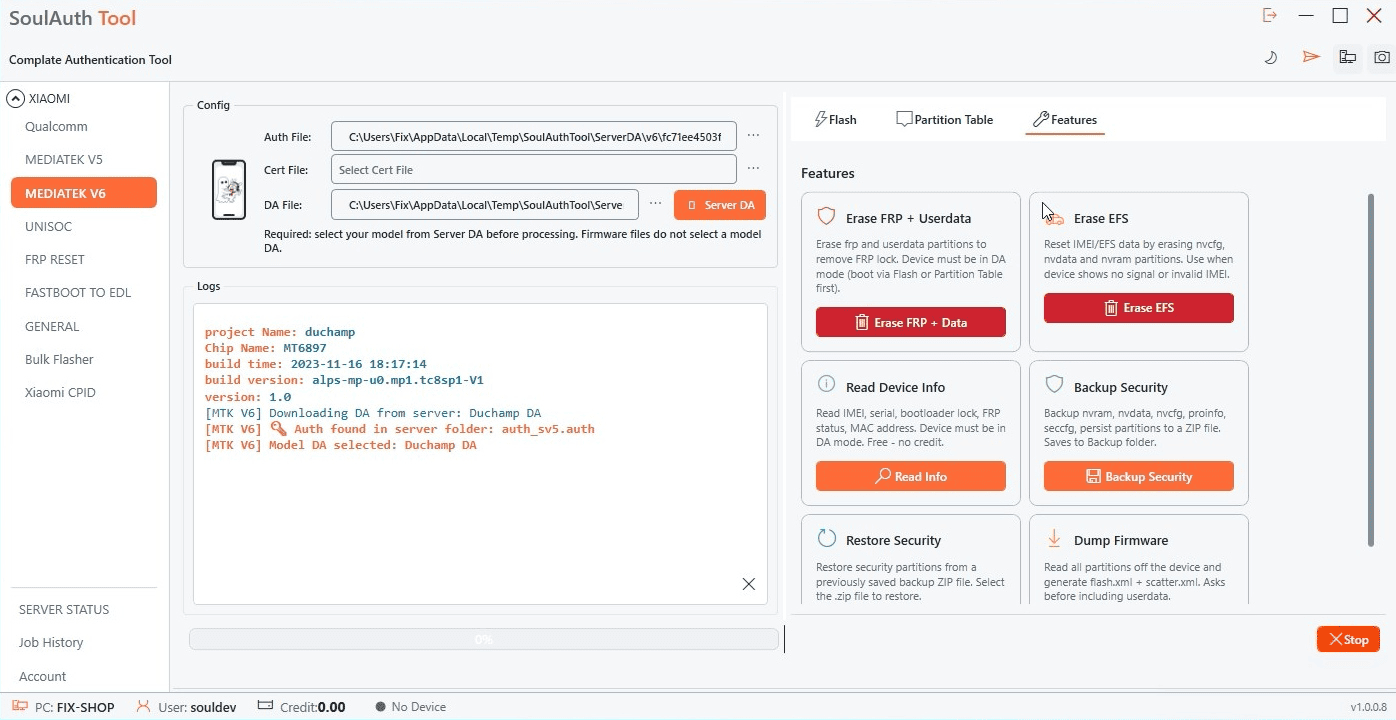
स्टेप 3: मिटाने की पुष्टि करें
टूल आपसे पुष्टि मांगता है, क्योंकि FRP और userdata पार्टिशन साफ होंगे और यूज़र का सारा डेटा खो जाएगा। अगर आप तैयार हैं तो Yes, Erase FRP + Userdata पर क्लिक करें। फिर बंद फोन को BROM मोड में कनेक्ट करें। टूल उसका इंतज़ार करता है और खुद ही उसे DA मोड में ले जाता है।
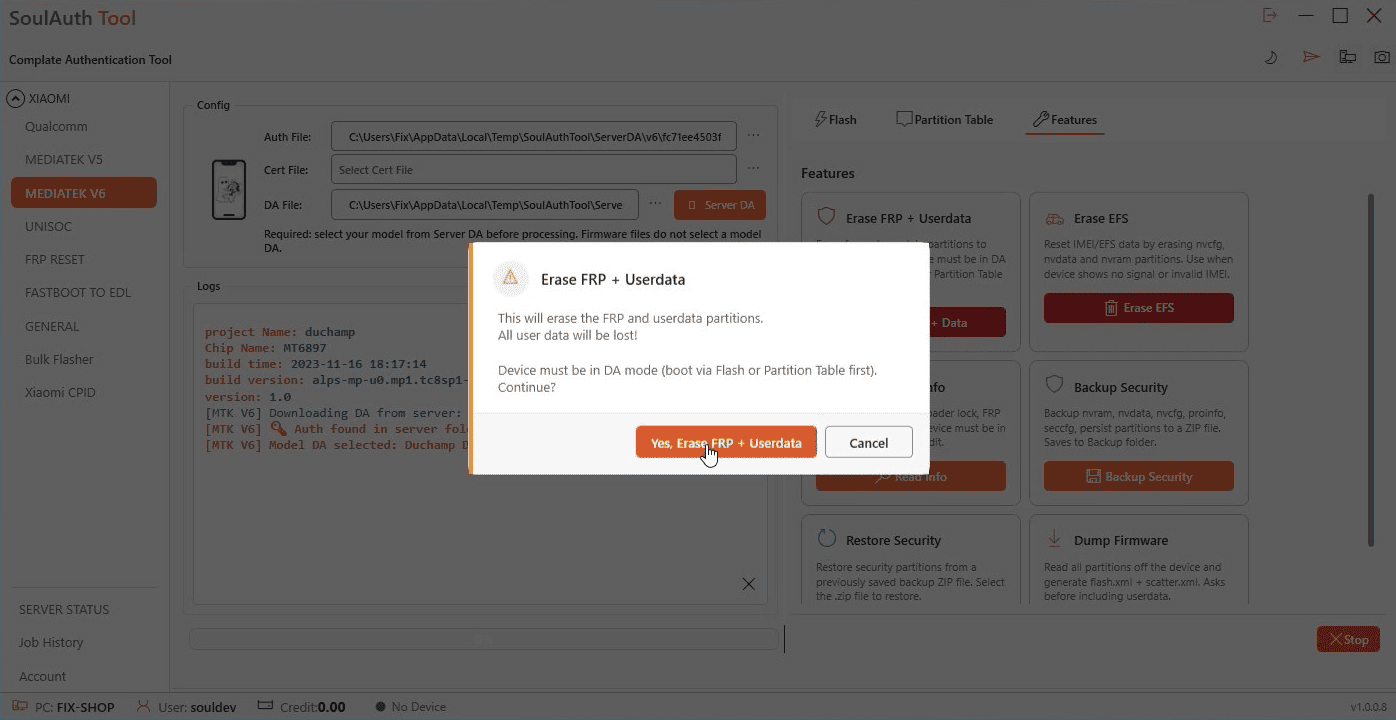
स्टेप 4: क्रेडिट कन्फर्मेशन स्वीकार करें
कुछ भी लिखने से पहले Credit Confirmation विंडो खुलती है। यह वही विंडो है जो फ्लैश से पहले दिखती है, और यहां भी वही नियम लागू होते हैं। नई सिक्योरिटी वाले डिवाइस पर यह यह भी बताती है कि काम में डबल क्रेडिट कट सकता है। विंडो में दिए USB टिप्स भी पढ़ लें: ज्यादातर data_mux और कनेक्शन टूटने की गलतियां hub, फ्रंट पोर्ट या कमजोर केबल से होती हैं। सब ठीक हो तो OK पर क्लिक करें।
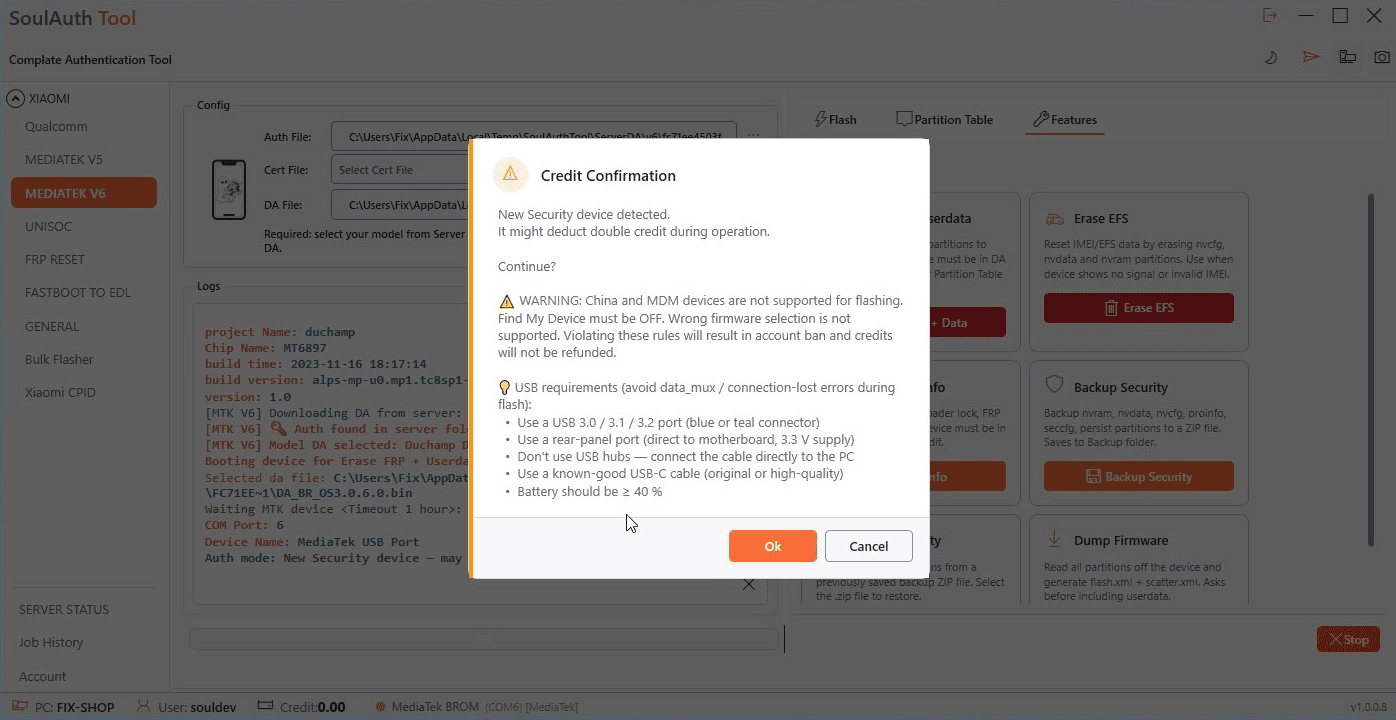
स्टेप 5: बाकी काम टूल को करने दें
ऑथराइज़ेशन, DA मोड और पार्टिशन टेबल अपने आप हो जाते हैं। बस लॉग देखते रहें और केबल न निकालें। मिटाने से पहले टूल डिवाइस की जानकारी (bootloader और FRP स्टेटस) पढ़ता है और सिक्योरिटी पार्टिशन (nvram, nvdata, nvcfg, proinfo, seccfg, persist) का बैकअप ZIP फाइल के रूप में Backup फोल्डर में सेव करता है।
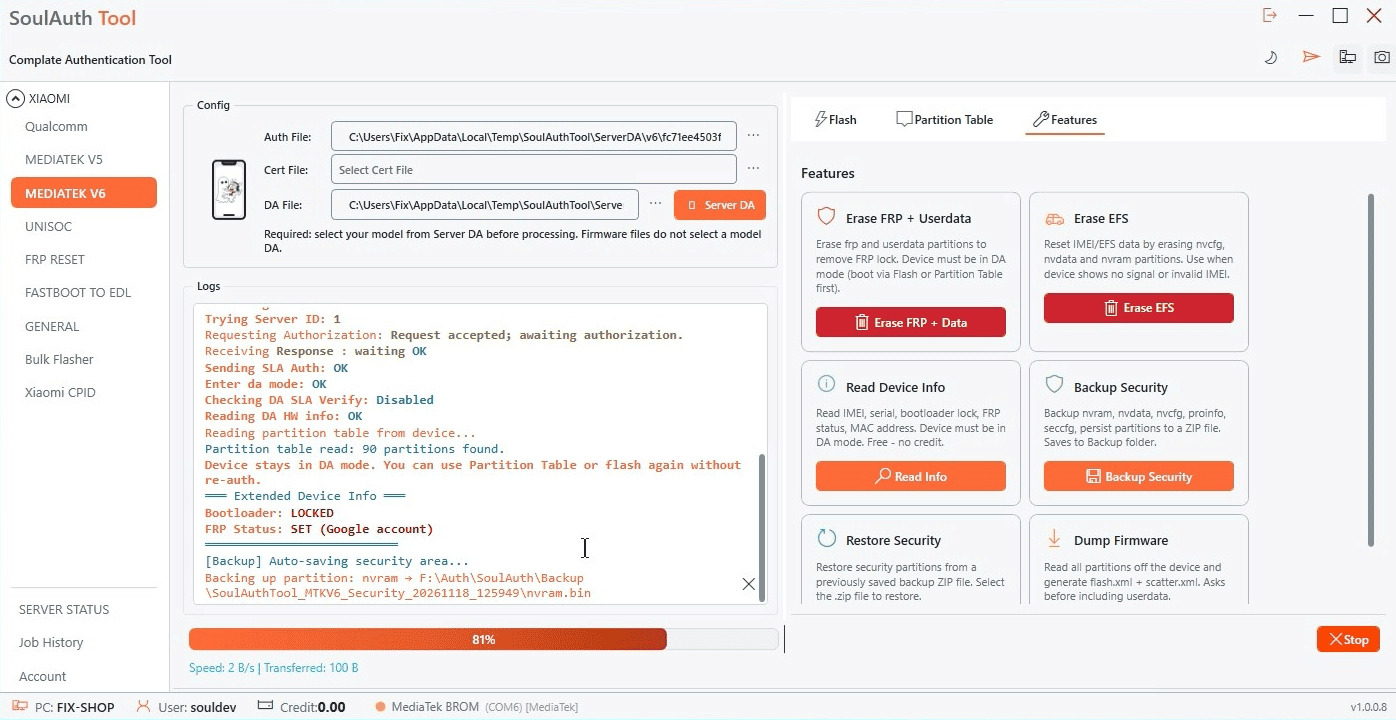
स्टेप 6: काम पूरा
जब लॉग में Erase FRP + Userdata completed successfully! दिखे और बार 100% पर पहुंच जाए, तो काम पूरा हो गया। केबल निकालें और फोन चालू करें। यह बिना Google अकाउंट लॉक के साफ सेटअप स्क्रीन से शुरू होगा और इस्तेमाल के लिए तैयार होगा।
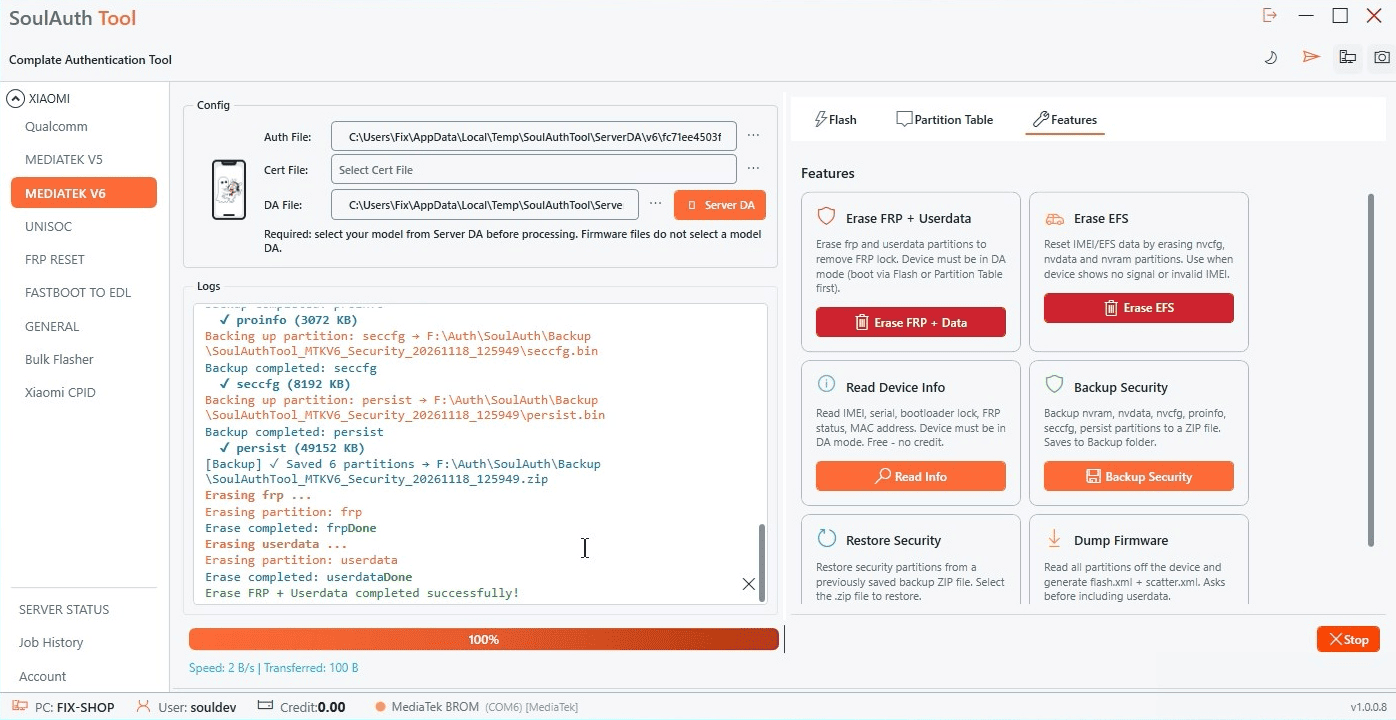
और गाइड जो आपके काम आ सकती हैं
जब FRP सर्वर चालू हो, तो सामान्य तरीका Xiaomi FRP और Factory Reset गाइड में है। पूरा फर्मवेयर फ्लैश करना है? MTK Flash गाइड फॉलो करें।
मदद चाहिए?
प्रोसेस के दौरान किसी भी समस्या का सामना करने पर, आप हमारी वेबसाइट के Community Chat सेक्शन में दूसरे यूजर्स से आइडिया शेयर करके मदद ले सकते हैं।
क्या अभी असली डिवाइस पर यह करवाना है?
इसे SoulAuth के टूल से करें — कोई मैन्युअल एक्सप्लॉइट नहीं, कोई अंदाज़ा नहीं।
सेवाएं देखें