На нашій сторінці Status FRP-сервер позначено як offline? Чекати не обов'язково. На Xiaomi з MediaTek є другий спосіб зняти блокування Google-акаунта (FRP): функція Erase FRP + Userdata у SoulAuth Tool. Вона стирає розділи FRP і userdata, і телефон запускається з чистого екрана налаштування. Працює на MTK v5 і MTK v6 (старий і новий захист), а вся робота зазвичай займає кілька хвилин.
Що знадобиться
- Комп'ютер з Windows і останньою версією SoulAuth Tool, вхід в акаунт виконано
- Достатньо кредитів для роботи (MTK v6 New Security потребує кредити на два кроки)
- Офіційна firmware для точної моделі зі сторінки Firmware Downloads
- Якісний кабель USB-C у задньому порту USB 3.0, без хабів
- Заряд батареї щонайменше 40%
Крок 1: Завантажте firmware і виберіть Server DA
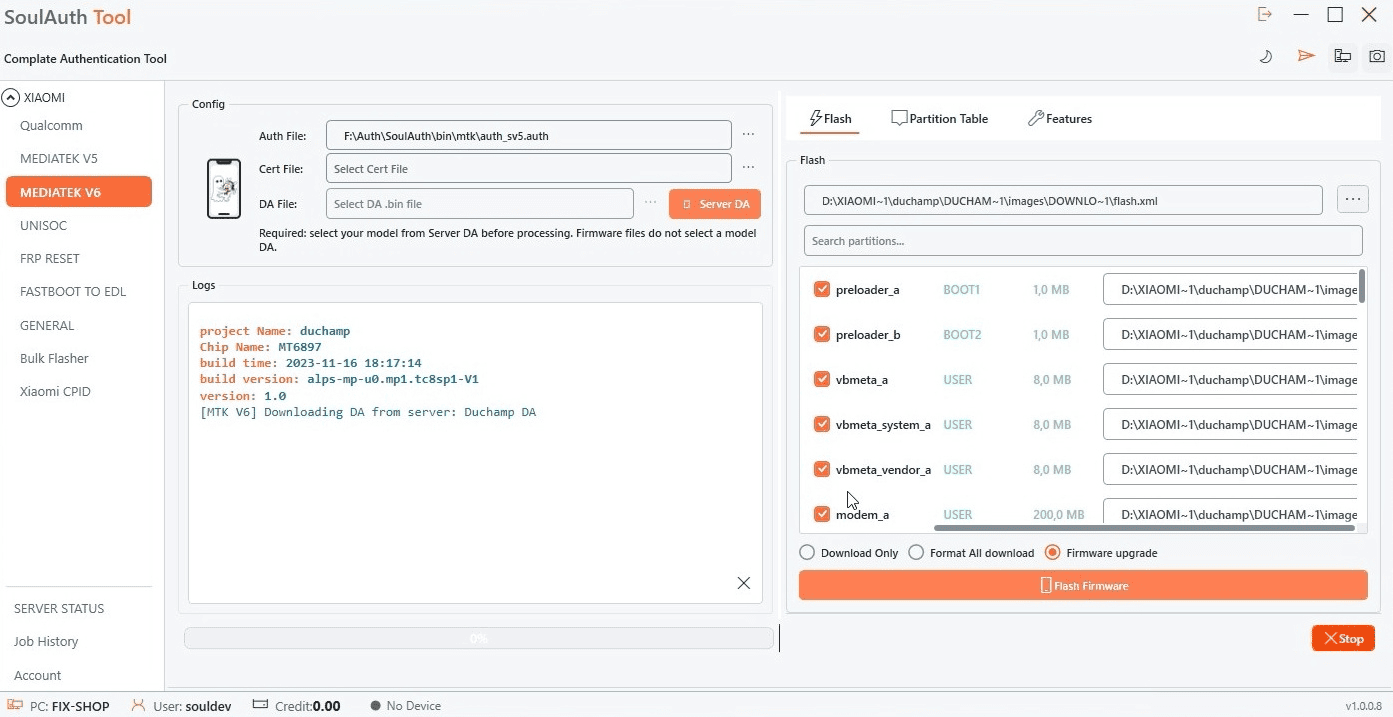
Відкрийте MediaTek V6 у меню зліва (для старших моделей MediaTek V5). На вкладці Flash завантажте firmware пристрою, потім натисніть Server DA і виберіть точну модель. Програма завантажить відповідний DA, а в лозі з'явиться Downloading DA from server.
Крок 2: Відкрийте Features і виберіть Erase FRP + Userdata
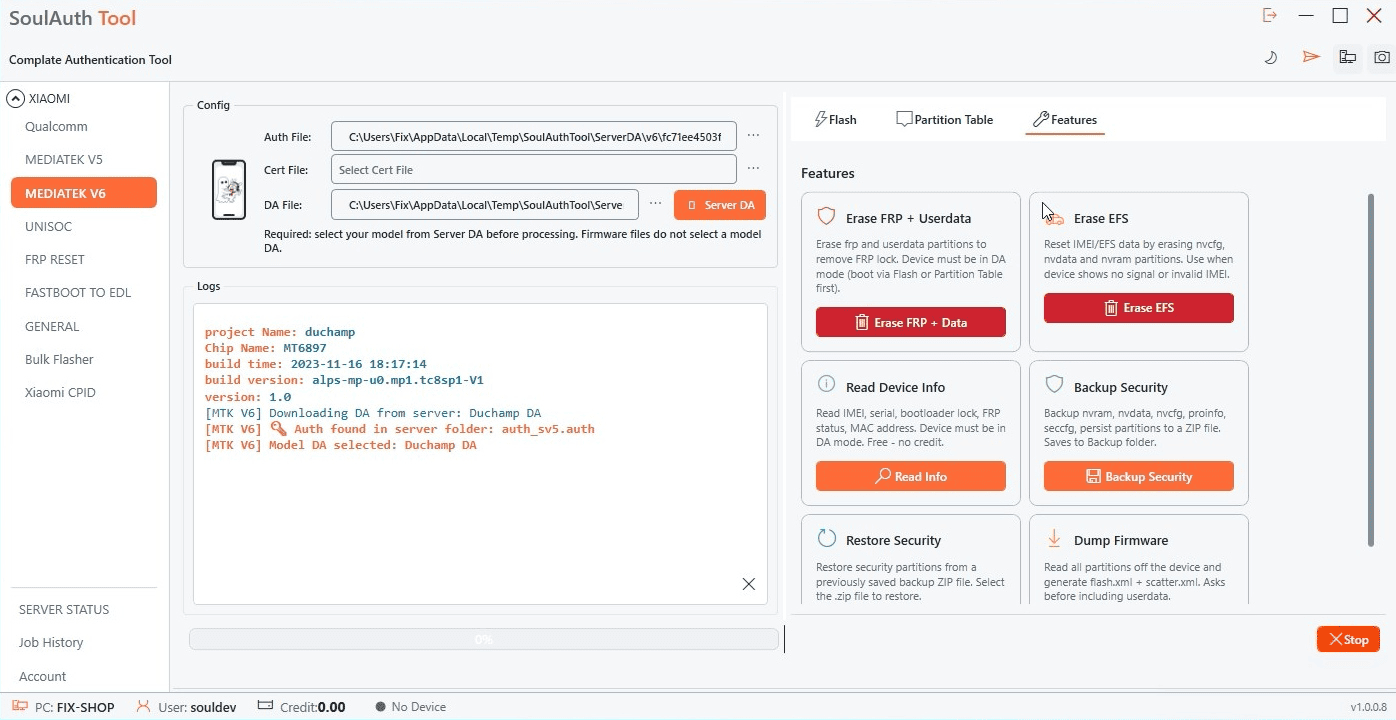
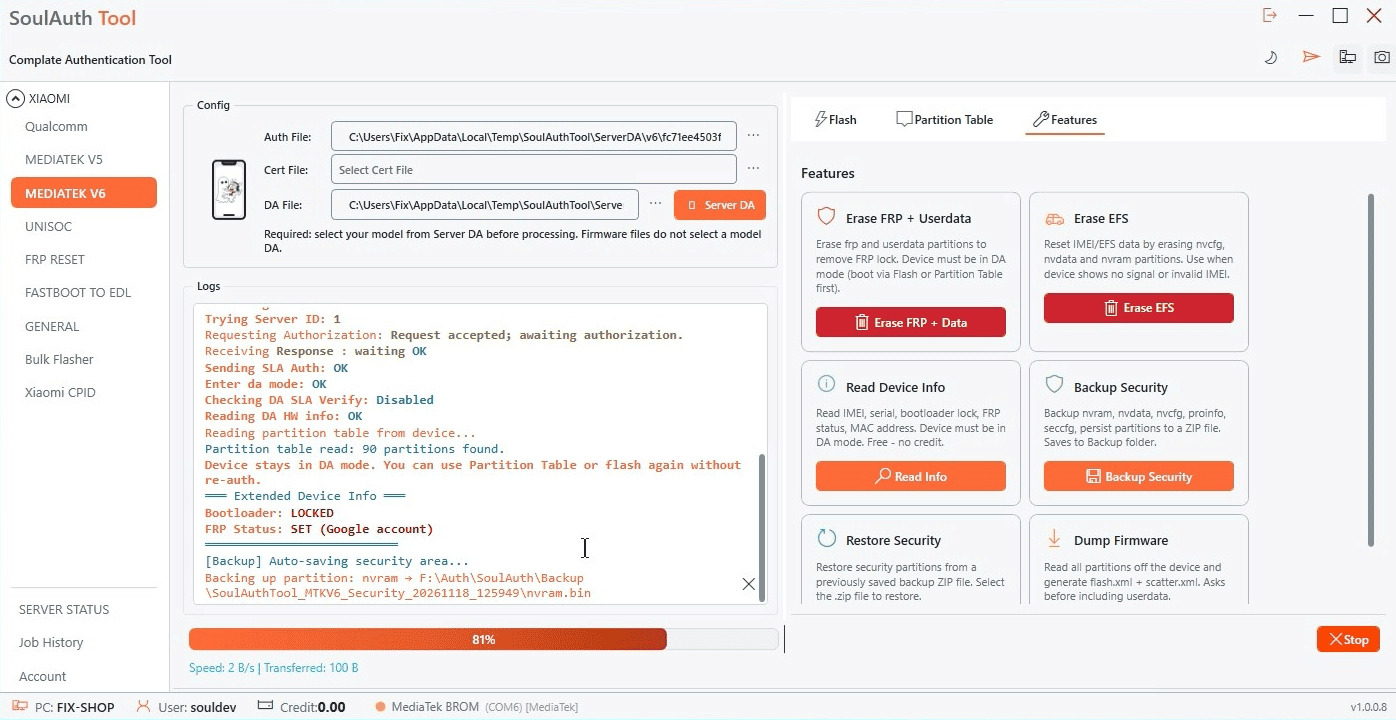
Перейдіть на вкладку Features. Лог підтверджує, що auth-файл знайдено і DA моделі вибрано. У картці Erase FRP + Userdata натисніть червону кнопку Erase FRP + Data.
Крок 3: Підтвердіть стирання
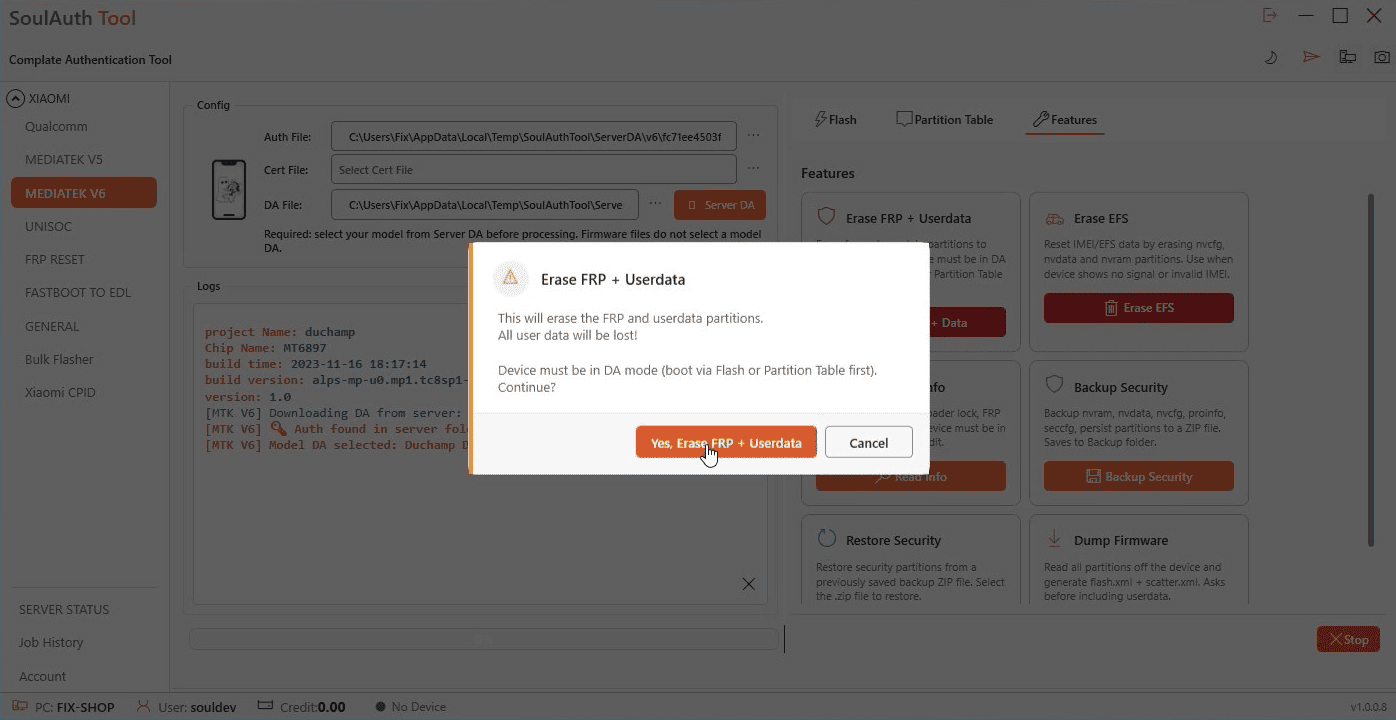
Програма попросить підтвердження, бо розділи FRP і userdata буде стерто, а всі дані користувача втрачено. Якщо все готово, натисніть Yes, Erase FRP + Userdata. Потім підключіть вимкнений телефон у режимі BROM. Програма дочекається його і сама переведе в режим DA.
Крок 4: Прийміть підтвердження кредитів
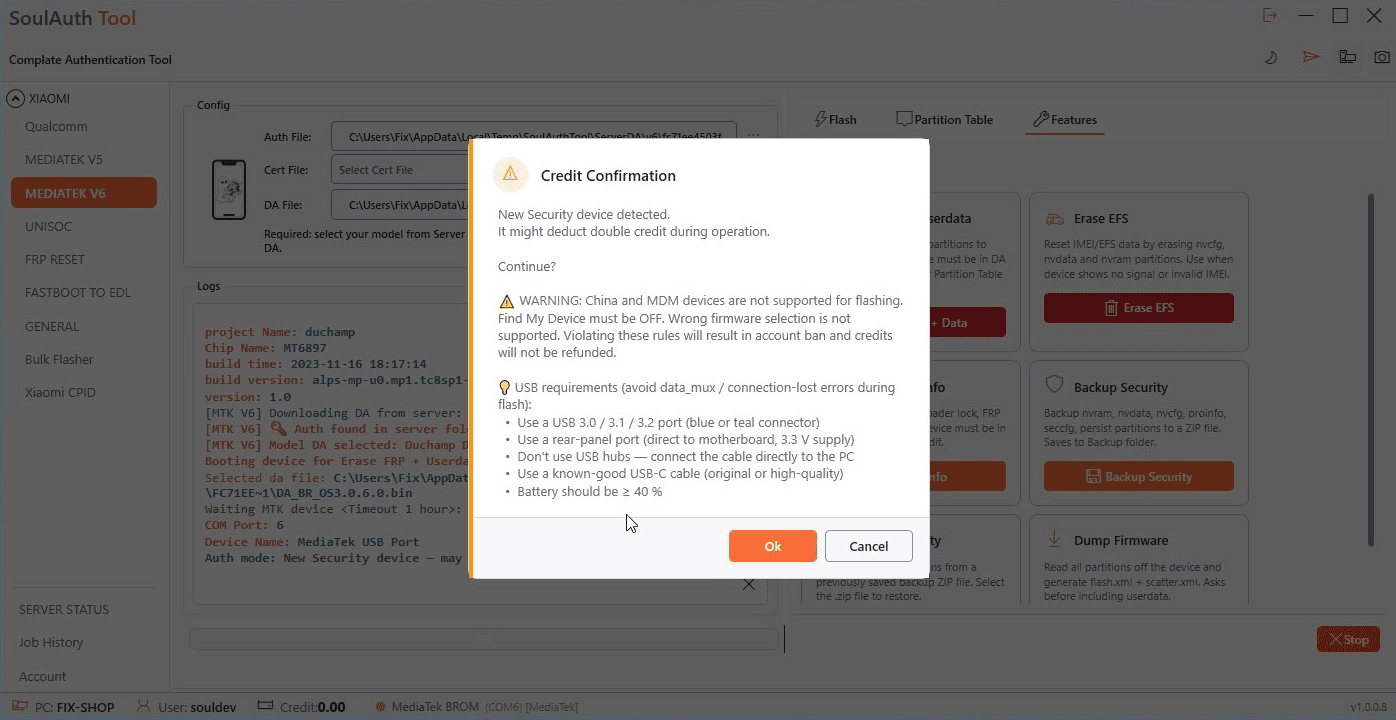
Перед записом відкриється вікно Credit Confirmation. Це те саме вікно, що й перед прошивкою, і тут діють ті самі правила. На пристроях з новим захистом воно також попереджає, що може списатися подвійний кредит. Прочитайте і поради щодо USB у цьому вікні: більшість помилок data_mux та обривів зв'язку спричиняють хаби, передні порти або погані кабелі. Якщо все гаразд, натисніть OK.
Крок 5: Далі програма все зробить сама
Авторизація, режим DA і таблиця розділів обробляються автоматично. Просто стежте за логом і не від'єднуйте кабель. Перед стиранням програма зчитує інформацію про пристрій (завантажувач і статус FRP) і зберігає резервну копію захищених розділів (nvram, nvdata, nvcfg, proinfo, seccfg, persist) у ZIP-файл у папці Backup.
Крок 6: Готово
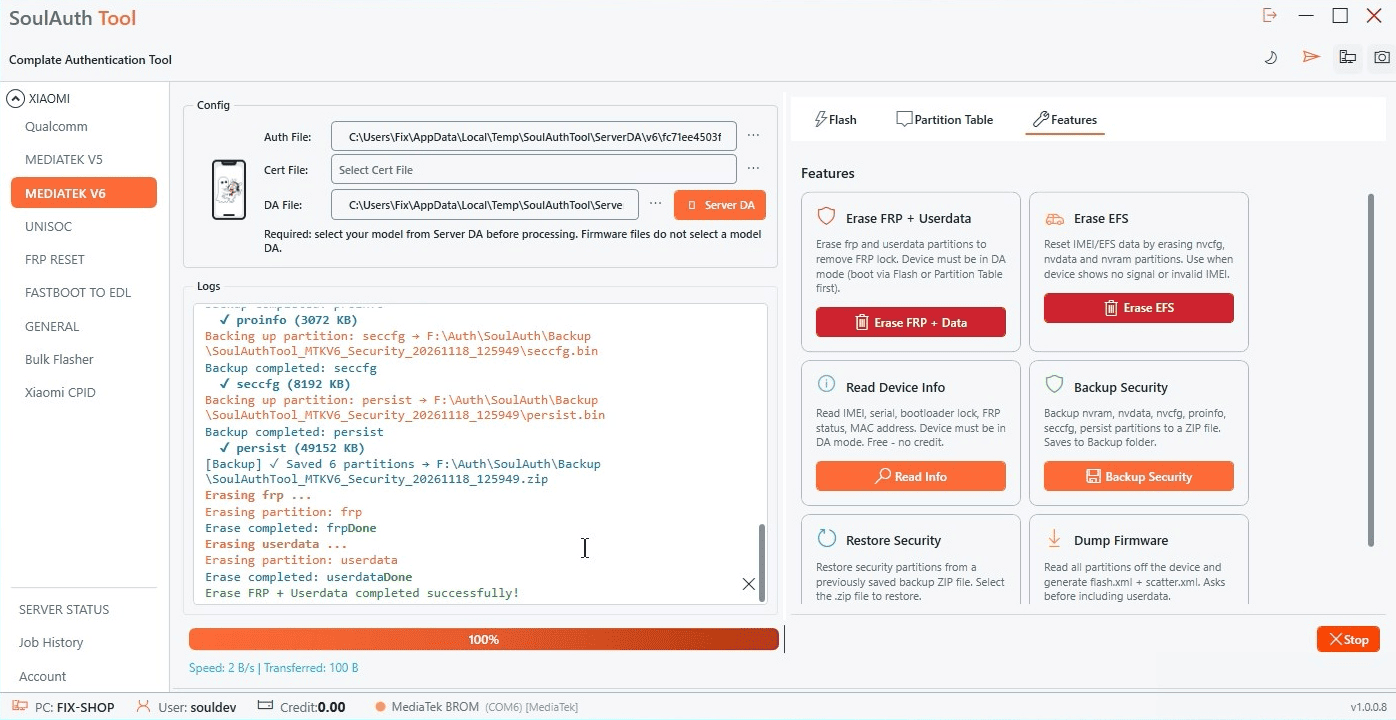
Коли в лозі з'явиться Erase FRP + Userdata completed successfully!, а смуга дійде до 100%, роботу завершено. Від'єднайте телефон і увімкніть його. Він запуститься з чистого екрана налаштування без блокування Google-акаунта і готовий до роботи.
Інші корисні інструкції
Коли FRP-сервер працює, стандартний спосіб описано в інструкції Xiaomi FRP і Factory Reset. Потрібна повна прошивка? Скористайтеся інструкцією MTK Flash.
Потрібна допомога?
Якщо під час процесу виникнуть проблеми, ви можете обговорити їх і отримати підтримку від інших користувачів у розділі Community Chat на нашому сайті.
Потрібно виконати це на реальному пристрої просто зараз?
Виконайте через інструменти SoulAuth — без ручних експлойтів і здогадок.
Переглянути послуги