Біздің Status бетінде FRP сервері offline болып тұр ма? Күтудің қажеті жоқ. MediaTek негізіндегі Xiaomi құрылғыларында Google аккаунт құлпын (FRP) алудың екінші жолы бар: SoulAuth Tool ішіндегі Erase FRP + Userdata функциясы. Ол FRP және userdata бөлімдерін өшіреді, телефон таза баптау экранынан қайта іске қосылады. MTK v5 және MTK v6 (ескі және жаңа қорғаныс) құрылғыларында жұмыс істейді, бүкіл жұмыс әдетте бірнеше минут алады.
Не қажет
- SoulAuth Tool соңғы нұсқасы орнатылған, аккаунтқа кірілген Windows компьютері
- Жұмысқа жеткілікті кредит (MTK v6 New Security екі қадамға кредит керек етеді)
- Нақты модельге арналған ресми прошивка, Firmware Downloads бетінен
- Артқы USB 3.0 портына қосылған сапалы USB-C кабелі, хабсыз
- Батарея заряды кемінде 40%
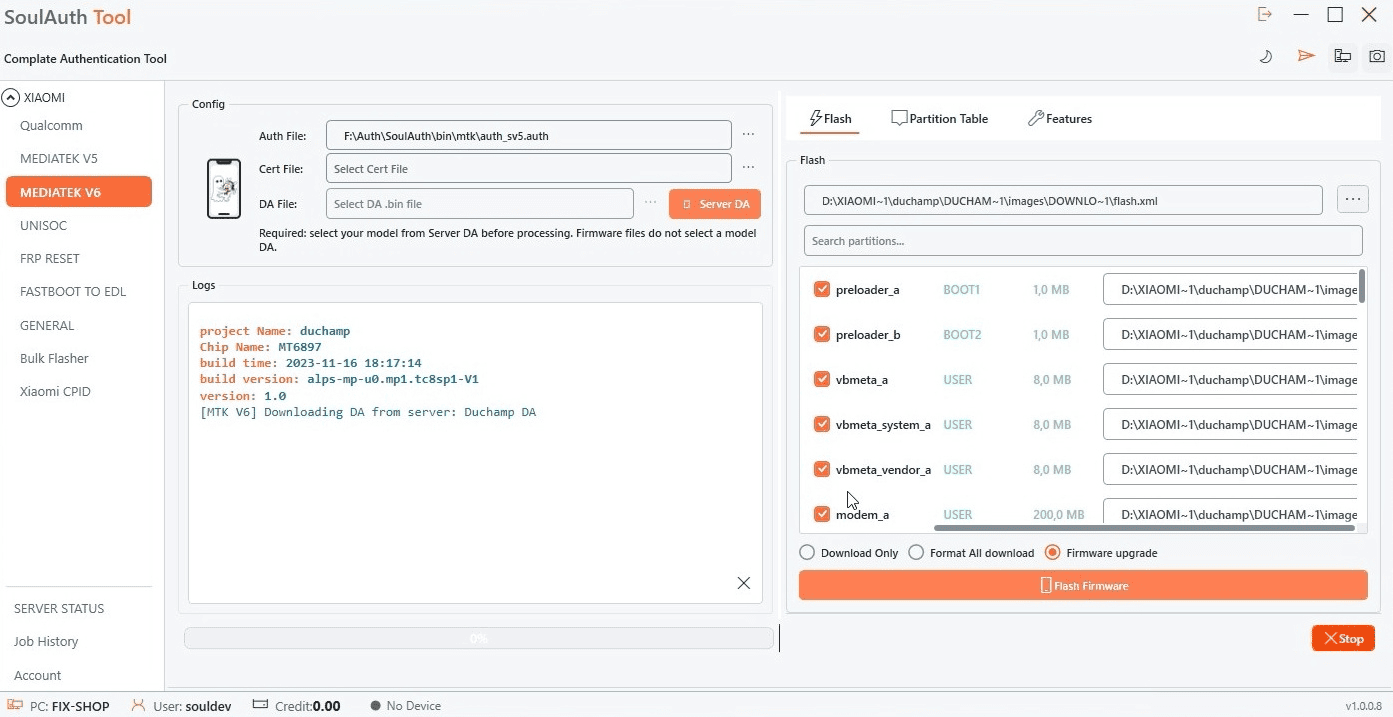
1-қадам: Прошивканы жүктеп, Server DA таңдаңыз
Сол жақ мәзірден MediaTek V6 ашыңыз (ескі модельдер үшін MediaTek V5). Flash қойындысында құрылғы прошивкасын жүктеңіз, содан кейін Server DA басып, нақты модельді таңдаңыз. Бағдарлама сәйкес DA жүктейді, логта Downloading DA from server жазуы шығады.
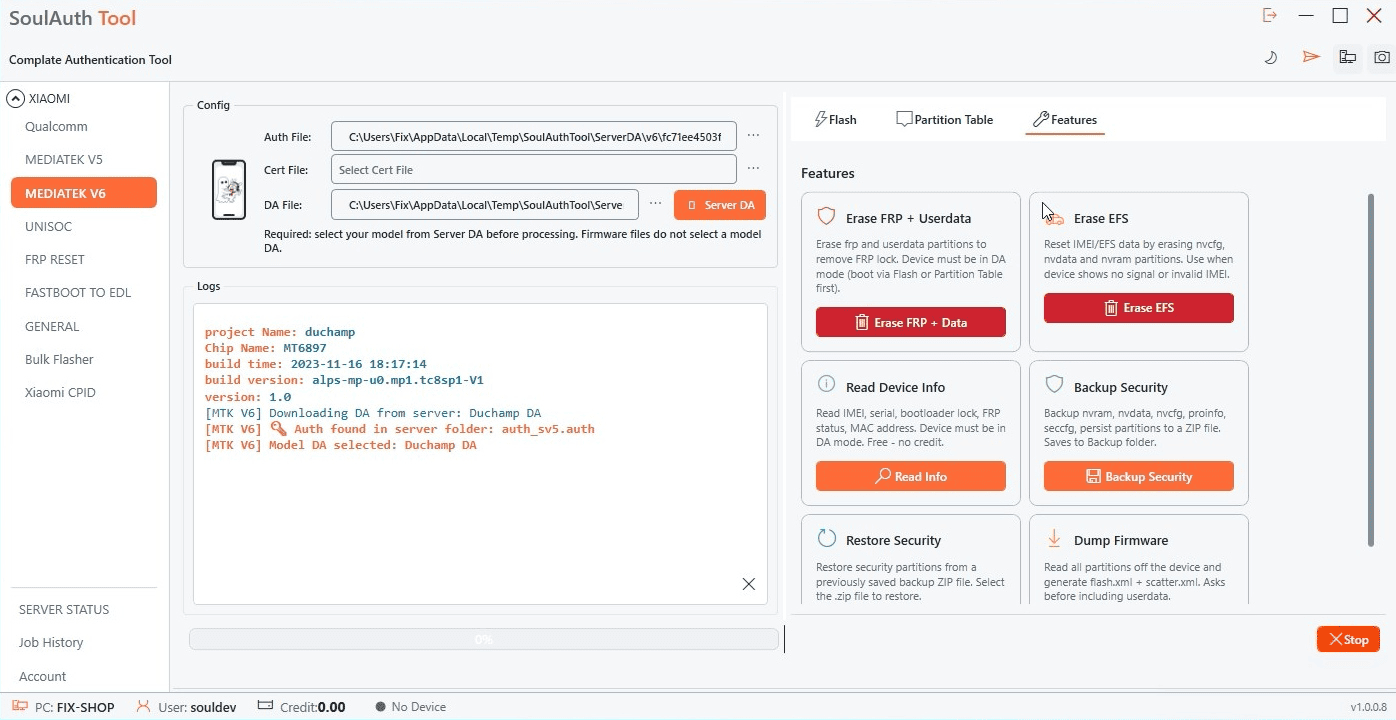
2-қадам: Features ашып, Erase FRP + Userdata таңдаңыз
Features қойындысына өтіңіз. Лог auth файлы табылғанын және модель DA-сы таңдалғанын көрсетеді. Erase FRP + Userdata карточкасындағы қызыл Erase FRP + Data батырмасын басыңыз.
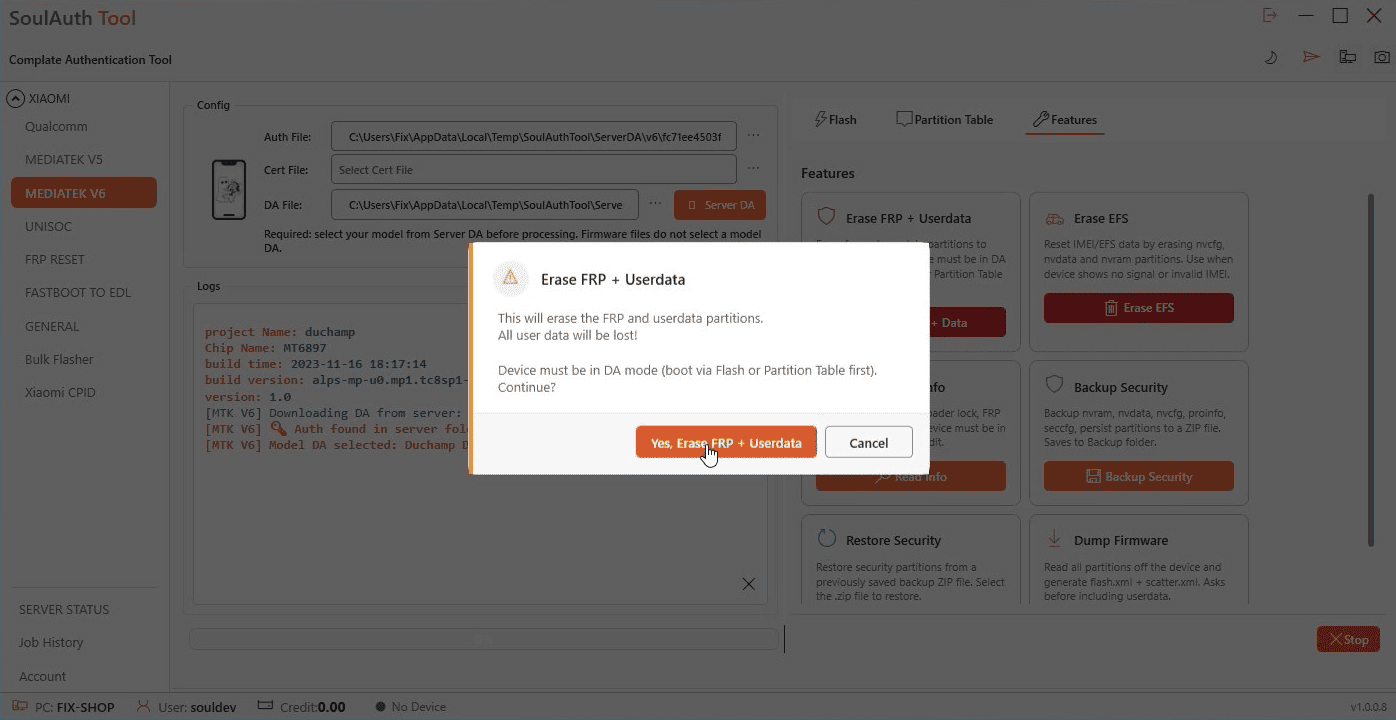
3-қадам: Өшіруді растаңыз
Бағдарлама растау сұрайды, себебі FRP және userdata бөлімдері өшіріліп, пайдаланушының барлық дерегі жоғалады. Дайын болсаңыз, Yes, Erase FRP + Userdata басыңыз. Содан кейін өшірулі телефонды BROM режимінде қосыңыз. Бағдарлама оны күтіп, DA режиміне өзі ауыстырады.
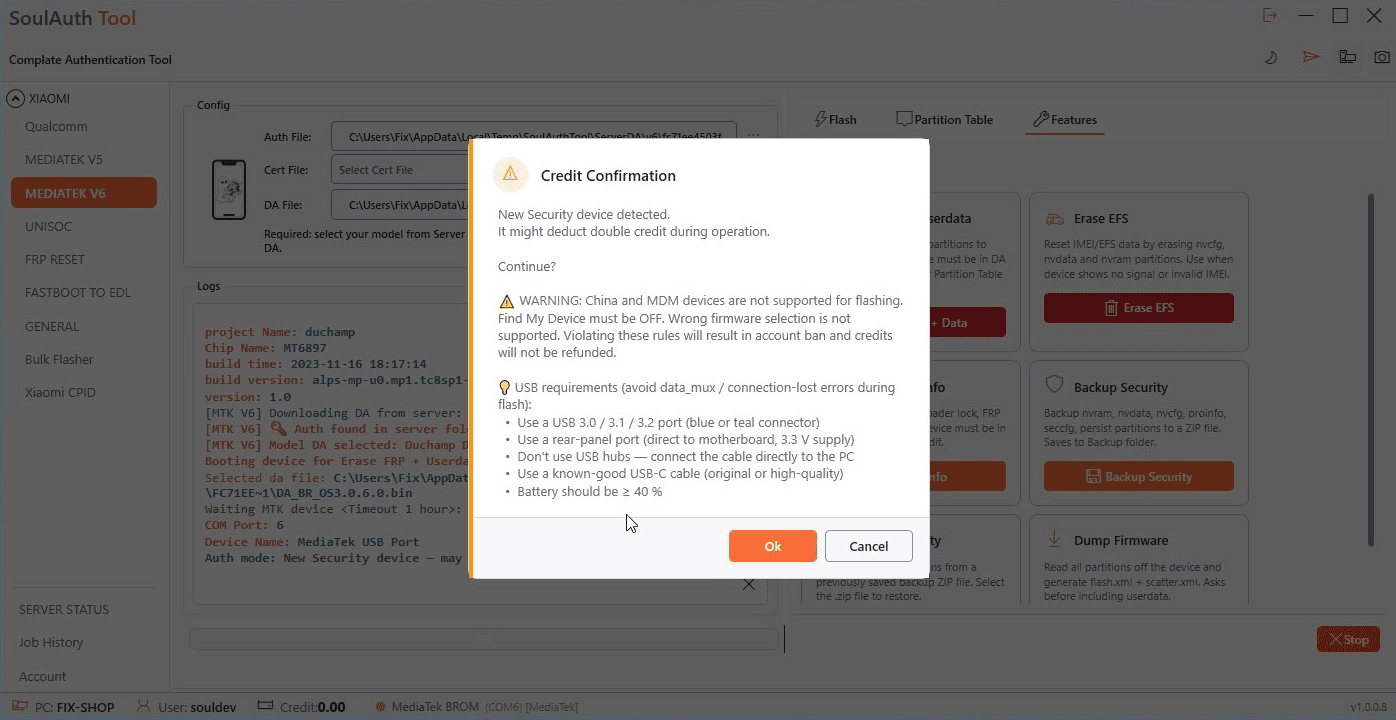
4-қадам: Кредит растауын қабылдаңыз
Құрылғыға бірдеңе жазылмас бұрын Credit Confirmation терезесі ашылады. Бұл прошивка алдында көретін терезе, мұнда да сол ережелер қолданылады. Жаңа қорғанысы бар құрылғыларда екі есе кредит жұмсалуы мүмкін екенін де ескертеді. Терезедегі USB кеңестерін де оқыңыз: data_mux және байланыс үзілу қателерінің көбі хаб, алдыңғы порт немесе нашар кабельден болады. Бәрі дұрыс болса, OK басыңыз.
5-қадам: Қалғанын бағдарлама жасайды
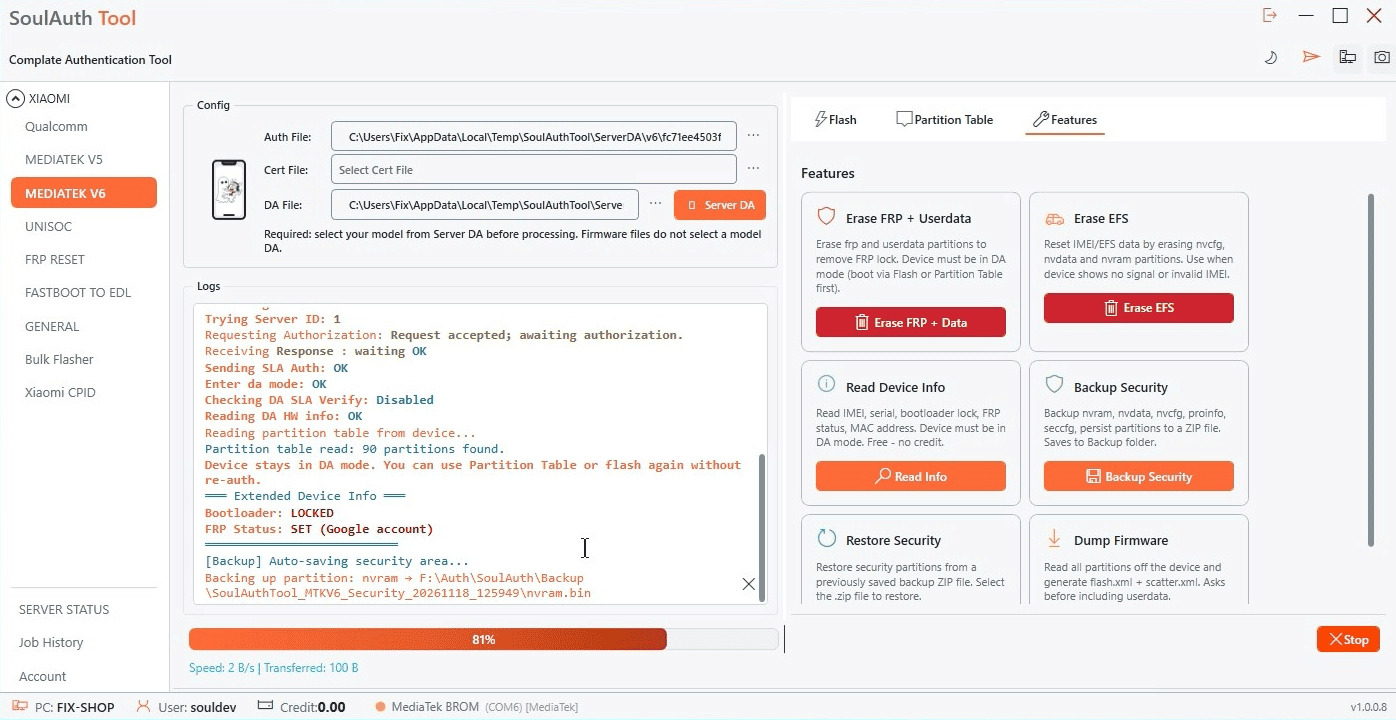
Авторизация, DA режимі және бөлімдер кестесі автоматты түрде орындалады. Тек логты қадағалаңыз, кабельді суырмаңыз. Өшірмес бұрын бағдарлама құрылғы ақпаратын (bootloader және FRP күйі) оқып, қорғаныс бөлімдерінің (nvram, nvdata, nvcfg, proinfo, seccfg, persist) резервтік көшірмесін Backup қалтасына ZIP ретінде сақтайды.
6-қадам: Дайын
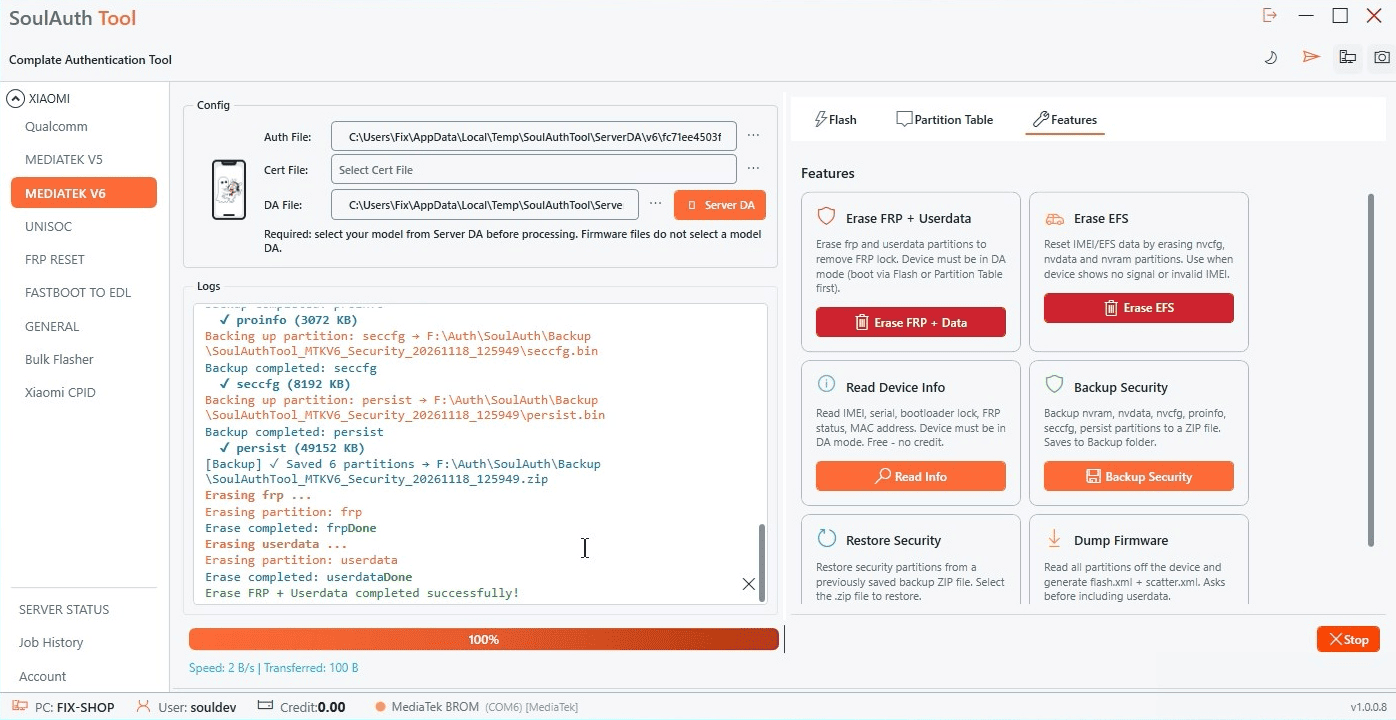
Логта Erase FRP + Userdata completed successfully! шығып, жолақ 100%-ға жеткенде жұмыс аяқталады. Кабельді ажыратып, телефонды қосыңыз. Ол Google аккаунт құлпынсыз, таза баптау экранынан іске қосылады және қолдануға дайын.
Басқа пайдалы нұсқаулықтар
FRP сервері қосулы кезде стандартты әдіс — Xiaomi FRP және Factory Reset нұсқаулығы. Толық прошивка керек пе? MTK Flash нұсқаулығын орындаңыз.
Көмек керек пе?
Процесс кезінде қандай да бір қиындық туындаса, сайтымыздағы Community Chat бөлімінде басқа пайдаланушылармен пікір алмасып, қолдау ала аласыз.
Мұны қазір нақты құрылғыда орындау керек пе?
SoulAuth құралдары арқылы орындаңыз — қолмен эксплойттарсыз, болжамсыз.
Қызметтерді көру