Xiaomi FRP (Factory Reset Protection) เป็นหนึ่งในล็อกที่ช่างพบบ่อยที่สุดหลังการรีเซ็ตเป็นค่าโรงงาน ขั้นตอนนี้ลบ FRP และ รีเซ็ตอุปกรณ์เป็นค่าโรงงานพร้อมกัน — ในครั้งเดียว
- การล็อกบัญชี Google (FRP) หลังรีเซ็ตเป็นค่าโรงงาน
- ลืมรหัสผ่านการควบคุมโดยผู้ปกครอง
- เมนู Recovery ไม่มีตัวเลือก Factory Reset
สิ่งที่ต้องเตรียม
- อุปกรณ์ที่เชื่อมต่อกับพีซีของคุณ
- FRP tool ของ SoulAuth (หรือ Multi Tool)
ทีละขั้นตอน: ลบ FRP Xiaomi
ขั้นตอนที่ 1: เข้าสู่โหมด Mi Assistant
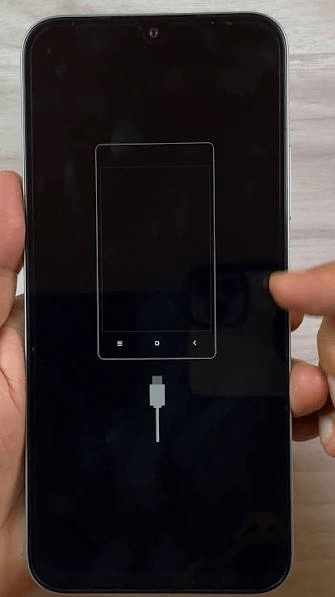
ขั้นตอนที่ 2: เปิดแท็บ FRP ใน FRP Tool หรือ Multi Tool
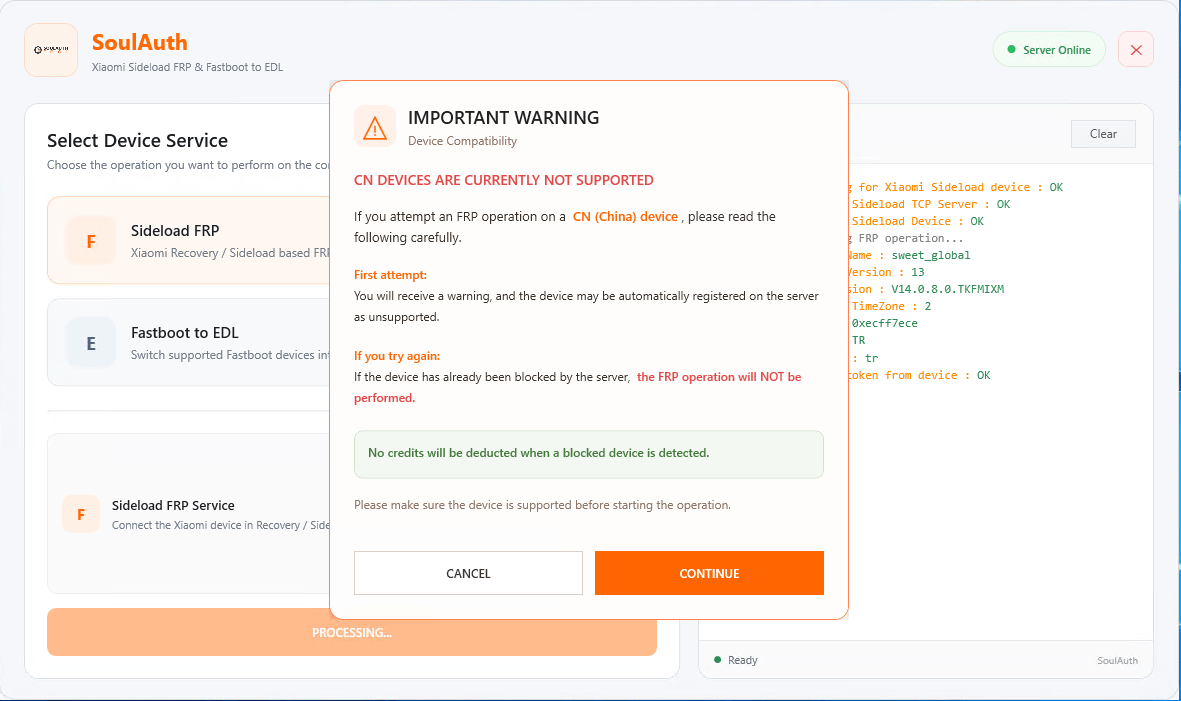
ขั้นตอนที่ 3: เริ่มกระบวนการ
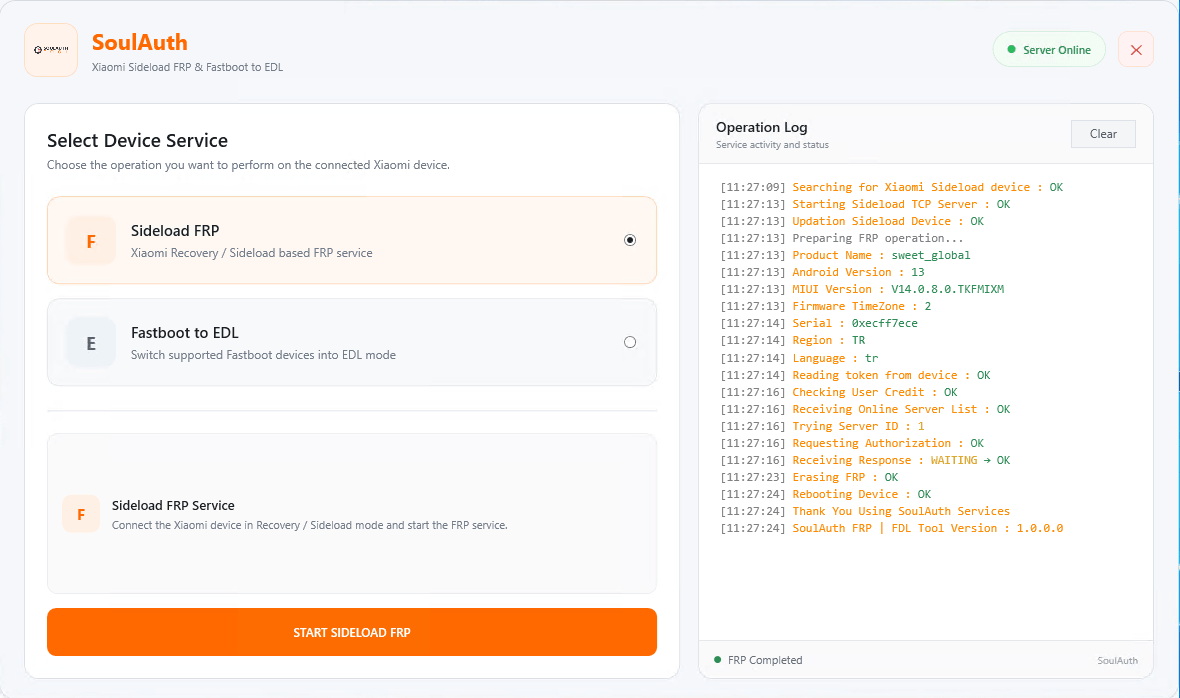
หลังรีบูต
เมื่ออุปกรณ์รีสตาร์ท ทั้ง การรีเซ็ตเป็นค่าโรงงาน และ การลบ FRP เสร็จสิ้นแล้ว — อุปกรณ์จะเข้าสู่หน้าตั้งค่าเริ่มต้นทันทีโดยไม่มีการล็อกบัญชี Google
ลืมรหัสผ่านการควบคุมโดยผู้ปกครองหรือไม่?
ผู้ปกครองมักตั้งรหัสผ่านการควบคุมโดยผู้ปกครองบนโทรศัพท์ Xiaomi แล้วลืมในภายหลัง เนื่องจากขั้นตอนนี้ทำ การรีเซ็ตเป็นค่าโรงงานเต็มรูปแบบพร้อมลบ FRP รหัสผ่านดังกล่าวจึงถูกลบไปด้วย — เครื่องจะเริ่มใหม่โดยไม่มีข้อจำกัดใด ๆ โปรดใช้กับเครื่องของคุณเอง หรือเมื่อได้รับอนุญาตจากเจ้าของเครื่องให้ซ่อมบริการเท่านั้น
Xiaomi Factory Reset: เมนู Recovery ไม่มีตัวเลือกรีเซ็ต?
Xiaomi บางรุ่นไม่มีตัวเลือก Factory Reset ในเมนู Recovery คุณไม่จำเป็นต้องใช้ตัวเลือกนั้น: เชื่อมต่อเครื่องใน โหมด Mi Assistant (ขั้นตอนที่ 1 ด้านบน) แล้วเครื่องมือจะทำ การลบ FRP และรีเซ็ตเป็นค่าโรงงาน ให้ในครั้งเดียว
ต้องการความช่วยเหลือ?
หากพบปัญหาระหว่างขั้นตอน คุณสามารถแลกเปลี่ยนความคิดเห็นและขอความช่วยเหลือจากผู้ใช้คนอื่นได้ที่ส่วน Community Chat บนเว็บไซต์ของเรา
ต้องการทำสิ่งนี้บนเครื่องจริงตอนนี้เลยหรือไม่?
ทำผ่านเครื่องมือของ SoulAuth — ไม่ต้องใช้ช่องโหว่แบบแมนนวล ไม่ต้องเดา
ดูบริการ