Le serveur FRP est indiqué hors ligne sur notre page Status ? Pas besoin d’attendre. Sur les Xiaomi équipés d’une puce MediaTek, il existe une deuxième façon de retirer le verrou de compte Google (FRP) : la fonction Erase FRP + Userdata de SoulAuth Tool. Elle efface les partitions FRP et userdata, et le téléphone redémarre sur un écran de configuration vierge. Elle marche sur MTK v5 et MTK v6 (ancienne et nouvelle sécurité), et tout prend en général quelques minutes.
Ce qu’il vous faut
- Un PC Windows avec la dernière version de SoulAuth Tool, connecté à votre compte
- Assez de crédit pour le travail (MTK v6 New Security demande du crédit pour deux étapes)
- Le firmware officiel du modèle exact, depuis notre page Téléchargement de firmwares
- Un bon câble USB-C branché sur un port USB 3.0 à l’arrière du PC, sans hub entre les deux
- Une batterie chargée à au moins 40 %
Étape 1 : charger le firmware et choisir le Server DA
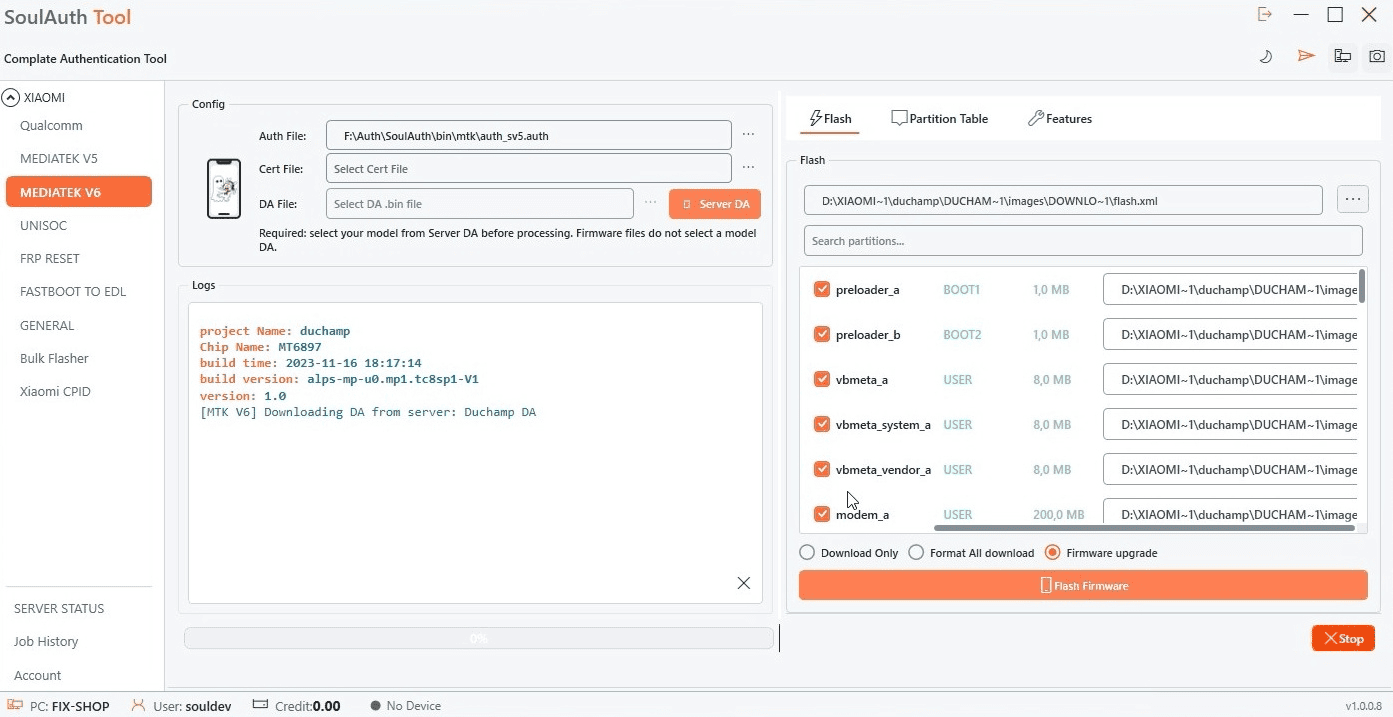
Ouvrez MediaTek V6 dans le menu de gauche (ou MediaTek V5 pour les modèles plus anciens). Dans l’onglet Flash, chargez le firmware de l’appareil, puis cliquez sur Server DA et choisissez le modèle exact. L’outil télécharge le DA correspondant et le log affiche Downloading DA from server.
Étape 2 : ouvrir Features et choisir Erase FRP + Userdata
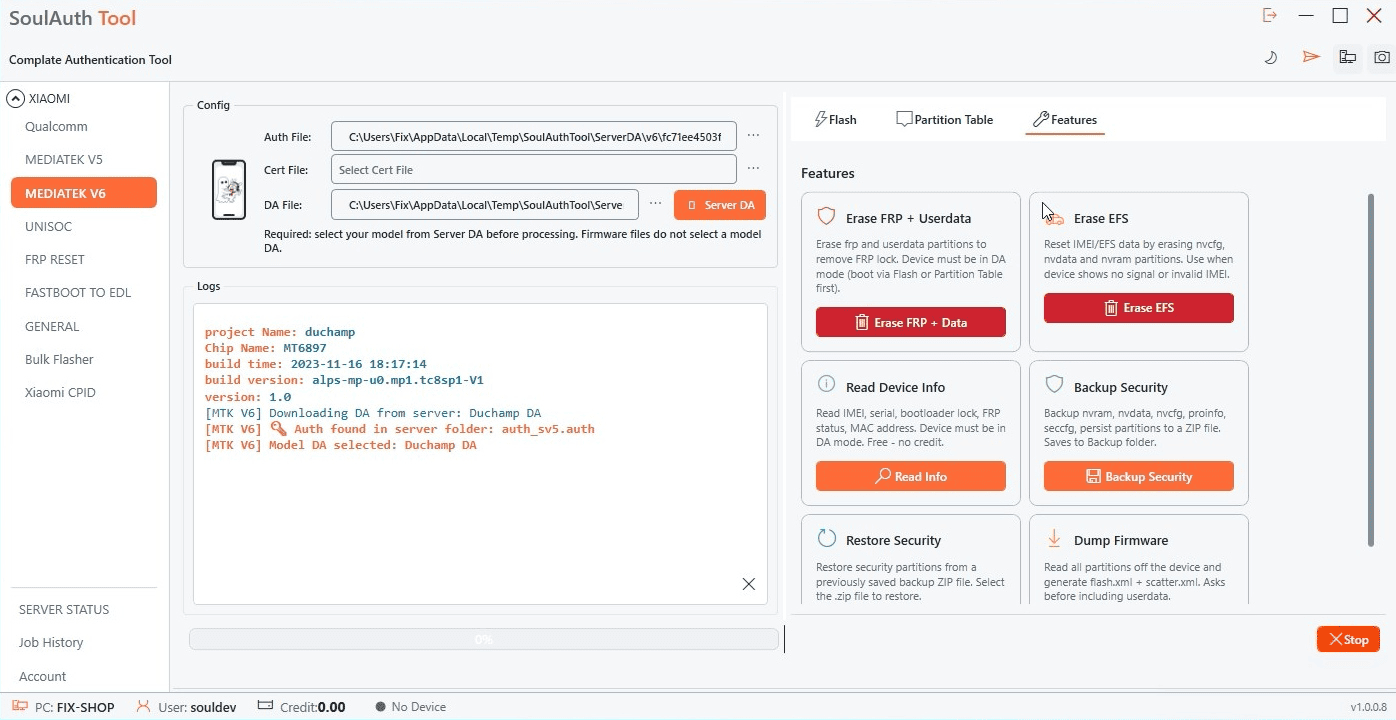
Passez à l’onglet Features. Le log confirme maintenant que le fichier d’auth a été trouvé et que le DA du modèle est sélectionné. Dans la carte Erase FRP + Userdata, cliquez sur le bouton rouge Erase FRP + Data.
Étape 3 : confirmer l’effacement
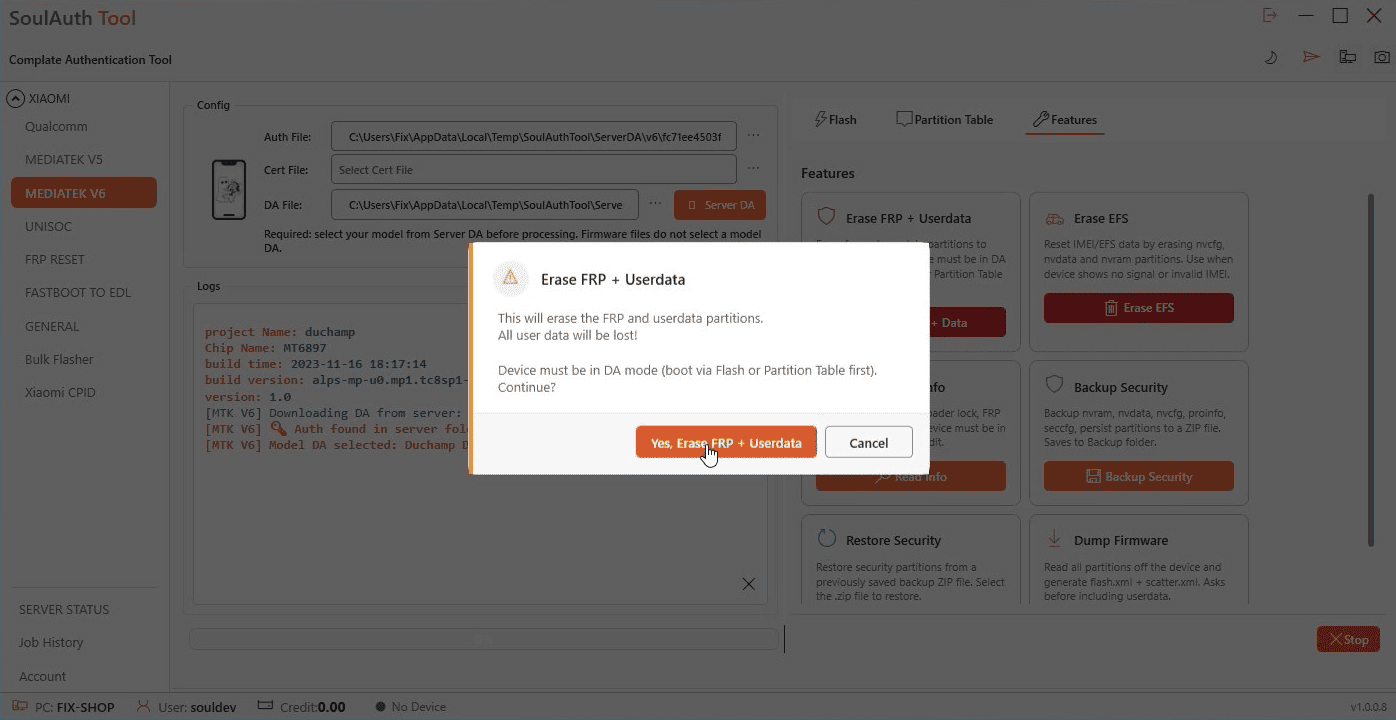
L’outil vous demande de confirmer, car les partitions FRP et userdata vont être effacées et toutes les données de l’utilisateur seront perdues. Si vous êtes prêt, cliquez sur Yes, Erase FRP + Userdata. Branchez ensuite le téléphone éteint en mode BROM. L’outil l’attend et le passe tout seul en mode DA.
Étape 4 : accepter la Credit Confirmation
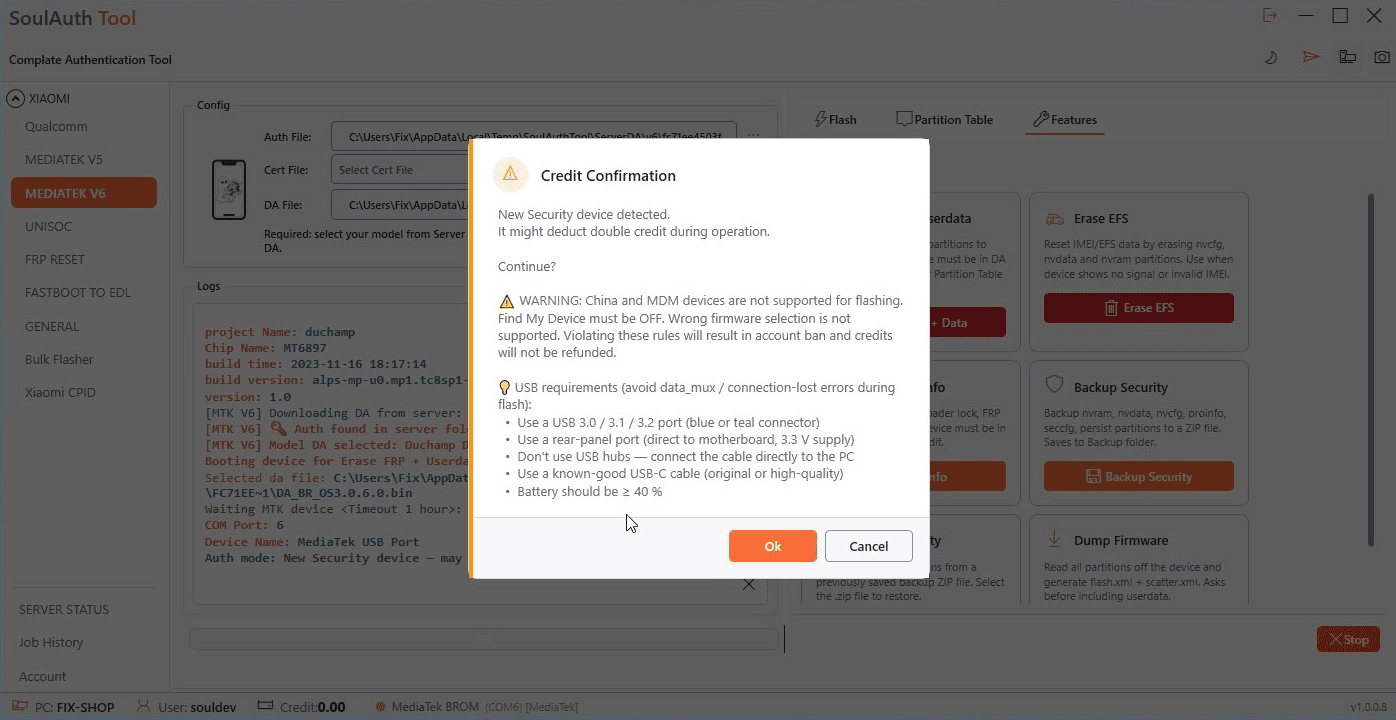
Avant toute écriture, la fenêtre Credit Confirmation s’ouvre. C’est la même fenêtre qu’avant un flash, avec les mêmes règles. Sur les appareils à nouvelle sécurité, elle prévient aussi que le travail peut consommer le double de crédit. Prenez aussi le temps de lire les conseils USB dans cette fenêtre : la plupart des erreurs data_mux et des pertes de connexion viennent des hubs, des ports en façade ou des câbles de mauvaise qualité. Si tout est bon, cliquez sur OK.
Étape 5 : laisser l’outil travailler
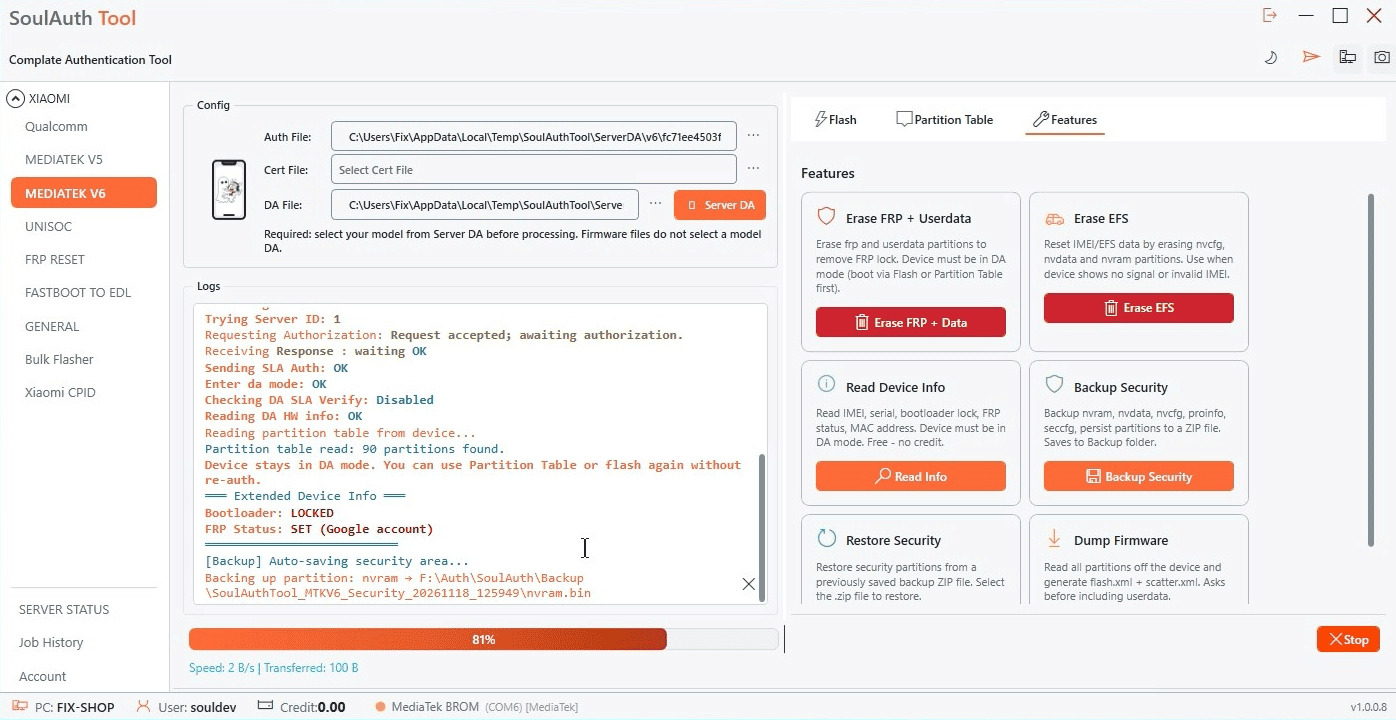
L’autorisation, le mode DA et la table de partitions sont gérés automatiquement. Surveillez simplement le log et ne débranchez pas le câble. Avant d’effacer, l’outil lit les infos de l’appareil (état du bootloader et du FRP) et enregistre une sauvegarde des partitions de sécurité (nvram, nvdata, nvcfg, proinfo, seccfg, persist) dans un fichier ZIP du dossier Backup.
Étape 6 : c’est terminé
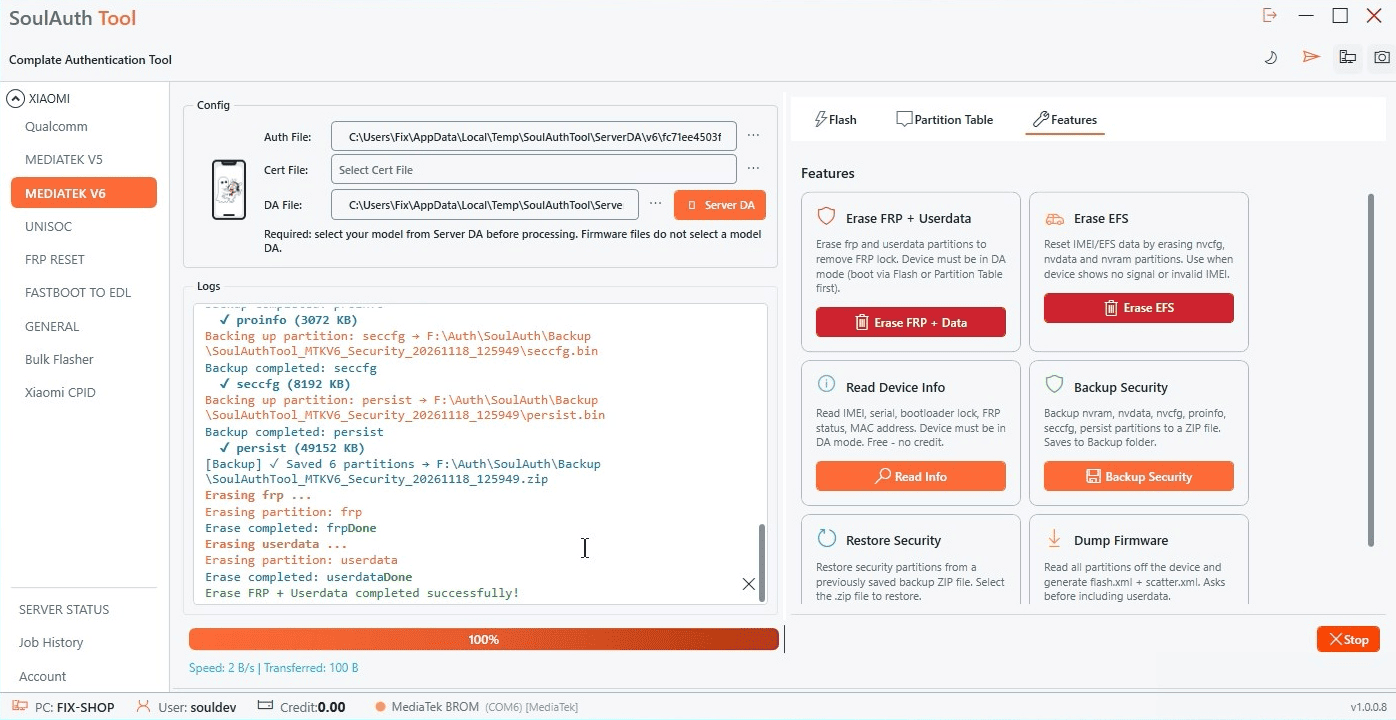
Quand le log affiche Erase FRP + Userdata completed successfully! et que la barre atteint 100 %, le travail est fini. Débranchez le téléphone et allumez-le. Il démarre sur un écran de configuration neuf, sans verrou de compte Google, prêt à l’emploi.
Autres guides utiles
Quand le serveur FRP est en ligne, la méthode standard est le guide FRP et réinitialisation d’usine Xiaomi. Vous avez plutôt besoin d’un flash complet du firmware ? Suivez le guide MTK Flash.
Besoin d’aide ?
Bloqué à une étape ? Posez votre question dans notre Community Chat. D’autres techniciens y ont sûrement déjà rencontré le même problème et pourront vous aider.
Besoin de le faire sur un vrai appareil tout de suite ?
Passez par les outils SoulAuth. Pas d’exploit manuel, pas de devinette.
Voir les services