Xiaomi Dual CPID 用於在主機板維修或錯誤寫入後,修正裝置的 Critical Data(IMEI1、IMEI2、Wi-Fi MAC、BT MAC、Product)。本教學將使用 DFT PRO TOOL,說明從備份到將最終檔案寫回裝置的完整流程。
- ✓ 不需要 Bootloader Unlock
- ✓ 不需要 RSA
- ✓ 不需要 Resistor
- ✓ 不需要 QCN
不支援
以下裝置類型與鎖定狀態不受支援。 針對這些裝置提交的訂單將不會被處理,誤下訂單也不予退款。
- China 裝置
- Xiaomi ID 鎖定
- MDM 限制
- PayJoy 鎖定
開始前須知
由於我們建議使用 DFT PRO TOOL,以下步驟將以此工具說明。若您擁有其他可對 Xiaomi 裝置進行 Critical Data 讀寫的工具,也可以使用。
首先,使用 DFT PRO TOOL 建立您的 Critical Data 備份。此備份除了下訂單需要外,若流程中發生任何錯誤操作,也可用於修復裝置。
步驟 1:將備份載入 SoulAuth
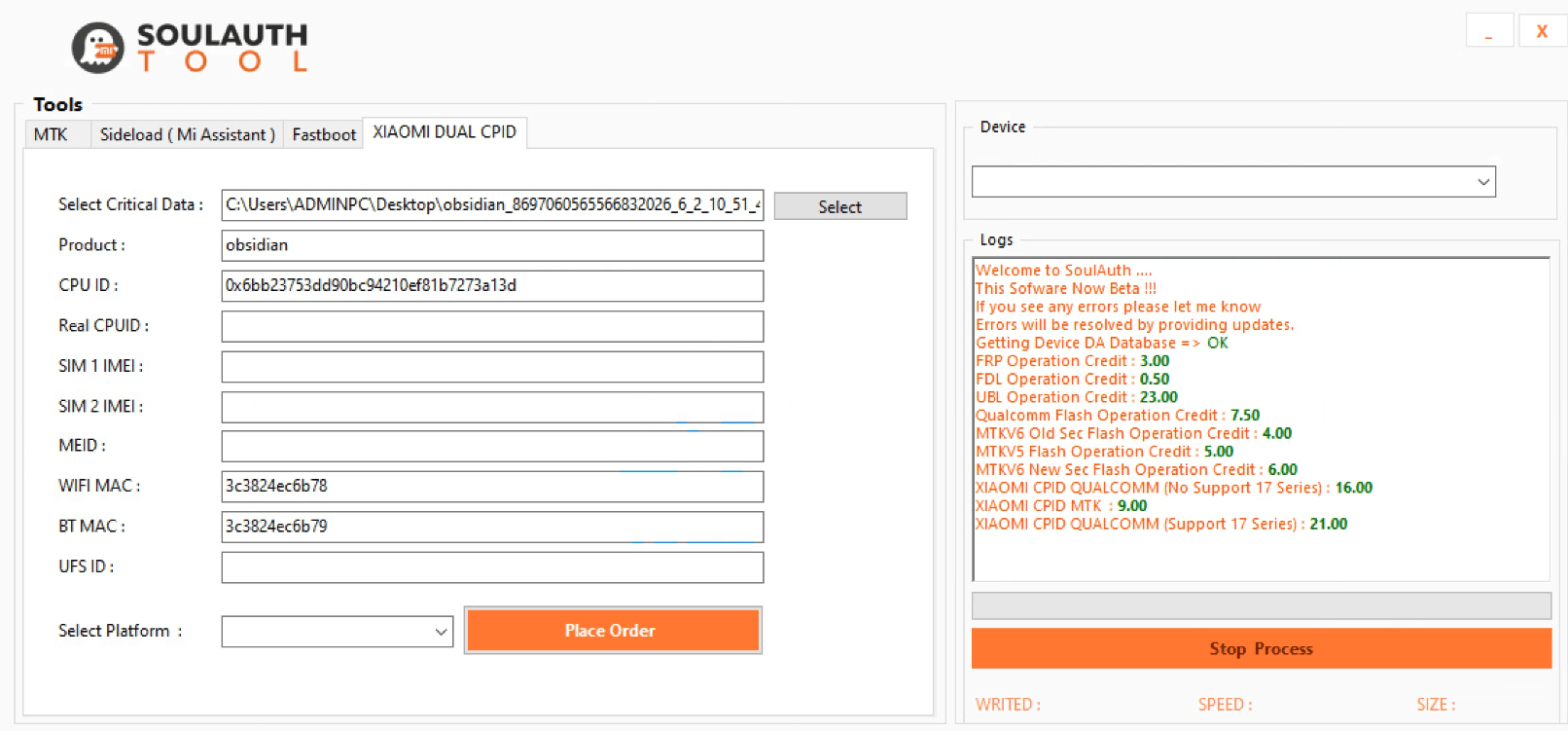
在 SoulAuth 的 Xiaomi Dual CPID 區塊讀取您的備份檔案。
步驟 2:MTK 裝置 — 複製長版 CPUID
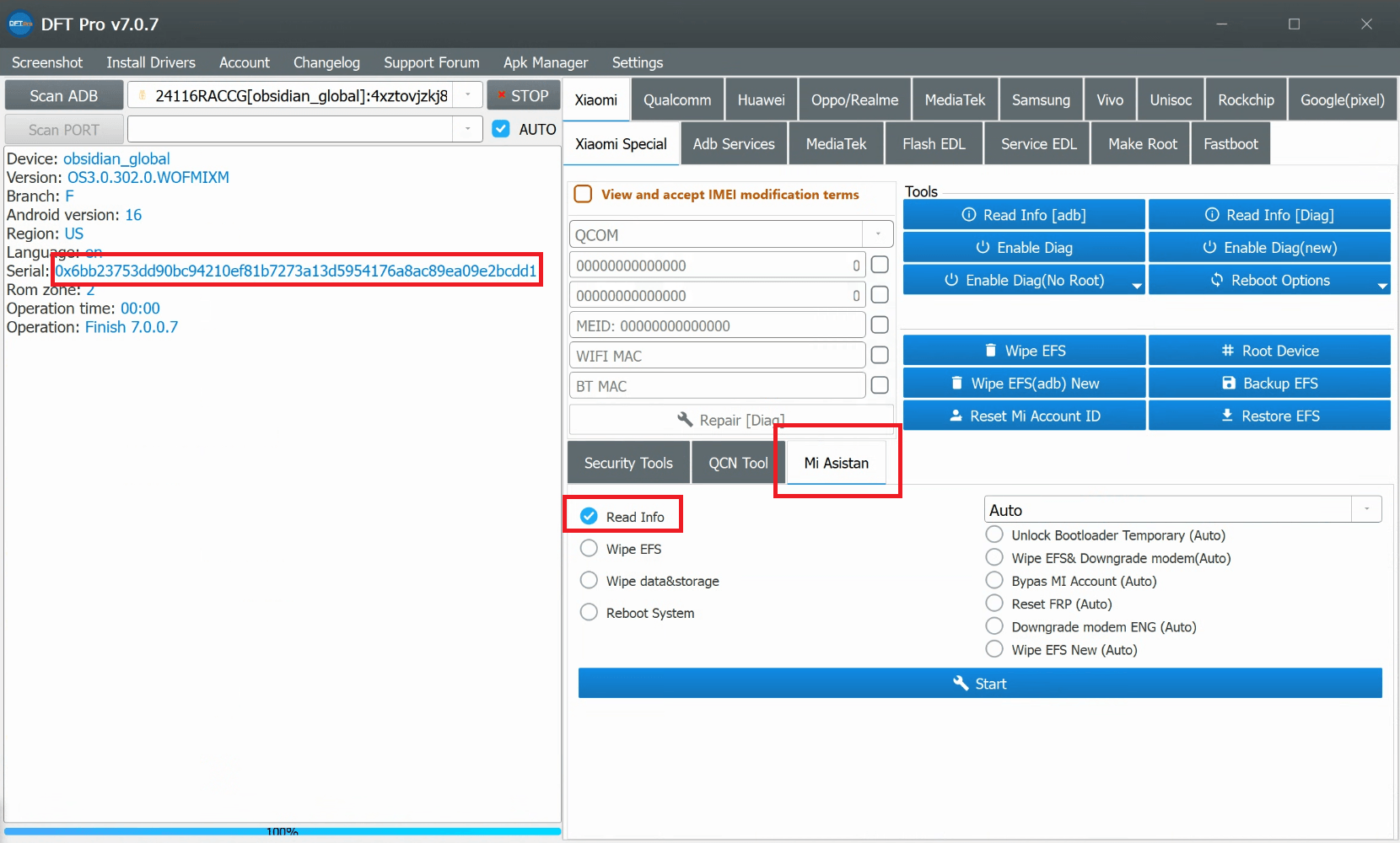
若您的裝置為 MTK,請將裝置重新啟動進入 MI ASSISTANT 模式。複製以紅色標示的長版 CPUID,並貼到 SoulAuth 的 CPUID 欄位中。
步驟 3:檢查訂單並選擇平台
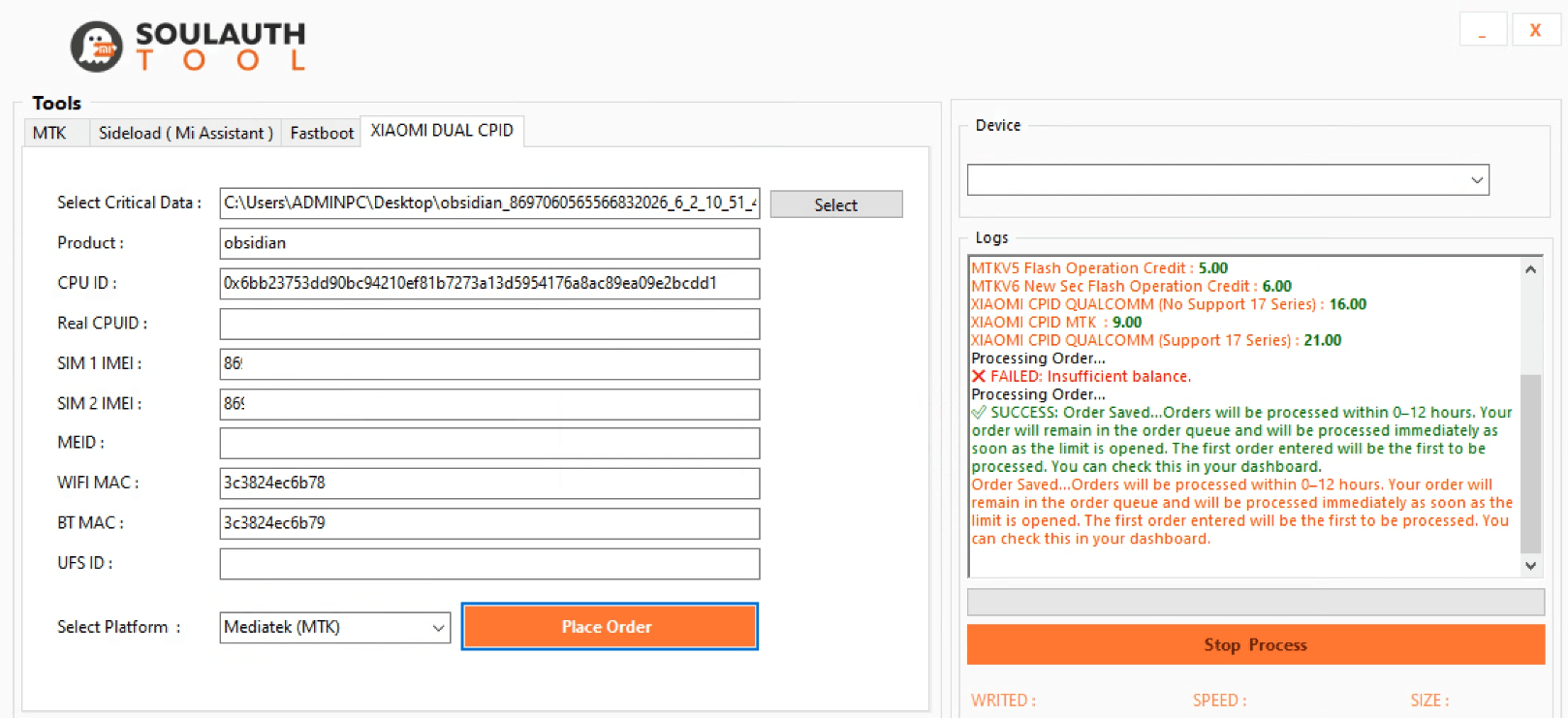
確認訂單詳情,並為您的裝置選擇正確平台:MTK、QC,或 Xiaomi 17 Series (QC)。接著點擊 Place Order。您的流程將於 0–12 小時 內完成。
大多數訂單都會在此時間內提前完成 — 通常只需數小時。
步驟 4:確認完成並寫入檔案
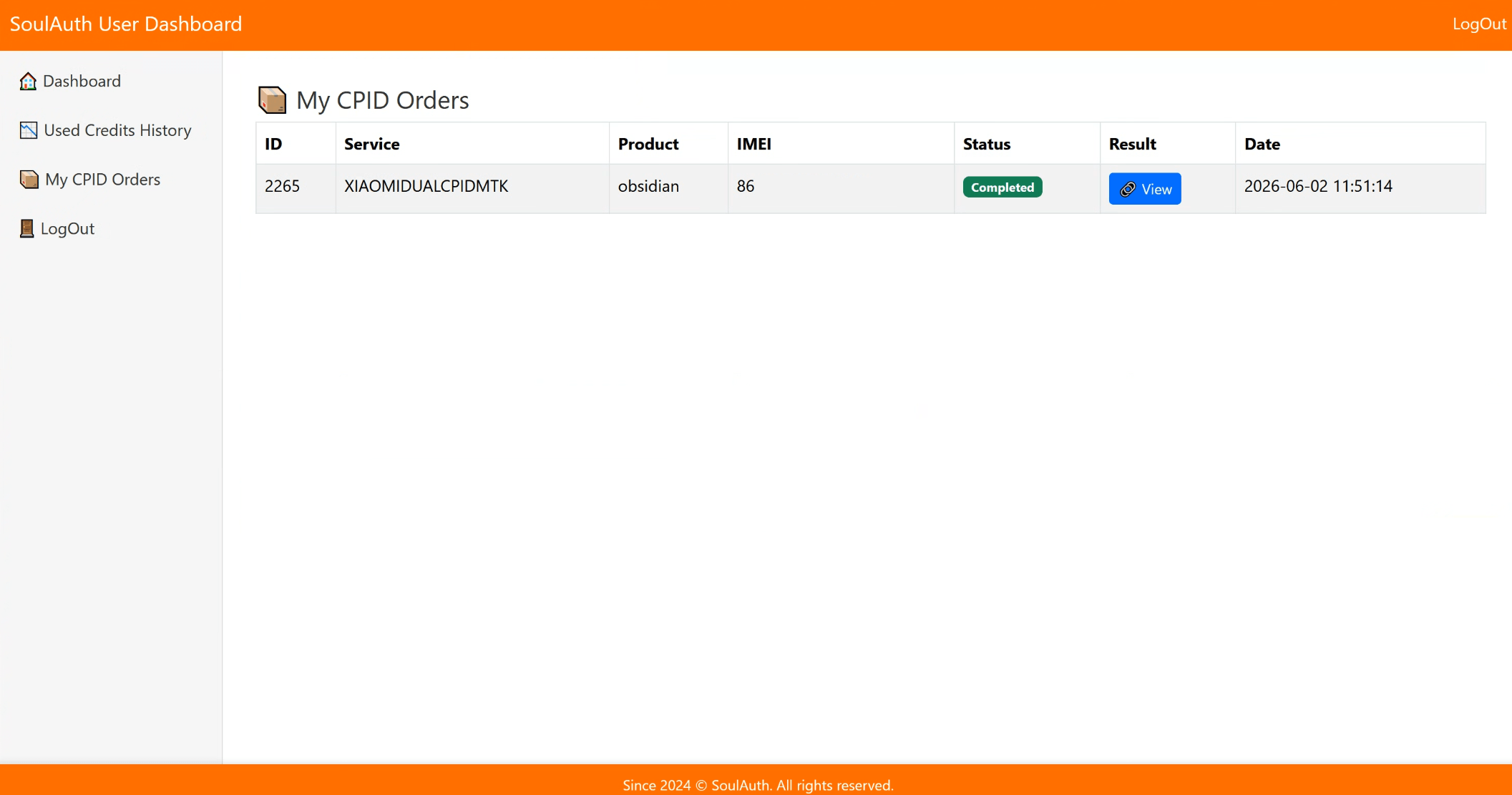
於 soulauth.com 登入後,您可在 My CPID Orders 區塊確認流程是否已完成。下載檔案並將其寫回裝置。
重要注意事項
若裝置已進行過 Resistor 操作,請勿執行 CPID — 您可能因此蒙受經濟損失。此流程完全由您自行負責:因資訊錯誤或由此產生的任何裝置問題,均不符合取消或退款資格。
- 請確認已填寫工具中所有必填欄位:CPUID、Product、IMEI1、IMEI2、Wi-Fi MAC、BT MAC。
- 請仔細核對 Product 數值。若不確定,可使用 Minimal ADB and Fastboot 執行 `fastboot getvar product` 以確認。
- 若已寫入 Critical Data 但 IMEI 未變更,請執行 原廠重置 後再試一次。若仍無效,請先刷入 ENG Firmware 後再重試。
各機型專屬提示
VEUX
步驟 1: 刷入 ENG MODEM → 步驟 2: 執行 CPID → 步驟 3: 刷回 STOCK MODEM
SUNSTONE
若您的裝置為 HyperOS 2,執行 CPID 前必須 降級至 HyperOS 1。
MOONSTONE
步驟 1: 刷入 ENG ROM → 步驟 2: 執行 CPID → 步驟 3: 刷回 STOCK ROM
需要協助?
若在過程中遇到任何問題,歡迎前往我們網站的 Community Chat 區塊與其他使用者交流並獲得協助。
返回指南与文章