Xiaomi Dual CPID digunakan untuk memperbaiki Critical Data perangkat (IMEI1, IMEI2, Wi-Fi MAC, BT MAC, Product) setelah perbaikan board atau penulisan yang salah. Panduan ini menjelaskan seluruh proses menggunakan DFT PRO TOOL, dari mengambil backup hingga menulis file akhir kembali ke perangkat.
- ✓ Tidak perlu Bootloader Unlock
- ✓ Tidak perlu RSA
- ✓ Tidak perlu Resistor
- ✓ Tidak perlu QCN
Tidak Didukung
- Perangkat China
- Kunci Xiaomi ID
- Pembatasan MDM
- Kunci PayJoy
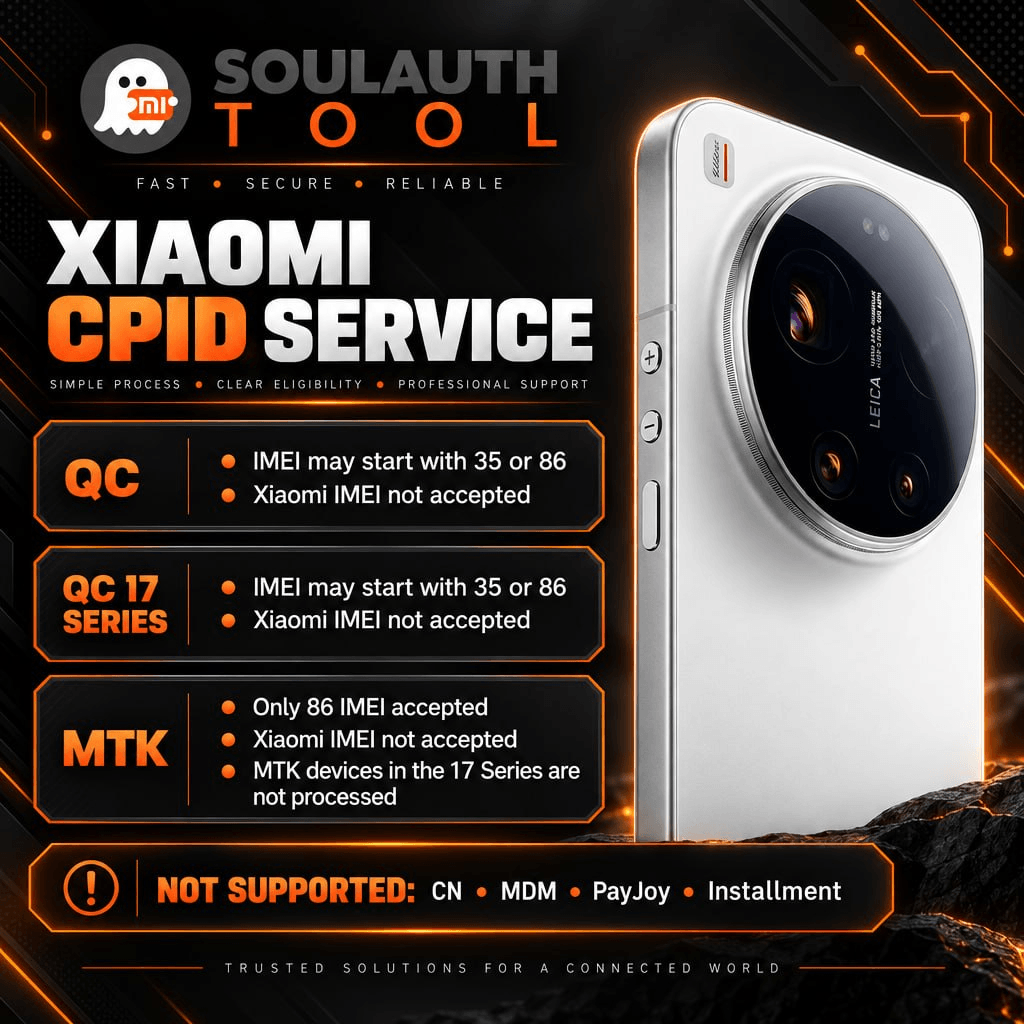
Kelayakan IMEI per Platform
Selain jenis perangkat, IMEI itu sendiri harus memenuhi beberapa aturan sesuai platform perangkat Anda. Periksa ini sebelum memesan.
Sebelum Memulai
Karena kami merekomendasikan DFT PRO TOOL, langkah-langkah di bawah dijelaskan dengan tool tersebut. Jika Anda punya tool lain yang dapat membaca/menulis Critical Data pada perangkat Xiaomi, Anda juga boleh memakainya.
Pertama, buat backup Critical Data dengan DFT PRO TOOL. Backup ini diperlukan baik untuk memesan maupun untuk memperbaiki perangkat jika terjadi tindakan yang salah selama proses.
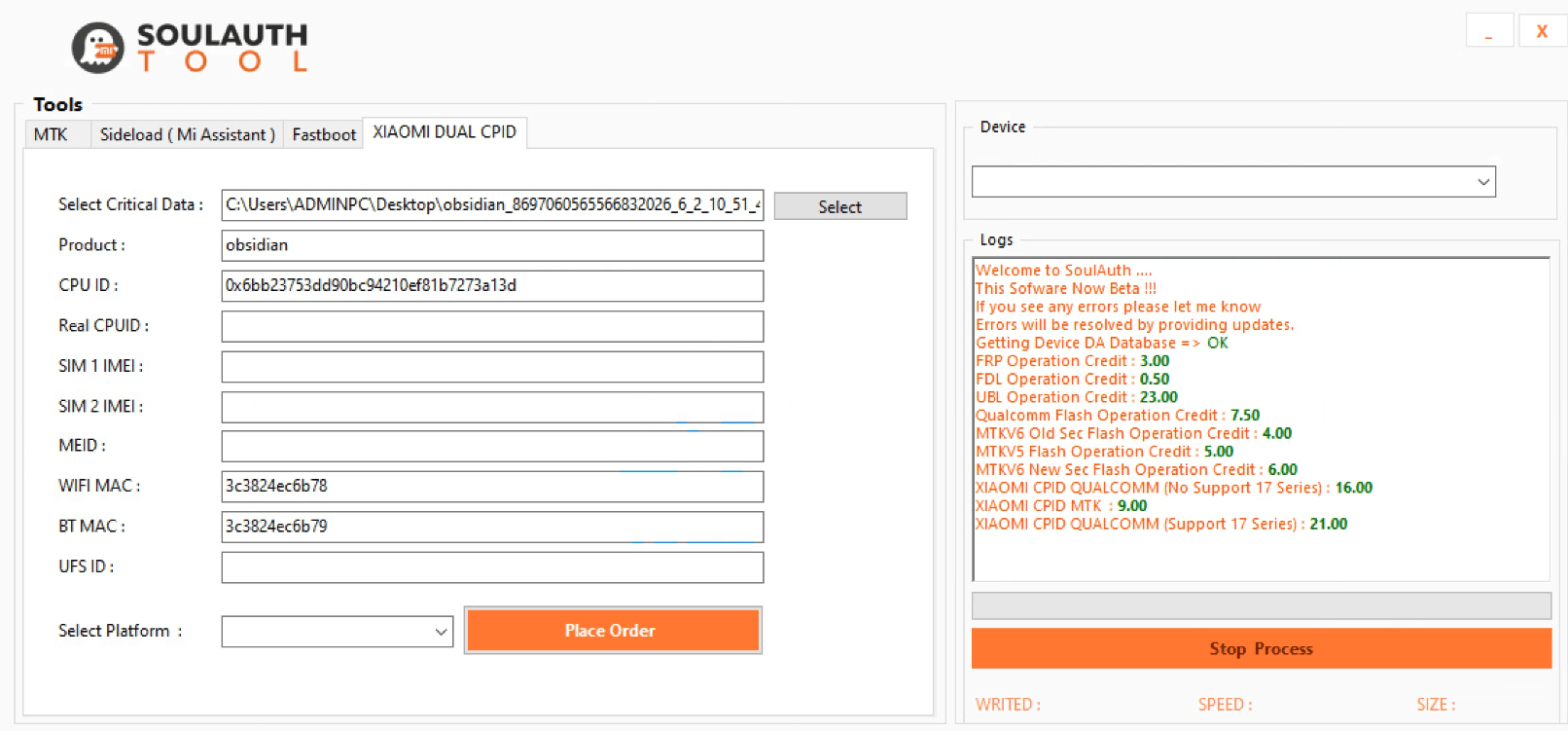
Langkah 1: Muat Backup Anda ke SoulAuth
Baca file backup Anda di bagian Xiaomi Dual CPID pada SoulAuth.
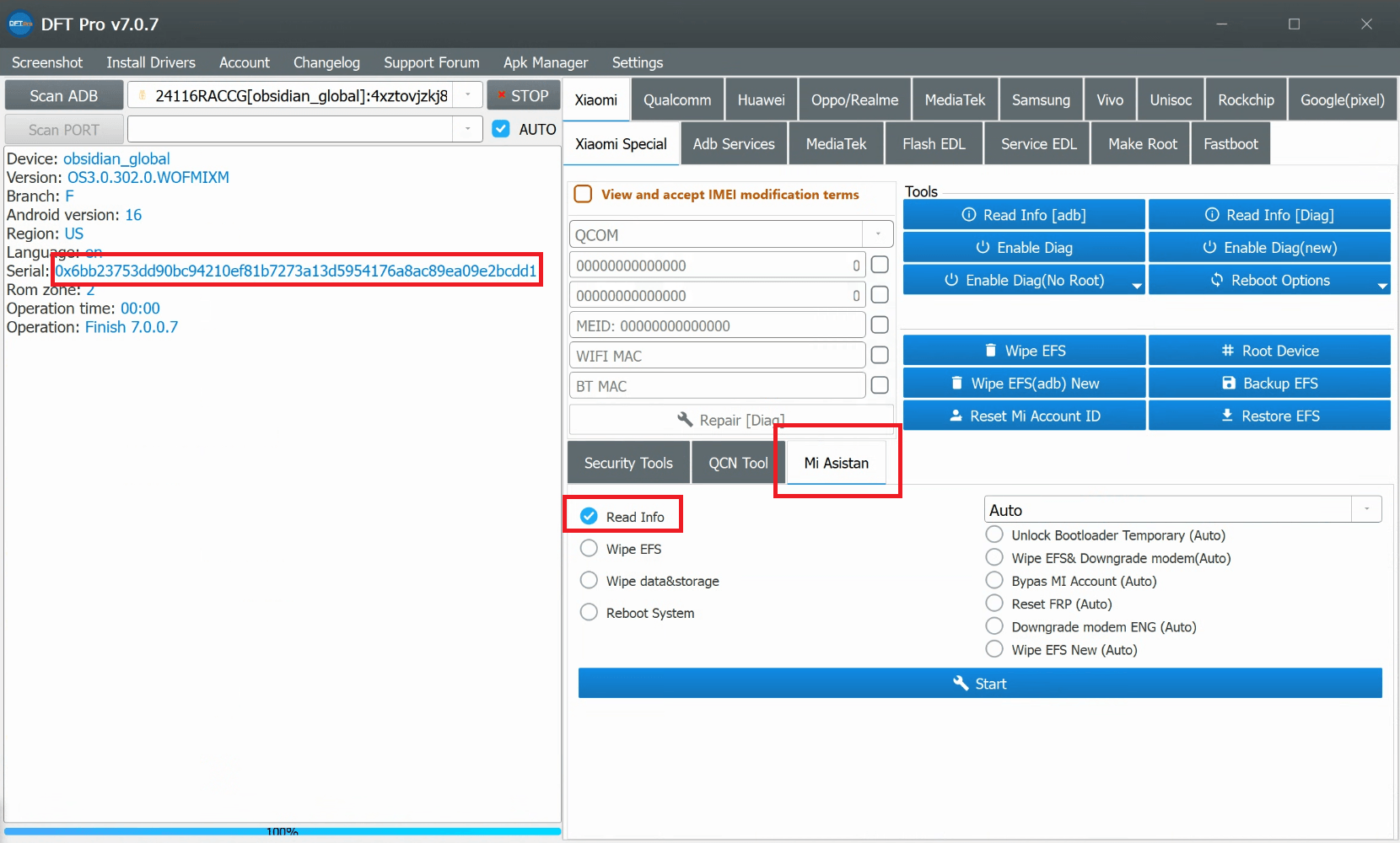
Langkah 2: Perangkat MTK — Salin CPUID yang Panjang
Jika perangkat Anda MTK, reboot perangkat ke mode MI ASSISTANT. Salin CPUID panjang yang ditandai merah dan tempel ke kolom CPUID di SoulAuth.
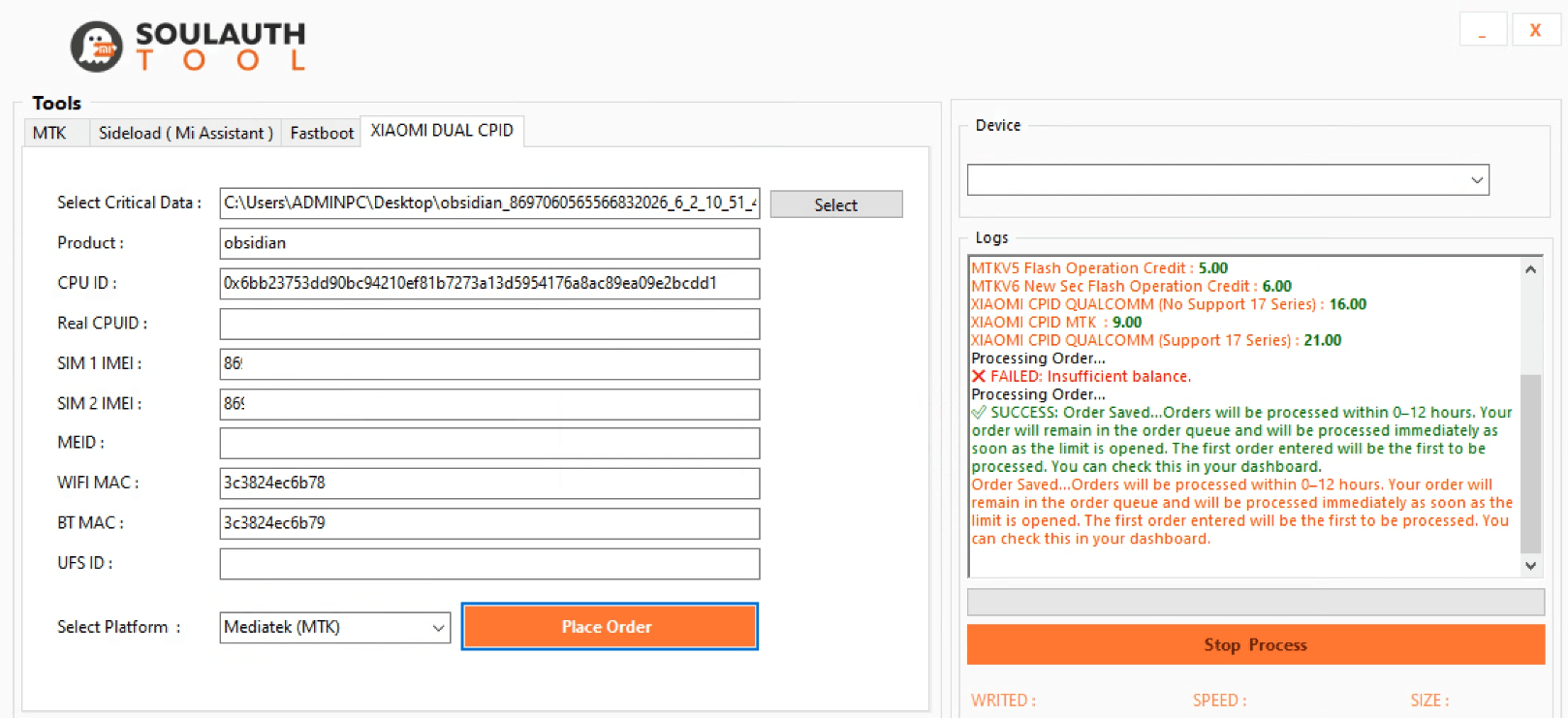
Langkah 3: Tinjau Pesanan dan Pilih Platform
Periksa detail pesanan dan pilih platform yang sesuai: MTK, QC, atau Xiaomi 17 Series (QC). Lalu klik Place Order. Proses Anda akan selesai dalam 0–12 jam.
Langkah 4: Periksa Penyelesaian dan Tulis File
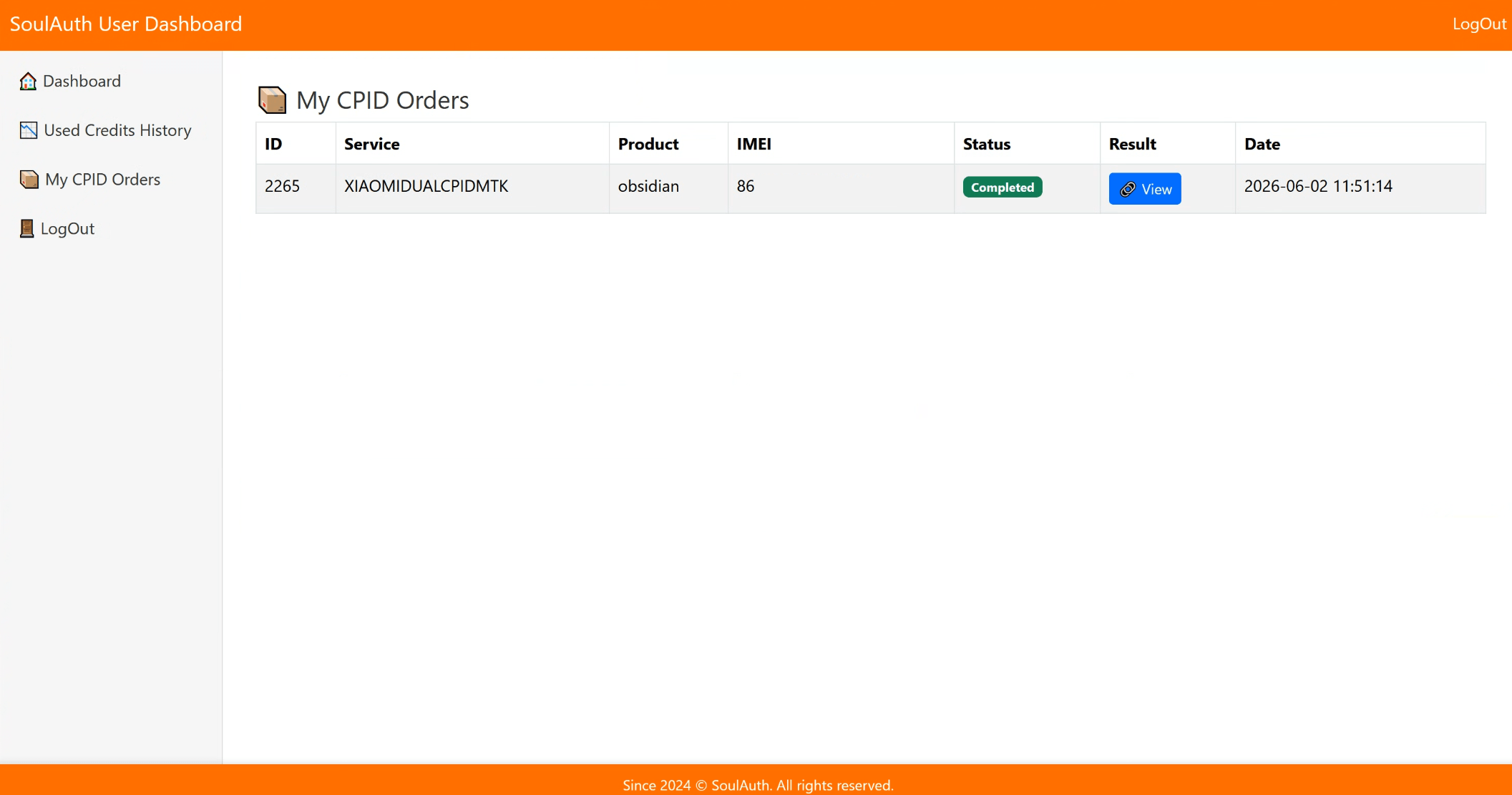
Setelah login di soulauth.com, Anda bisa memeriksa apakah proses sudah selesai di bagian My CPID Orders. Unduh file dan tulis kembali ke perangkat Anda.
Catatan Penting
- Pastikan semua kolom yang diperlukan di tool terisi: CPUID, Product, IMEI1, IMEI2, Wi-Fi MAC, BT MAC.
- Periksa kembali nilai Product. Jika ragu, gunakan Minimal ADB and Fastboot dan jalankan `fastboot getvar product` untuk mengetahuinya.
- Jika Critical Data sudah ditulis tetapi IMEI tidak berubah, lakukan factory reset lalu coba lagi. Jika masih gagal, flash ENG Firmware terlebih dahulu, lalu ulangi.
Tips Khusus Perangkat
VEUX
SUNSTONE
MOONSTONE
Butuh Bantuan?
Jika mengalami kendala selama proses, Anda dapat bertukar ide dan mendapat dukungan dari pengguna lain di bagian Community Chat pada situs kami.
Perlu mengerjakannya di perangkat asli sekarang?
Jalankan lewat tools SoulAuth — tanpa exploit manual, tanpa menebak-nebak.
Lihat Layanan