Xiaomi Dual CPID використовується для виправлення Critical Data пристрою (IMEI1, IMEI2, Wi-Fi MAC, BT MAC, Product) після ремонту плати або помилкового запису. У цьому посібнику описано весь процес за допомогою DFT PRO TOOL — від створення резервної копії до запису підсумкового файлу назад у пристрій.
- ✓ Не потрібен Bootloader Unlock
- ✓ Не потрібен RSA
- ✓ Не потрібен Resistor
- ✓ Не потрібен QCN
Не підтримується
- Пристрої China
- Блокування Xiaomi ID
- Обмеження MDM
- Блокування PayJoy
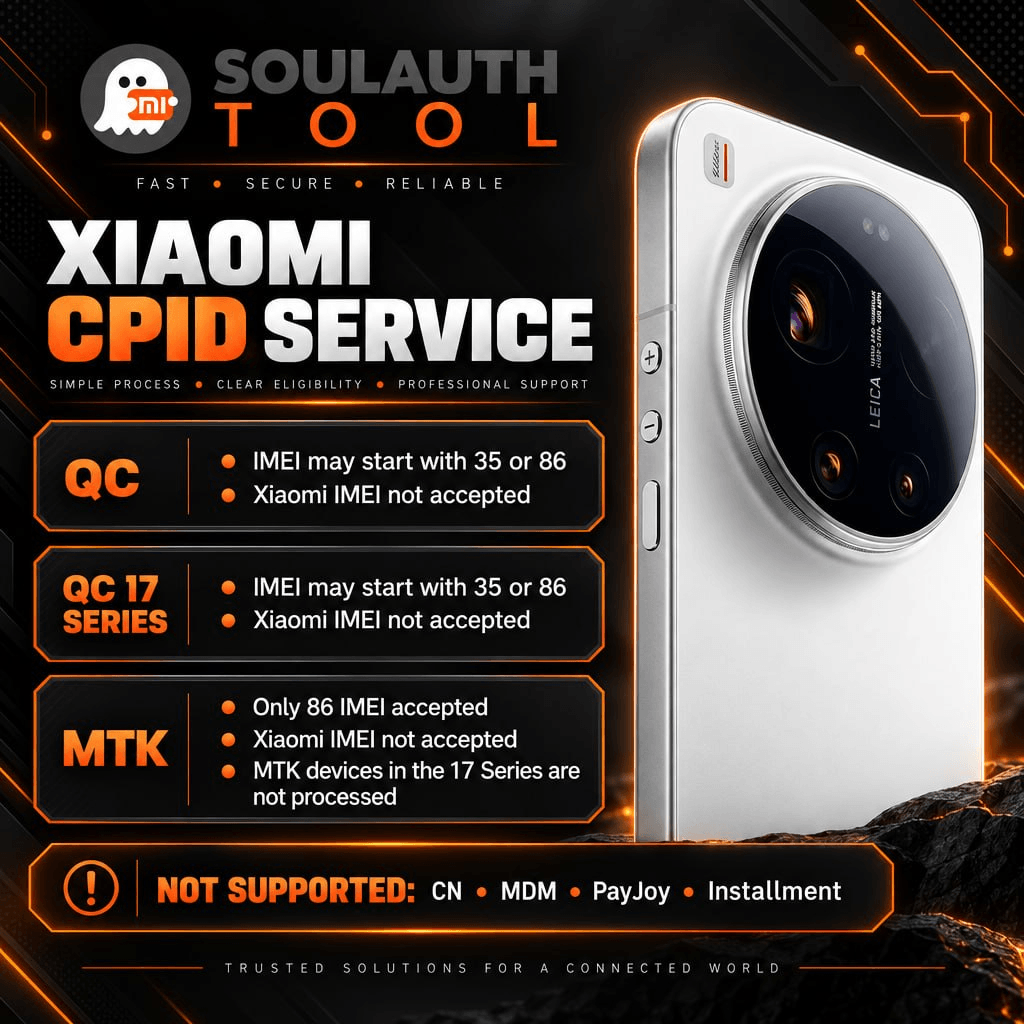
Вимоги до IMEI за платформами
Окрім типу пристрою, сам IMEI має відповідати низці правил залежно від платформи. Перевірте це перед оформленням замовлення.
Перед початком
Оскільки ми рекомендуємо DFT PRO TOOL, кроки нижче описано для цього інструмента. Якщо у вас є інший інструмент, що вміє читати й записувати Critical Data на пристроях Xiaomi, можна використати й його.
Спершу створіть резервну копію Critical Data у DFT PRO TOOL. Ця копія потрібна і для оформлення замовлення, і для відновлення пристрою в разі помилкових дій під час процесу.
Крок 1: завантажте резервну копію в SoulAuth
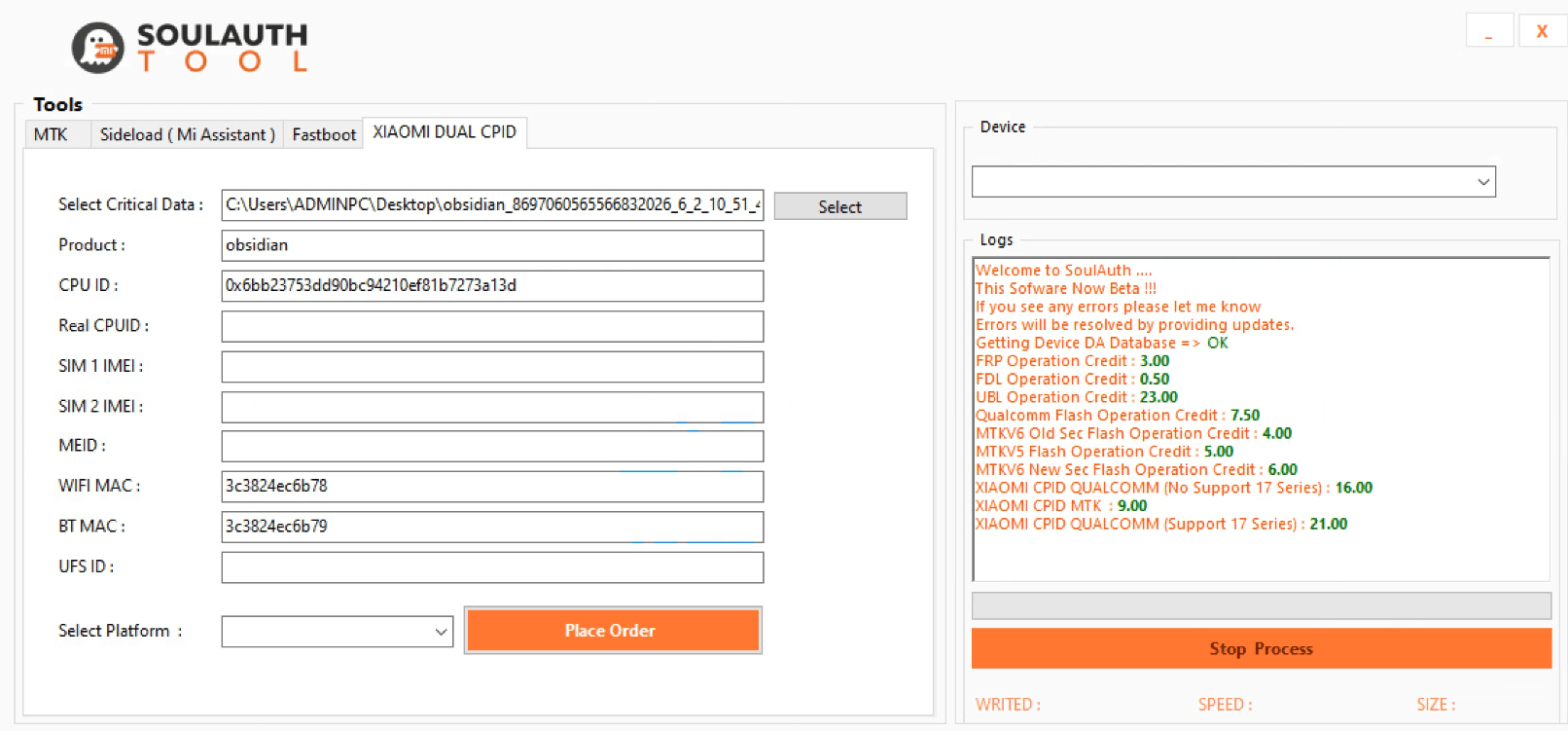
Прочитайте файл резервної копії в розділі Xiaomi Dual CPID на SoulAuth.
Крок 2: пристрої MTK — скопіюйте довгий CPUID
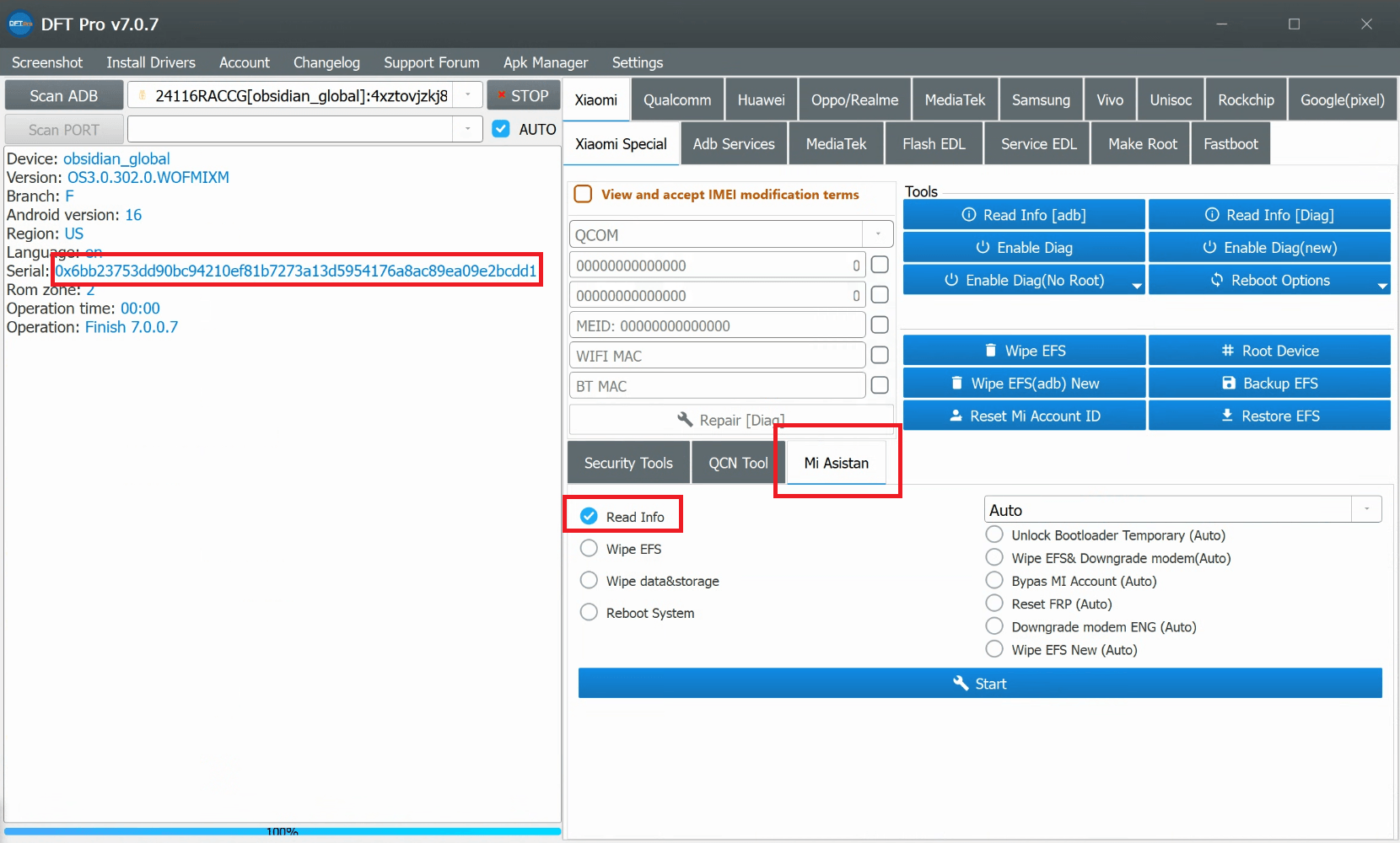
Якщо ваш пристрій MTK, перезавантажте його в режим MI ASSISTANT. Скопіюйте довгий CPUID, виділений червоним, і вставте його в поле CPUID на SoulAuth.
Крок 3: перевірте замовлення й оберіть платформу
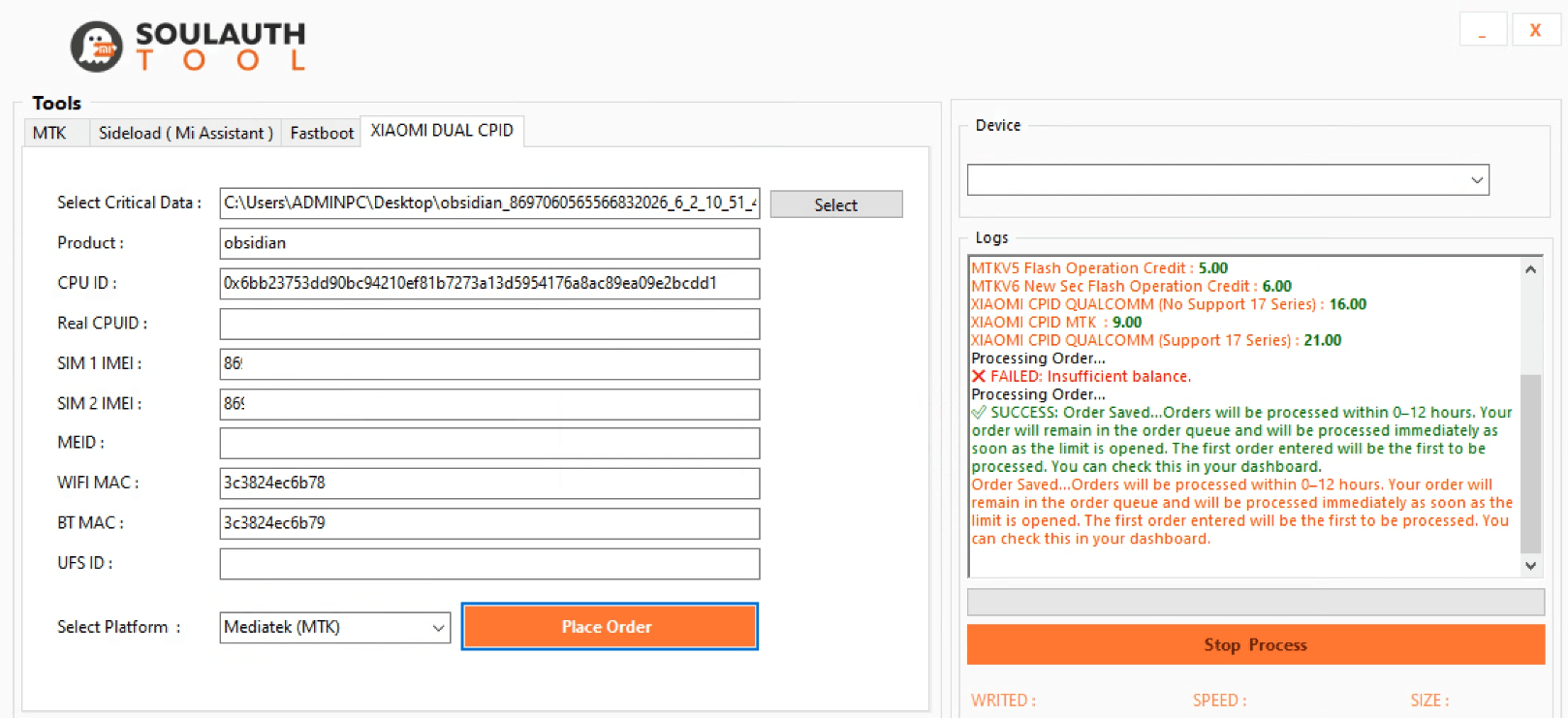
Перевірте дані замовлення та оберіть правильну платформу для вашого пристрою: MTK, QC або Xiaomi 17 Series (QC). Потім натисніть Place Order. Ваше замовлення буде виконано протягом 0–12 годин.
Крок 4: перевірте виконання й запишіть файл
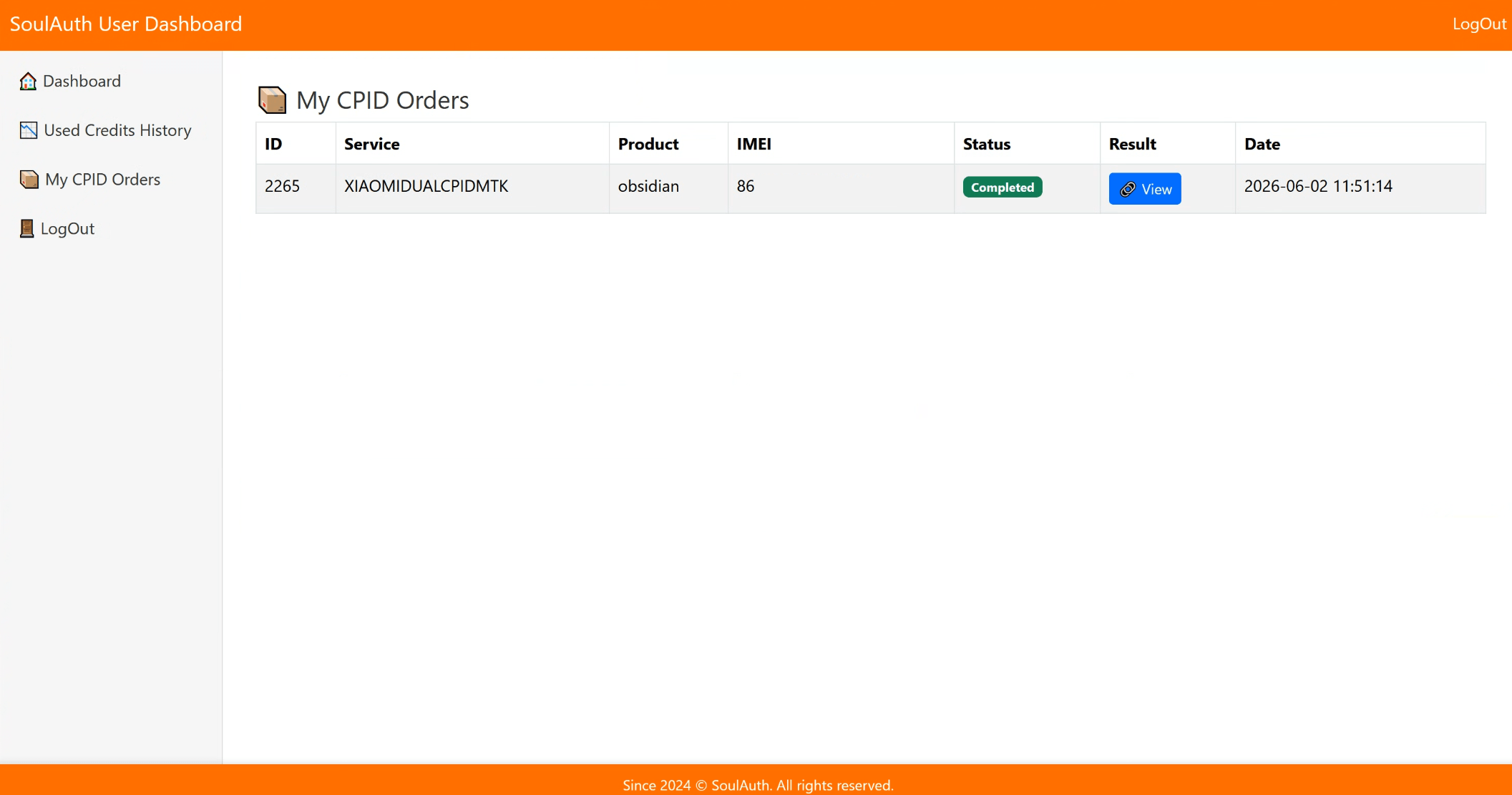
Увійшовши на soulauth.com, ви можете перевірити, чи виконано замовлення, у розділі My CPID Orders. Завантажте файл і запишіть його на пристрій.
Важливі примітки
- Обов’язково заповніть усі потрібні поля в інструменті: CPUID, Product, IMEI1, IMEI2, Wi-Fi MAC, BT MAC.
- Двічі перевірте значення Product. Якщо не впевнені, скористайтеся Minimal ADB and Fastboot і виконайте `fastboot getvar product`, щоб його визначити.
- Якщо ви записали Critical Data, але IMEI не змінилися, виконайте скидання до заводських налаштувань і повторіть. Якщо не допомогло, спершу прошийте ENG-прошивку, потім повторіть.
Особливості для окремих пристроїв
VEUX
SUNSTONE
MOONSTONE
Потрібна допомога?
Якщо під час процесу виникнуть проблеми, ви можете обговорити їх і отримати підтримку від інших користувачів у розділі Community Chat на нашому сайті.
Потрібно виконати це на реальному пристрої просто зараз?
Виконайте через інструменти SoulAuth — без ручних експлойтів і здогадок.
Переглянути послуги