Xiaomi Dual CPID służy do naprawy Critical Data urządzenia (IMEI1, IMEI2, Wi-Fi MAC, BT MAC, Product) po naprawie płyty głównej lub błędnym zapisie. Ten poradnik opisuje cały proces z użyciem DFT PRO TOOL — od wykonania kopii zapasowej po zapisanie końcowego pliku z powrotem na urządzeniu.
- ✓ Nie wymaga Bootloader Unlock
- ✓ Nie wymaga RSA
- ✓ Nie wymaga Resistor
- ✓ Nie wymaga QCN
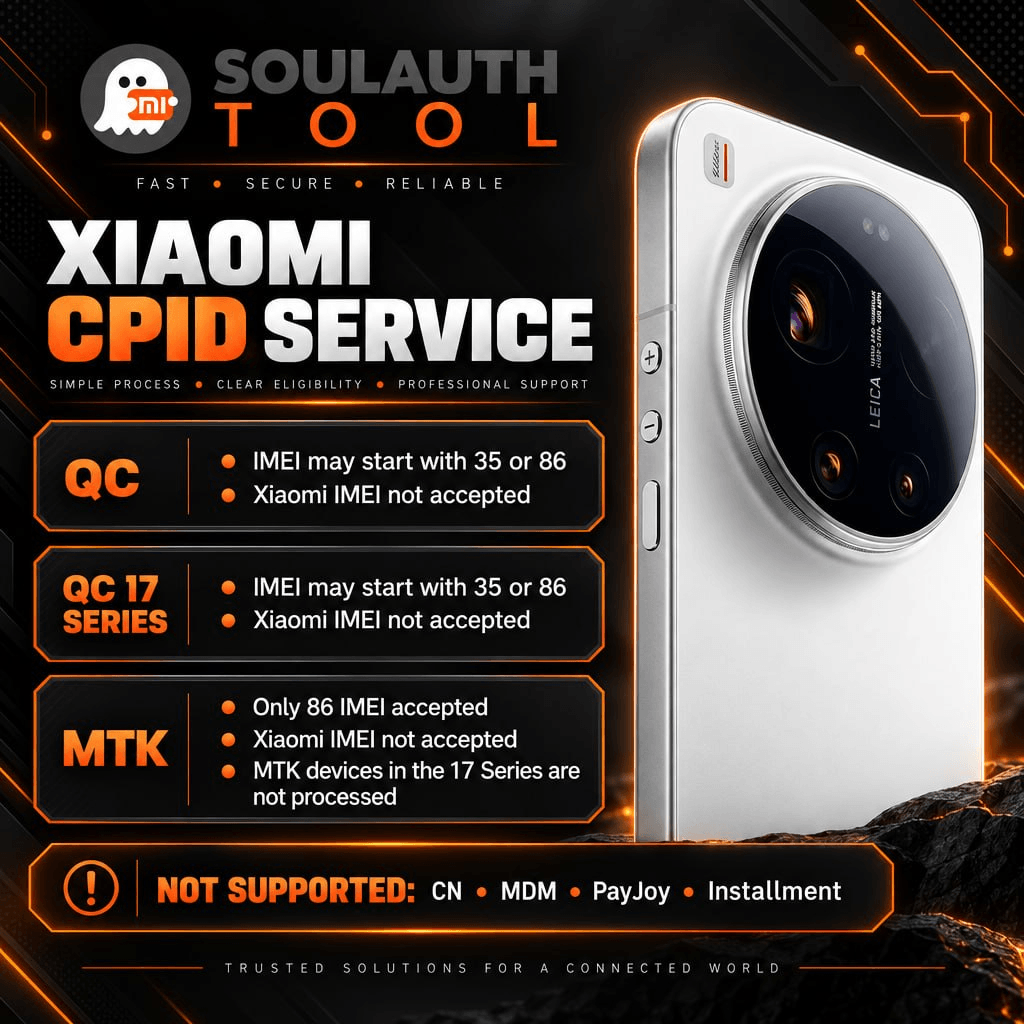
Nieobsługiwane
- Urządzenia China
- Blokady Xiaomi ID
- Ograniczenia MDM
- Blokady PayJoy
Wymagania dotyczące IMEI według platformy
Oprócz typu urządzenia sam IMEI musi spełniać kilka zasad zależnych od platformy. Sprawdź to przed złożeniem zamówienia.
Zanim zaczniesz
Ponieważ zalecamy DFT PRO TOOL, poniższe kroki opisano dla tego narzędzia. Jeśli masz inne narzędzie, które potrafi odczytywać i zapisywać Critical Data w urządzeniach Xiaomi, możesz użyć również jego.
Najpierw wykonaj kopię zapasową Critical Data w DFT PRO TOOL. Kopia jest potrzebna zarówno do złożenia zamówienia, jak i do naprawy urządzenia w razie błędnej operacji w trakcie procesu.
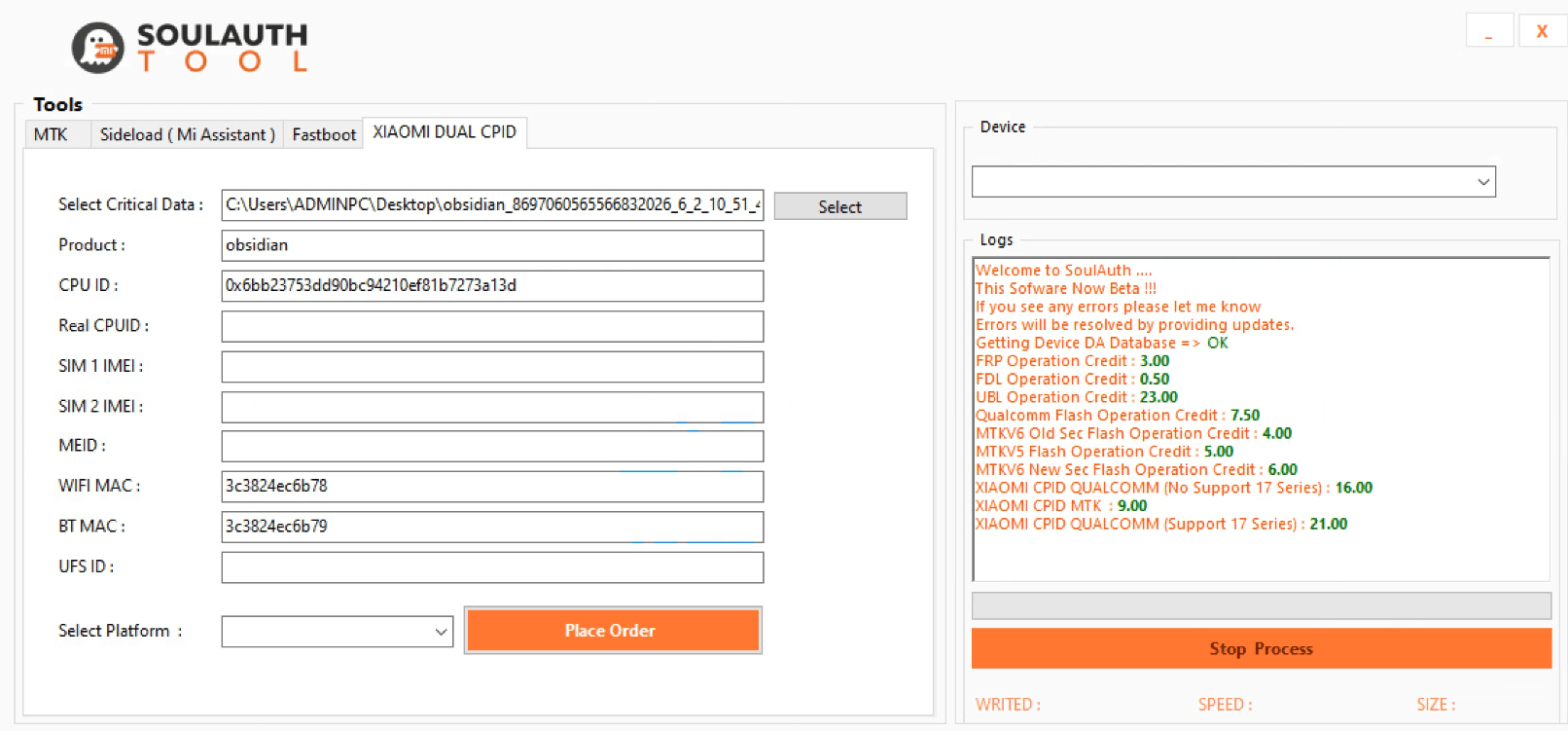
Krok 1: Wczytaj kopię zapasową do SoulAuth
Odczytaj plik kopii zapasowej w sekcji Xiaomi Dual CPID w SoulAuth.
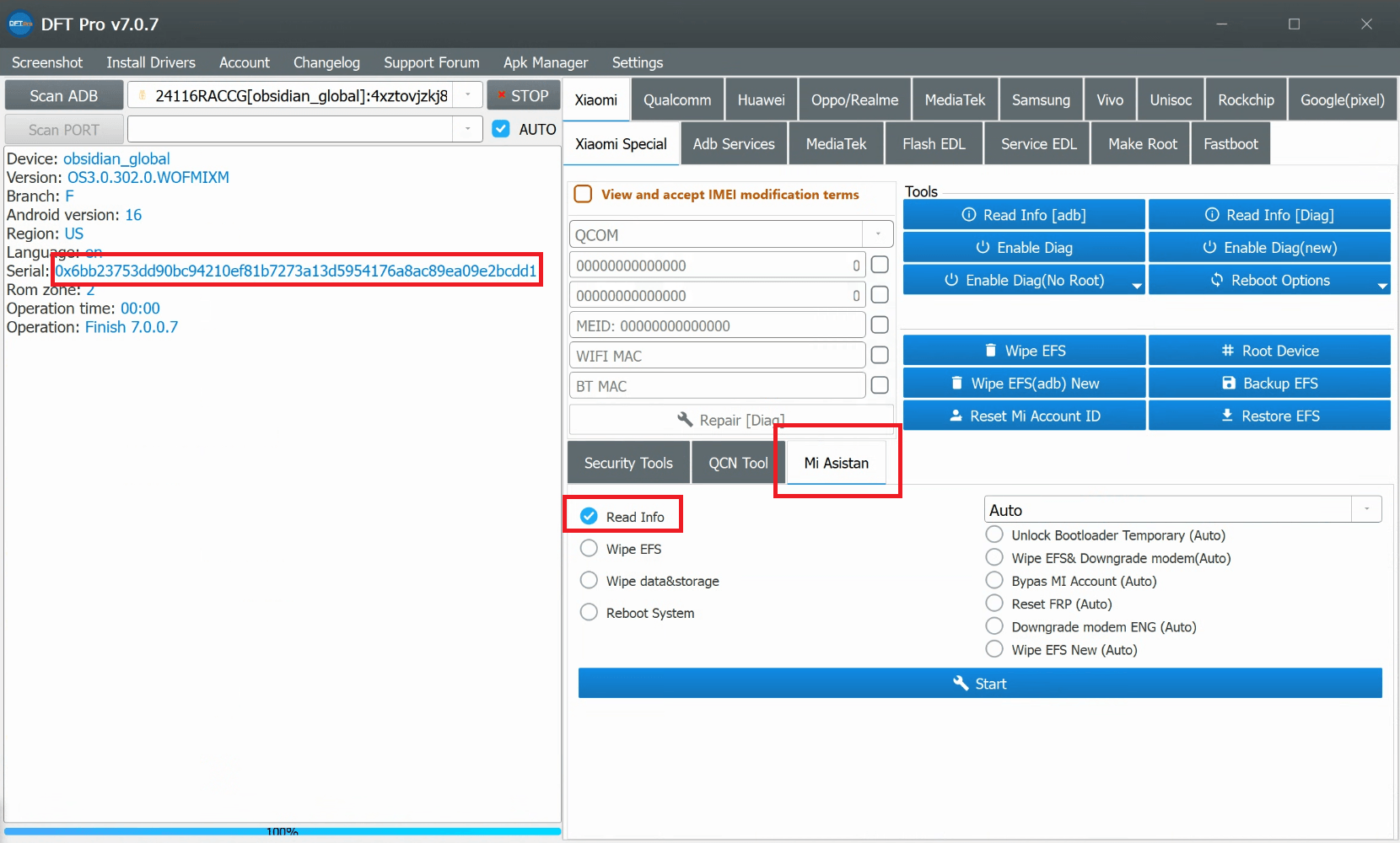
Krok 2: Urządzenia MTK — skopiuj długi CPUID
Jeśli urządzenie jest MTK, uruchom je ponownie w trybie MI ASSISTANT. Skopiuj długi CPUID zaznaczony na czerwono i wklej go w pole CPUID w SoulAuth.
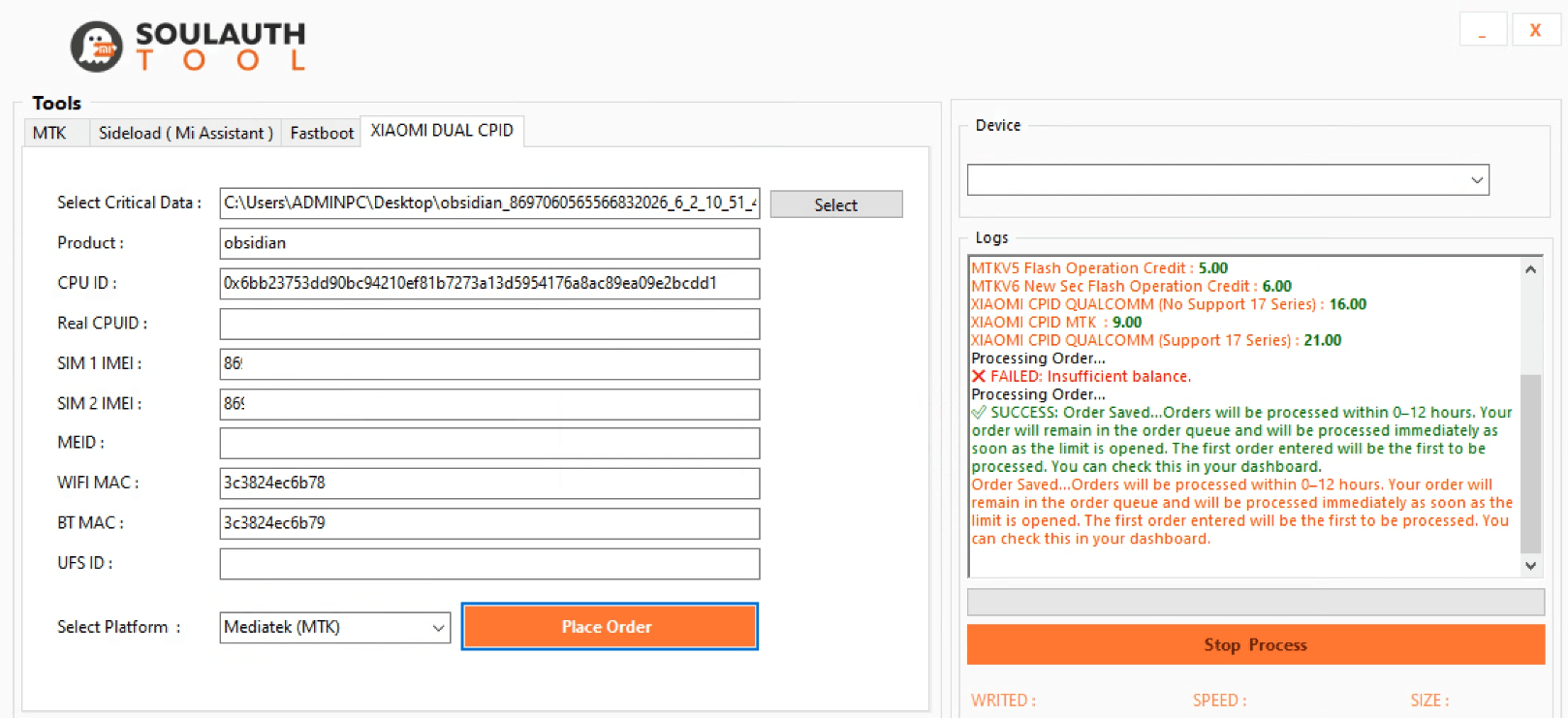
Krok 3: Sprawdź zamówienie i wybierz platformę
Sprawdź szczegóły zamówienia i wybierz właściwą platformę dla swojego urządzenia: MTK, QC lub Xiaomi 17 Series (QC). Następnie kliknij Place Order. Zamówienie zostanie zrealizowane w ciągu 0–12 godzin.
Krok 4: Sprawdź realizację i zapisz plik
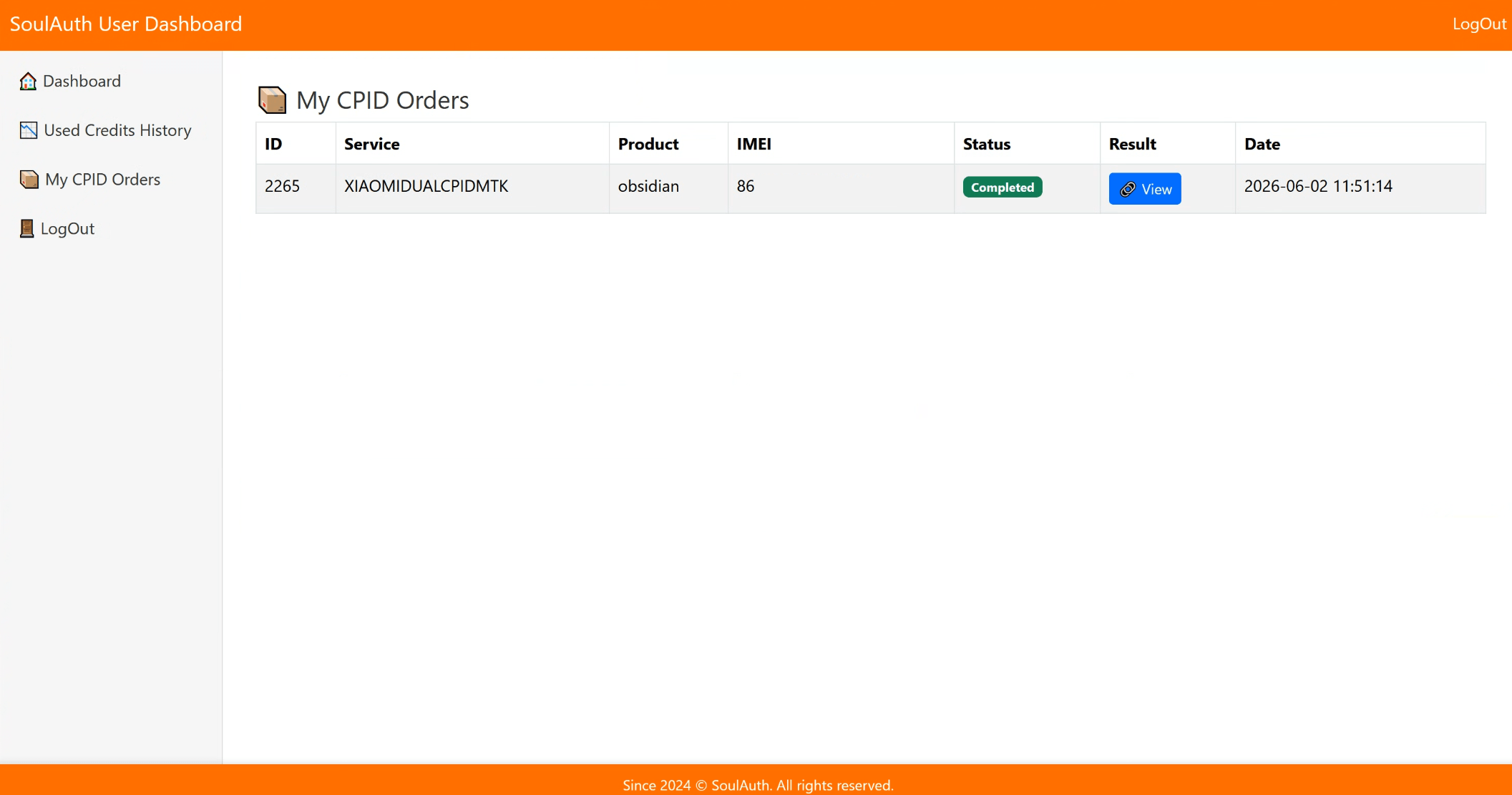
Po zalogowaniu na soulauth.com możesz sprawdzić, czy proces został zakończony, w sekcji My CPID Orders. Pobierz plik i zapisz go z powrotem na urządzeniu.
Ważne uwagi
- Wypełnij wszystkie wymagane pola w narzędziu: CPUID, Product, IMEI1, IMEI2, Wi-Fi MAC, BT MAC.
- Dwukrotnie sprawdź wartość Product. Jeśli nie masz pewności, użyj Minimal ADB and Fastboot i wykonaj `fastboot getvar product`, aby ją ustalić.
- Jeśli Critical Data zostały zapisane, ale IMEI się nie zmieniły, wykonaj przywrócenie ustawień fabrycznych i spróbuj ponownie. Jeśli nadal nie działa, najpierw wgraj ENG Firmware, a potem powtórz.
Wskazówki dla konkretnych urządzeń
VEUX
SUNSTONE
MOONSTONE
Potrzebujesz pomocy?
Jeśli podczas procesu napotkasz problemy, możesz wymienić się pomysłami i uzyskać wsparcie od innych użytkowników w sekcji Community Chat na naszej stronie.
Musisz to zrobić na prawdziwym urządzeniu już teraz?
Wykonaj to narzędziami SoulAuth — bez ręcznych exploitów i zgadywania.
Zobacz usługi